Was dieser Fehler bedeutet: der Fehler 0-2048 (0) tritt normalerweise auf, wenn das Office Deployment Tool die erforderliche XML-Konfigurationsdatei oder die Installationsdateien im aktuellen Pfad nicht findet. Diese Anleitung zeigt, wie Sie ihn bei der Installation von Office, Visio oder Project LTSC beheben.
Office LTSC-Fehler 0-2048 (0)
Die folgende Meldung ist ein häufiges Beispiel. In den meisten Fällen wurde das Installationsprogramm aus dem falschen Ordner gestartet, der Ordner wurde nicht vollständig entpackt oder der Befehl verweist auf eine nicht vorhandene XML-Datei.

setup aus dem richtigen Ordner ausführen
Wenn sich der Installationsordner beispielsweise auf Laufwerk C befindet und Office 2024 LTSC heißt, öffnen Sie PowerShell als Administrator und führen Sie Folgendes aus:
cd "C:\Office 2024 LTSC"
.\setup.exe /configure .\english.xml
Ersetzen Sie Office 2024 LTSC durch den exakten Namen des heruntergeladenen Produktordners. Ersetzen Sie english.xml durch die XML-Datei der ausgewählten Sprache und ändern Sie den Laufwerksbuchstaben, wenn sich der Ordner auf einem anderen Laufwerk befindet.
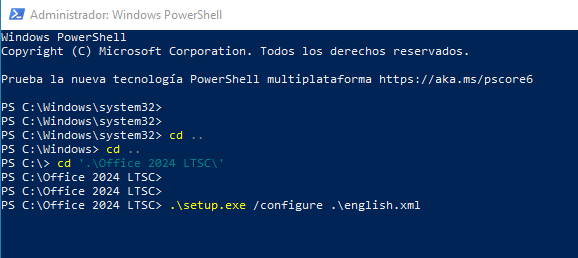
Vergewissern Sie sich vor dem Ausführen des Befehls, dass sich sowohl setup.exe als auch die ausgewählte XML-Datei in diesem Ordner befinden. Wenn Pfad und Dateiname stimmen, sollte die Office-Installation beginnen.

Office LTSC-Installationsprogramm herunterladen
Wählen Sie unten Ihr LTSC-Produkt und die Version aus, um die entsprechenden Installationsdateien herunterzuladen.
LTSC-DOWNLOADS
Microsoft LTSC herunterladen
Wählen Sie Produkt und Version. Die Sprache können Sie nach dem Öffnen des Downloads auswählen.
Benötigen Sie eine Lizenz?
Günstige Softwarelizenzen kaufen
Erhalten Sie Office-, Windows- und Antivirus-Lizenzen sowie Aktivierungshilfe über unsere offiziellen Shops.


Sind Sie Reseller?
Bauen Sie Ihr eigenes Lizenzgeschäft auf
Verkaufen Sie digitale Produkte über Ihr eigenes Telegram-Lizenzgeschäft oder verbinden Sie HydraCID X per API mit Ihrem Shop.