Category 指南

如何安装和激活 Windows Server 2025

Activate by phone option in Windows Server 2025

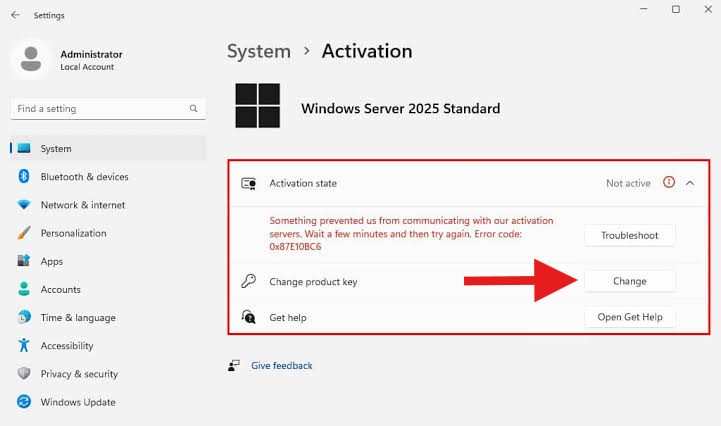
开始之前: 检查 Windows Server 2025 是否未安装为评估版、应用挂起的服务器更新、确认许可证是标准版还是数据中心版,并提供有效的产品密钥。 1. 检查 Windows Server 2025 版本 标准或数据中心零售密钥不能直接应用于评估安装。打开 PowerShell 或者 命令提示符 作为 管理员 并检查当前和支持的目标版本: 如果当前版本包括 评估 或者 评估,在继续之前将其转换。将 XXXXX-XXXXX-XXXXX-XXXXX-XXXXX 替换为属于目标版本的密钥。 转换为 Windows Server 2025 Standard 转换为 Windows Server 2025 Datacenter 仅选择Get-TargetEditions 返回的目的地。 DISM 完成后重新启动,并使用 DISM…

如何安装和激活 Windows 11

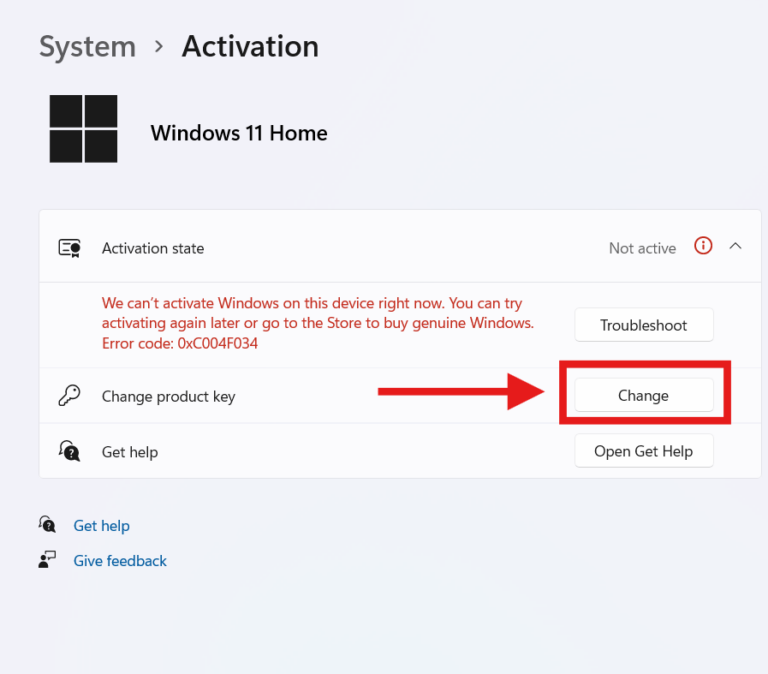
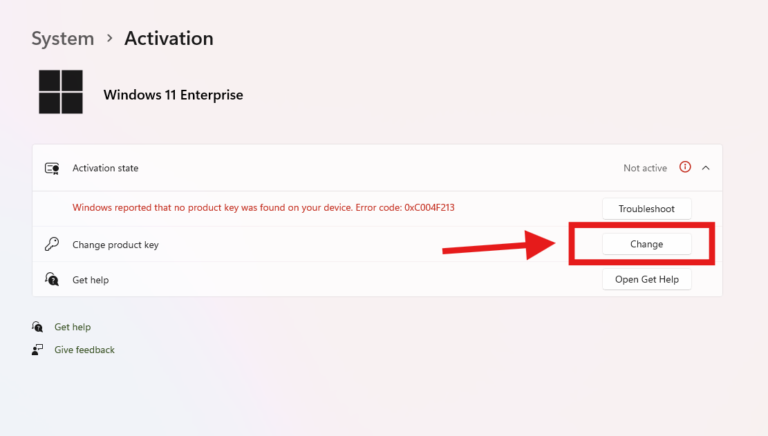
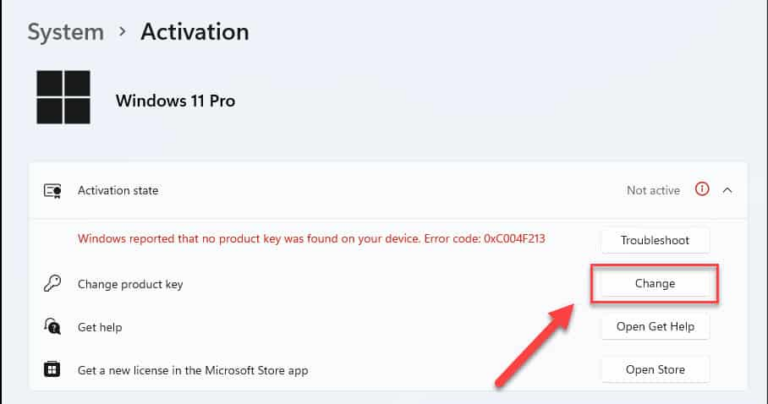
开始之前: 安装当前的 Windows 11 更新,确认 PC 上安装的家庭版或专业版与您的许可证匹配,连接到互联网,并将 25 个字符的产品密钥放在附近。 1. 打开 Windows 11 激活页面 打开 设置, 选择 系统,然后选择 激活。此屏幕标识已安装的版本并显示 Windows 是否已处于活动状态。 2. 添加 Windows 11 产品密钥 扩张 更改产品密钥 并选择 更改 按钮。在打开关键窗口之前可能需要管理员批准。 输入或粘贴完整的 25 个字符的密钥,选择 下一步,然后等待 Windows 检查许可证。 Windows 可能会在接受密钥后升级已安装的版本。允许操作和任何重新启动完成,然后返回 系统…

如何安装和激活 Windows Server 2016-2022

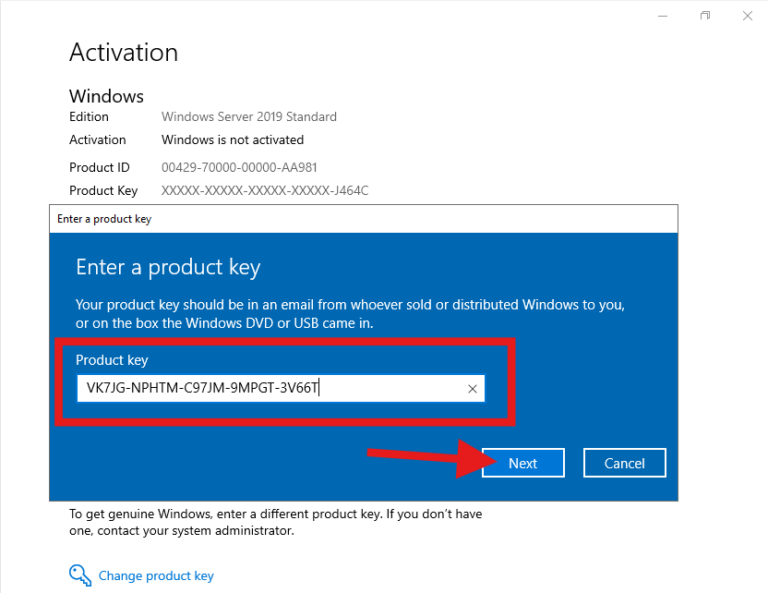
Windows Server product key verification dialog

开始之前: 确认 Windows Server 未运行评估版、安装挂起的更新、验证您的标准或数据中心许可证是否与安装的版本匹配,并准备好有效的 25 个字符的产品密钥。 1. 检查已安装的 Windows Server 版本 标准和数据中心产品密钥无法直接激活评估安装。打开 PowerShell 或者 命令提示符 作为 管理员 并运行: 如果当前版本包含 评估 或者 评估,在激活前将其转换为许可的目标版本。将 XXXXX-XXXXX-XXXXX-XXXXX-XXXXX 替换为您的有效产品密钥。 转换为 Windows Server Standard 转换为 Windows Server Datacenter 仅使用 Get-TargetEditions 列出的版本。转换完成后重新启动服务器,然后再次运行DISM /Online /Get-CurrentEdition以确认新版本。 2. 打开激活设置…

如何安装和激活 Windows 10

Windows activation settings showing Windows is activated

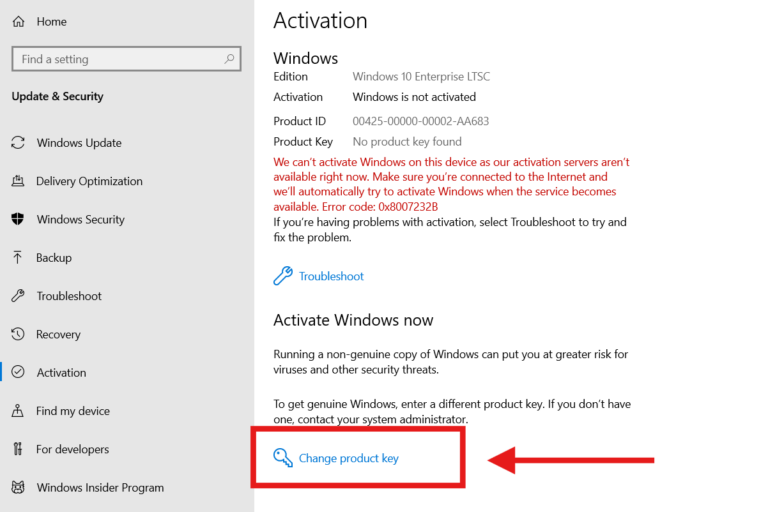
开始之前: 安装待处理的 Windows 更新,确保安装的 Windows 版本与您的许可证匹配,保持互联网连接可用,并准备好有效的 25 个字符的产品密钥。 1. 打开 Windows 激活设置 打开 设置 从“开始”菜单,然后选择 更新和安全。 选择 激活 在左侧菜单中。此页面显示已安装的版本和当前激活状态。 2. 更改产品密钥 选择 更改产品密钥。如果该选项不可用,请确认您的 Windows 帐户具有管理员权限。 完全按照提供的方式输入 25 个字符的密钥,然后选择 下一步,并允许 Windows 对其进行验证。 如果 Windows 开始升级已安装的版本,请等待该过程完成。计算机可能会重新启动。之后返回激活页面并检查状态,然后再继续。 3. 查看激活结果 如果页面说 Windows 已激活,过程完成。无需电话激活。 如果错误…

如何安装和激活 Office LTSC 2021-2024

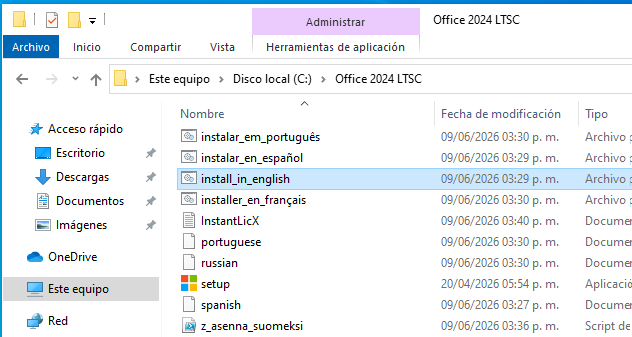
Office LTSC installer folder in the root of drive C

开始之前: 更新 Windows、删除不兼容的 Office 安装、保持稳定的互联网连接,并准备好适用于您的 LTSC 版本的有效 25 个字符密钥。 1. 下载正确的 LTSC 安装包 选择Office Pro Plus、Project Pro或Visio Pro,然后选择2024或2021。下载打开相应的包;打开后选择安装语言。 2. 解压安装包并移动产品文件夹 解压下载的内容。在其中,找到您选择的产品的最终文件夹,然后将该完整文件夹直接复制到 C: 或者 D:。避免将其嵌套在“下载”、“桌面”或其他文件夹中,因为包含的脚本需要较短的、可预测的路径。 3. 运行适合您的语言的安装程序 打开产品文件夹,然后双击所需语言的安装脚本。英语版使用 install_in_english,简体中文版使用 install_in_chinese_simplified.bat。不要对这些脚本选择以管理员身份运行。 安装程序下载并安装所需文件时,请保持计算机连接到互联网。仅当 Microsoft 确认安装完成后才能继续。 如果安装程序找不到配置文件 错误 0-2048 (0) 通常在从错误位置启动安装程序或找不到所选 XML 文件时出现。 将…

如何安装和激活 Office Retail 2016-2024

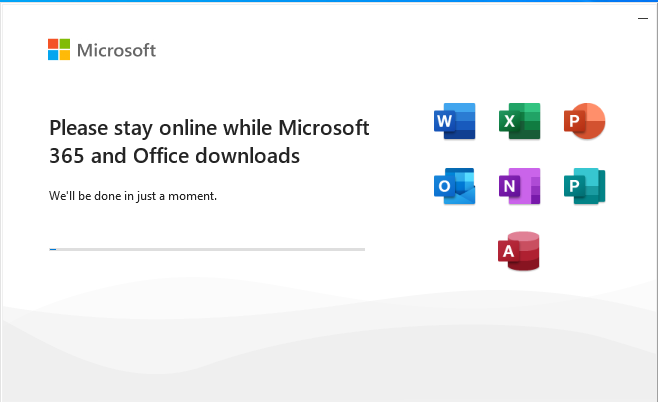
Microsoft Office installation progress window

开始之前: 保持 Windows 更新、使用稳定的 Internet 连接、关闭所有 Office 应用程序,并准备好有效的 25 个字符的产品密钥。 1. 下载正确的 Office 安装程序 选择与您的许可证匹配的版本和语言。这些按钮可从 Microsoft 的 Office 交付服务直接下载; InstantLicX 不托管或修改安装程序。 2. 运行 OfficeSetup 打开下载的 OfficeSetup.exe 通过正常双击即可打开文件。不要使用“以管理员身份运行”;即点即用安装程序会自行处理所需的权限。 如果 Windows 询问应用程序是否可以对您的设备进行更改,请确认提示以继续。 3. 等待安装完成 Office 在后台下载所需文件并自动安装。保持计算机连接到互联网并且不要关闭安装程序。 所需时间取决于您的连接。 Microsoft 确认安装完成后继续。 4. 打开 Office…