开始之前:此过程不会激活 Windows。它只会把已安装的版本从 Windows Home 更改为 Windows Pro。当你购买的是 Pro 密钥,但电脑仍安装 Home 时,这一步很有用。你的文件、应用和设置应会保留,但开始前请先保存工作。
1. 打开 Windows 激活页面
本指南适用于 Windows 10 和 Windows 11。请从激活页面开始,因为在这里输入不同的产品密钥后,Windows 才允许更改已安装的版本。
在 Windows 11 中,打开 设置 > 系统 > 激活。在 Windows 10 中,打开 设置 > 更新和安全 > 激活。然后找到 更改产品密钥 并选择 更改。


注意:即使 Windows Home 已显示为已激活,也可以执行此操作。激活状态和系统版本有关联,但不是同一件事。你仍然可以使用 更改产品密钥 来开始升级到 Pro 版本。
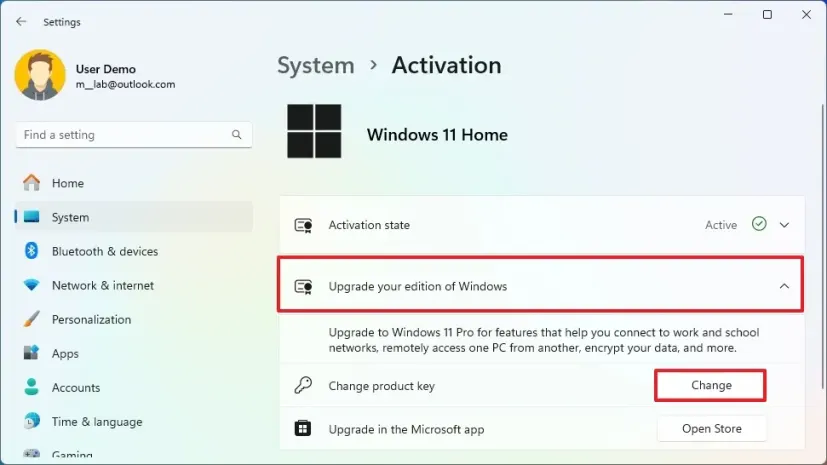
2. 输入 Windows Pro 通用升级密钥
输入以下 Windows Pro 通用升级密钥:
VK7JG-NPHTM-C97JM-9MPGT-3V66T此密钥只用于把版本从 Home 更改为 Pro。它不会激活 Windows。升级完成后,你需要使用自己的有效 Pro 密钥激活 Windows Pro。

3. 确认升级并等待 Windows 完成
Windows 会检查该密钥,并显示系统已准备好升级版本。确认更改,并在 Windows 应用升级时保持电脑开机。


4. 如果出现 0x8004230f 或 0x8007000d 错误
在某些系统上,更改版本时 Windows 可能会显示 0x8004230f 或 0x8007000d 错误。通常这表示升级没有正确完成,并不表示你的 Pro 密钥无效。

按以下顺序处理:
- 重启电脑。
- 返回激活页面并检查已安装的版本。
- 如果版本仍然是 Home,请使用通用 Pro 密钥重新尝试。
- 再次尝试后重新启动电脑。
- 如果错误仍然存在,请以管理员身份打开命令提示符或 PowerShell,并运行以下命令:
SFC /scannow
DISM.exe /Online /Cleanup-image /Restorehealth
两个命令完成后,重启 Windows,然后再次尝试从 Home 升级到 Pro。
5. 使用你自己的产品密钥激活 Windows Pro
版本升级完成后,Windows 应显示已安装的版本为 Pro。此时版本更改已完成,电脑已准备好使用你自己的有效 Windows Pro 密钥进行激活。
如果 Windows Pro 仍未激活,请再次使用 更改产品密钥,并输入你购买的 Windows Pro 密钥。

需要许可证?
购买实惠的软件许可证
通过我们的官方商店获取 Office、Windows、防病毒许可证和激活帮助。


 GGSEL 商店
你是经销商吗?
建立自己的许可证业务
通过自己的 Telegram 许可证业务销售数字产品,或通过 API 将 HydraCID X 连接到你的商店。