Antes de empezar: este proceso no activa Windows. Solo cambia la edición instalada de Windows Home a Windows Pro, algo útil cuando la clave que compraste es para Pro pero el equipo todavía tiene Home instalado. Tus archivos, aplicaciones y configuraciones deberían conservarse, pero guarda tu trabajo antes de iniciar.
1. Abre la página de activación de Windows
Esta guía aplica para Windows 10 y Windows 11. Empieza desde la página de activación, porque allí Windows permite cambiar la edición instalada al ingresar una clave de producto diferente.
En Windows 11, abre Configuración > Sistema > Activación. En Windows 10, abre Configuración > Actualización y seguridad > Activación. Luego busca Cambiar clave de producto y selecciona Cambiar.


Nota: esto también funciona si Windows Home ya aparece activado. La activación y la edición están relacionadas, pero no son lo mismo. Todavía puedes usar Cambiar clave de producto para iniciar la actualización de edición a Pro.
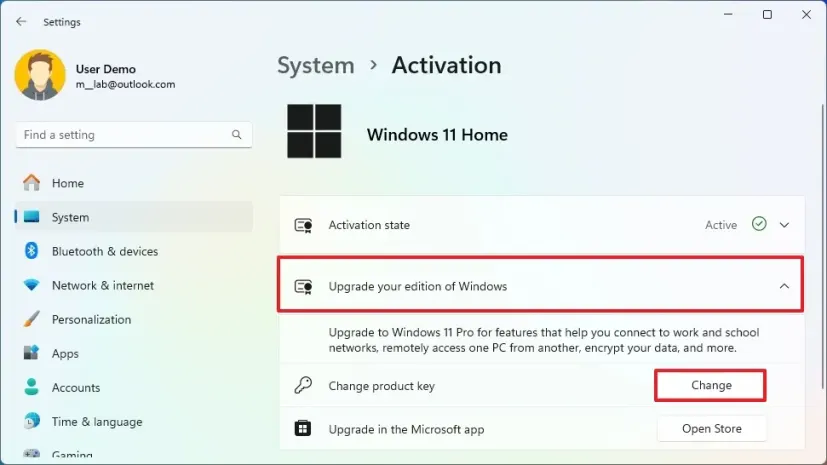
2. Ingresa la clave genérica de actualización a Windows Pro
Ingresa la siguiente clave genérica de actualización a Windows Pro:
VK7JG-NPHTM-C97JM-9MPGT-3V66TEsta clave se usa solo para cambiar la edición de Home a Pro. No activa Windows. Cuando termine la actualización, activarás Windows Pro con tu propia clave Pro válida.

3. Confirma la actualización y espera a que Windows termine
Windows comprobará la clave y mostrará que está listo para actualizar la edición. Confirma el cambio y mantén el equipo encendido mientras Windows aplica la actualización.


4. Si aparece el error 0x8004230f o 0x8007000d
En algunos sistemas, Windows puede mostrar el error 0x8004230f o 0x8007000d durante el cambio de edición. Normalmente significa que la actualización no terminó correctamente, no que tu clave Pro sea inválida.

Sigue este orden de recuperación:
- Reinicia la PC.
- Vuelve a la página de activación y verifica la edición instalada.
- Si la edición sigue siendo Home, intenta nuevamente el proceso con la clave genérica de Pro.
- Reinicia la PC otra vez después del reintento.
- Si el error persiste, abre Símbolo del sistema o PowerShell como administrador y ejecuta estos comandos:
SFC /scannow
DISM.exe /Online /Cleanup-image /Restorehealth
Cuando ambos comandos terminen, reinicia Windows e intenta nuevamente la actualización de Home a Pro.
5. Activa Windows Pro con tu propia clave de producto
Cuando la actualización de edición termine, Windows debería mostrar que la edición instalada es Pro. En ese momento, el cambio de edición ya está listo y el equipo puede activarse con tu propia clave válida de Windows Pro.
Si Windows Pro todavía no está activo, usa Cambiar clave de producto otra vez e ingresa la clave de Windows Pro que compraste.

¿Necesitas una licencia?
Compra licencias de software económicas
Consigue licencias de Office, Windows, antivirus y ayuda de activación en nuestras tiendas oficiales.


 Tienda GGSEL
¿Eres reseller?
Crea tu propio negocio de licencias
Vende productos digitales con tu propio negocio de licencias en Telegram o conecta HydraCID X a tu tienda mediante API.