시작하기 전에: 이 과정은 Windows를 정품 인증하지 않습니다. 설치된 에디션을 Windows Home에서 Windows Pro로 변경할 뿐입니다. 구매한 키가 Pro용인데 컴퓨터에는 아직 Home이 설치되어 있을 때 필요합니다. 파일, 앱, 설정은 유지되어야 하지만 시작하기 전에 작업 내용을 저장하세요.
1. Windows 정품 인증 페이지 열기
이 가이드는 Windows 10과 Windows 11에 적용됩니다. 먼저 정품 인증 페이지를 여세요. 다른 제품 키를 입력해 설치된 에디션을 변경할 수 있는 곳이 바로 이 페이지입니다.
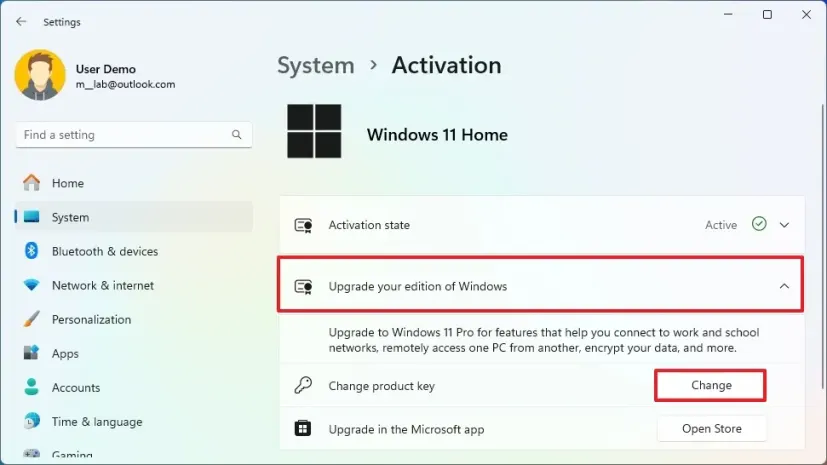
Windows 11에서는 설정 > 시스템 > 정품 인증을 엽니다. Windows 10에서는 설정 > 업데이트 및 보안 > 정품 인증을 엽니다. 그런 다음 제품 키 변경을 찾아 변경을 선택합니다.


참고: Windows Home이 이미 정품 인증된 상태로 표시되어도 이 작업을 할 수 있습니다. 정품 인증과 에디션은 관련이 있지만 같은 것은 아닙니다. 제품 키 변경을 사용해 Pro 에디션 업그레이드를 시작할 수 있습니다.
2. Windows Pro 일반 업그레이드 키 입력
다음 Windows Pro 일반 업그레이드 키를 입력하세요:
VK7JG-NPHTM-C97JM-9MPGT-3V66T이 키는 Home에서 Pro로 에디션을 변경하는 데만 사용됩니다. Windows를 정품 인증하지 않습니다. 업그레이드가 끝나면 자신의 유효한 Pro 키로 Windows Pro를 정품 인증해야 합니다.

3. 업그레이드를 확인하고 Windows가 완료될 때까지 기다리기
Windows가 키를 확인하고 에디션을 업그레이드할 준비가 되었다고 표시합니다. 변경을 확인하고 Windows가 업그레이드를 적용하는 동안 컴퓨터를 켜 둡니다.


4. 0x8004230f 또는 0x8007000d 오류가 나타나는 경우
일부 시스템에서는 에디션 변경 중 Windows가 0x8004230f 또는 0x8007000d 오류를 표시할 수 있습니다. 이는 보통 업그레이드가 올바르게 완료되지 않았다는 뜻이며, Pro 키가 유효하지 않다는 뜻은 아닙니다.

다음 순서로 복구를 진행하세요:
- PC를 다시 시작합니다.
- 정품 인증 페이지로 돌아가 설치된 에디션을 확인합니다.
- 에디션이 여전히 Home이면 일반 Pro 키로 과정을 다시 시도합니다.
- 다시 시도한 후 PC를 한 번 더 재시작합니다.
- 오류가 계속되면 명령 프롬프트 또는 PowerShell을 관리자 권한으로 열고 다음 명령을 실행합니다:
SFC /scannow
DISM.exe /Online /Cleanup-image /Restorehealth
두 명령이 모두 완료되면 Windows를 다시 시작하고 Home에서 Pro로 업그레이드를 다시 시도하세요.
5. 자신의 제품 키로 Windows Pro 정품 인증하기
에디션 업그레이드가 완료되면 Windows는 설치된 에디션이 Pro라고 표시해야 합니다. 이 시점에서 에디션 변경은 완료되었으며, 컴퓨터는 자신의 유효한 Windows Pro 키로 정품 인증할 준비가 된 상태입니다.
Windows Pro가 아직 정품 인증되지 않았다면 제품 키 변경을 다시 사용하고 구매한 Windows Pro 키를 입력하세요.

라이선스가 필요하신가요?
합리적인 가격의 소프트웨어 라이선스 구매
공식 스토어에서 Office, Windows, antivirus 라이선스와 활성화 도움을 받으세요.


 GGSEL 스토어
리셀러이신가요?
나만의 라이선스 비즈니스 구축
자체 Telegram 라이선스 비즈니스로 디지털 제품을 판매하거나 API로 HydraCID X를 스토어에 연결하세요.