Zanim zaczniesz: ten proces nie aktywuje Windows. Zmienia tylko zainstalowaną edycję z Windows Home na Windows Pro. Jest to przydatne, gdy kupiony klucz jest przeznaczony dla Pro, ale komputer nadal ma zainstalowaną edycję Home. Pliki, aplikacje i ustawienia powinny pozostać na miejscu, ale zapisz swoją pracę przed rozpoczęciem.
1. Otwórz stronę aktywacji Windows
Ta instrukcja dotyczy Windows 10 i Windows 11. Zacznij od strony aktywacji, ponieważ właśnie tam Windows pozwala zmienić zainstalowaną edycję po wpisaniu innego klucza produktu.
W Windows 11 otwórz Ustawienia > System > Aktywacja. W Windows 10 otwórz Ustawienia > Aktualizacja i zabezpieczenia > Aktywacja. Następnie znajdź Zmień klucz produktu i wybierz Zmień.


Uwaga: możesz to zrobić nawet wtedy, gdy Windows Home jest już aktywowany. Aktywacja i edycja są ze sobą powiązane, ale nie są tym samym. Nadal możesz użyć opcji Zmień klucz produktu, aby rozpocząć aktualizację edycji do Pro.
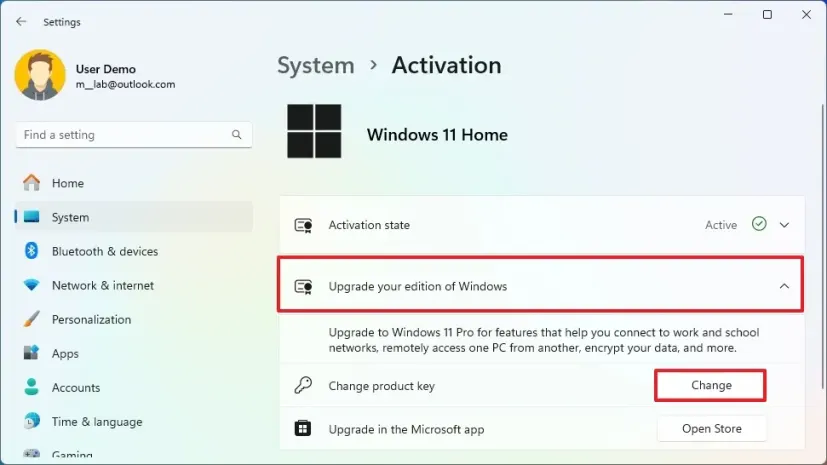
2. Wpisz ogólny klucz aktualizacji do Windows Pro
Wpisz następujący ogólny klucz aktualizacji do Windows Pro:
VK7JG-NPHTM-C97JM-9MPGT-3V66TTen klucz służy wyłącznie do zmiany edycji z Home na Pro. Nie aktywuje Windows. Po zakończeniu aktualizacji aktywujesz Windows Pro własnym poprawnym kluczem Pro.

3. Potwierdź aktualizację i poczekaj, aż Windows zakończy pracę
Windows sprawdzi klucz i pokaże, że edycja jest gotowa do aktualizacji. Potwierdź zmianę i pozostaw komputer włączony, gdy Windows będzie stosować aktualizację.


4. Jeśli pojawi się błąd 0x8004230f lub 0x8007000d
Na niektórych systemach Windows może pokazać błąd 0x8004230f lub 0x8007000d podczas zmiany edycji. Zwykle oznacza to, że aktualizacja nie zakończyła się poprawnie, a nie że klucz Pro jest nieprawidłowy.

Wykonaj odzyskiwanie w tej kolejności:
- Uruchom ponownie komputer.
- Wróć do strony aktywacji i sprawdź zainstalowaną edycję.
- Jeśli edycja nadal jest Home, spróbuj ponownie z ogólnym kluczem Pro.
- Po tej próbie ponownie uruchom komputer.
- Jeśli błąd nadal występuje, otwórz Wiersz polecenia lub PowerShell jako administrator i uruchom te polecenia:
SFC /scannow
DISM.exe /Online /Cleanup-image /Restorehealth
Po zakończeniu obu poleceń uruchom ponownie Windows i spróbuj ponownie zaktualizować Home do Pro.
5. Aktywuj Windows Pro własnym kluczem produktu
Po zakończeniu aktualizacji edycji Windows powinien pokazać, że zainstalowana edycja to Pro. W tym momencie zmiana edycji jest zakończona, a komputer jest gotowy do aktywacji własnym poprawnym kluczem Windows Pro.
Jeśli Windows Pro nie jest jeszcze aktywowany, użyj ponownie opcji Zmień klucz produktu i wpisz kupiony klucz Windows Pro.

Potrzebujesz licencji?
Kup niedrogie licencje oprogramowania
Zdobądź licencje Office, Windows, antywirusowe i pomoc w aktywacji przez nasze oficjalne sklepy.


 Sklep GGSEL
Jesteś resellerem?
Zbuduj własny biznes licencji
Sprzedawaj produkty cyfrowe przez własny biznes licencji Telegram lub połącz HydraCID X ze swoim sklepem przez API.