Avant de commencer : ce processus n’active pas Windows. Il modifie uniquement l’édition installée de Windows Home vers Windows Pro, ce qui est utile lorsque la clé achetée est pour Pro mais que l’ordinateur est encore sous Home. Vos fichiers, applications et paramètres devraient rester en place, mais enregistrez votre travail avant de commencer.
1. Ouvrez la page d’activation de Windows
Ce guide s’applique à Windows 10 et Windows 11. Commencez par la page d’activation, car c’est là que Windows permet de changer l’édition installée lorsque vous saisissez une autre clé de produit.
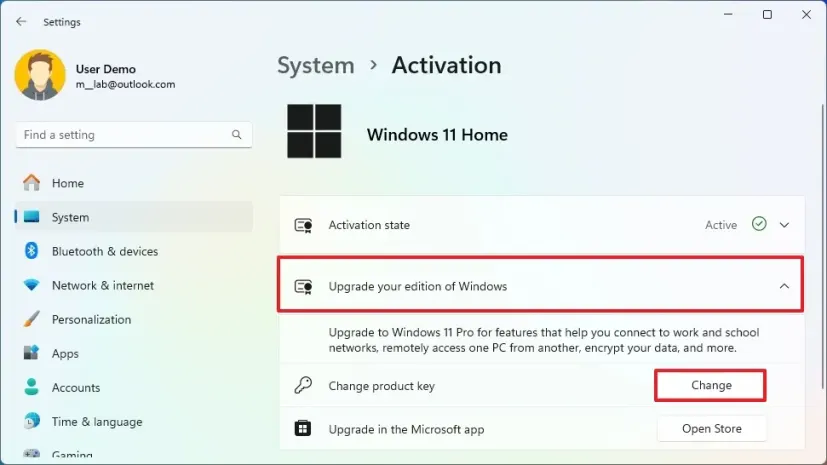
Sous Windows 11, ouvrez Paramètres > Système > Activation. Sous Windows 10, ouvrez Paramètres > Mise à jour et sécurité > Activation. Recherchez ensuite Modifier la clé de produit et sélectionnez Modifier.


Remarque : cela fonctionne aussi si Windows Home apparaît déjà comme activé. L’activation et l’édition sont liées, mais ce n’est pas la même chose. Vous pouvez toujours utiliser Modifier la clé de produit pour lancer la mise à niveau de l’édition vers Pro.
2. Saisissez la clé générique de mise à niveau vers Windows Pro
Saisissez la clé générique de mise à niveau vers Windows Pro suivante :
VK7JG-NPHTM-C97JM-9MPGT-3V66TCette clé sert uniquement à passer de l’édition Home à l’édition Pro. Elle n’active pas Windows. Une fois la mise à niveau terminée, vous activerez Windows Pro avec votre propre clé Pro valide.

3. Confirmez la mise à niveau et attendez la fin du processus
Windows vérifiera la clé et indiquera qu’il est prêt à mettre à niveau l’édition. Confirmez le changement et gardez l’ordinateur allumé pendant que Windows applique la mise à niveau.


4. Si l’erreur 0x8004230f ou 0x8007000d apparaît
Sur certains systèmes, Windows peut afficher l’erreur 0x8004230f ou 0x8007000d pendant le changement d’édition. En général, cela signifie que la mise à niveau ne s’est pas terminée correctement, et non que votre clé Pro est invalide.

Suivez cet ordre de récupération :
- Redémarrez le PC.
- Retournez sur la page d’activation et vérifiez l’édition installée.
- Si l’édition est toujours Home, recommencez le processus avec la clé générique Pro.
- Redémarrez de nouveau le PC après cette tentative.
- Si l’erreur persiste, ouvrez l’Invite de commandes ou PowerShell en tant qu’administrateur et exécutez ces commandes :
SFC /scannow
DISM.exe /Online /Cleanup-image /Restorehealth
Lorsque les deux commandes sont terminées, redémarrez Windows et réessayez la mise à niveau de Home vers Pro.
5. Activez Windows Pro avec votre propre clé de produit
Lorsque la mise à niveau de l’édition est terminée, Windows devrait indiquer que l’édition installée est Pro. À ce stade, le changement d’édition est terminé et l’ordinateur est prêt à être activé avec votre propre clé Windows Pro valide.
Si Windows Pro n’est pas encore activé, utilisez de nouveau Modifier la clé de produit et saisissez la clé Windows Pro que vous avez achetée.

Besoin d’une licence ?
Achetez des licences logicielles abordables
Obtenez des licences Office, Windows, antivirus et de l’aide à l’activation via nos boutiques officielles.


 Boutique GGSEL
Vous êtes revendeur ?
Créez votre activité de licences
Vendez des produits numériques avec votre propre activité de licences Telegram ou connectez HydraCID X à votre boutique par API.