Bevor Sie beginnen: Dieser Vorgang aktiviert Windows nicht. Er ändert nur die installierte Edition von Windows Home auf Windows Pro. Das ist hilfreich, wenn Ihr gekaufter Produktschlüssel für Pro ist, auf dem Computer aber noch Home installiert ist. Ihre Dateien, Apps und Einstellungen sollten erhalten bleiben. Speichern Sie trotzdem Ihre Arbeit, bevor Sie beginnen.
1. Öffnen Sie die Windows-Aktivierungsseite
Diese Anleitung gilt für Windows 10 und Windows 11. Beginnen Sie auf der Aktivierungsseite, denn dort erlaubt Windows das Ändern der installierten Edition, wenn Sie einen anderen Produktschlüssel eingeben.
Öffnen Sie unter Windows 11 Einstellungen > System > Aktivierung. Öffnen Sie unter Windows 10 Einstellungen > Update und Sicherheit > Aktivierung. Suchen Sie dann Product Key ändern und wählen Sie Ändern.


Hinweis: Das funktioniert auch, wenn Windows Home bereits als aktiviert angezeigt wird. Aktivierung und Edition hängen zusammen, sind aber nicht dasselbe. Sie können weiterhin Product Key ändern verwenden, um das Editionsupgrade auf Pro zu starten.
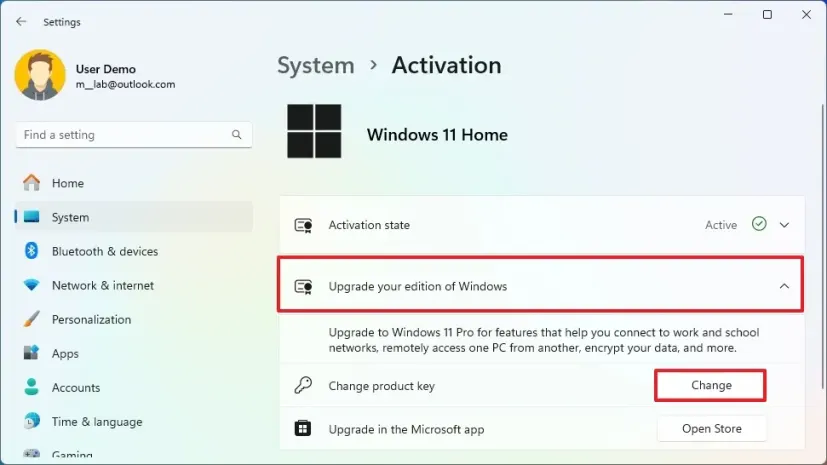
2. Geben Sie den generischen Windows-Pro-Upgrade-Schlüssel ein
Geben Sie den folgenden generischen Upgrade-Schlüssel für Windows Pro ein:
VK7JG-NPHTM-C97JM-9MPGT-3V66TDieser Schlüssel dient nur dazu, die Edition von Home auf Pro umzustellen. Er aktiviert Windows nicht. Nach Abschluss des Upgrades aktivieren Sie Windows Pro mit Ihrem eigenen gültigen Pro-Schlüssel.

3. Bestätigen Sie das Upgrade und warten Sie, bis Windows fertig ist
Windows prüft den Schlüssel und zeigt an, dass die Edition aktualisiert werden kann. Bestätigen Sie die Änderung und lassen Sie den Computer eingeschaltet, während Windows das Upgrade anwendet.


4. Wenn Fehler 0x8004230f oder 0x8007000d angezeigt wird
Auf manchen Systemen zeigt Windows während der Editionsänderung den Fehler 0x8004230f oder 0x8007000d an. Das bedeutet normalerweise, dass das Upgrade nicht korrekt abgeschlossen wurde, nicht dass Ihr Pro-Schlüssel ungültig ist.

Gehen Sie in dieser Reihenfolge vor:
- Starten Sie den PC neu.
- Öffnen Sie erneut die Aktivierungsseite und prüfen Sie die installierte Edition.
- Wenn die Edition weiterhin Home ist, wiederholen Sie den Vorgang mit dem generischen Pro-Schlüssel.
- Starten Sie den PC nach dem erneuten Versuch noch einmal neu.
- Wenn der Fehler weiterhin besteht, öffnen Sie die Eingabeaufforderung oder PowerShell als Administrator und führen Sie diese Befehle aus:
SFC /scannow
DISM.exe /Online /Cleanup-image /Restorehealth
Wenn beide Befehle abgeschlossen sind, starten Sie Windows neu und versuchen Sie das Upgrade von Home auf Pro erneut.
5. Aktivieren Sie Windows Pro mit Ihrem eigenen Produktschlüssel
Wenn das Editionsupgrade abgeschlossen ist, sollte Windows anzeigen, dass die installierte Edition Pro ist. Damit ist die Editionsänderung abgeschlossen und der Computer kann mit Ihrem eigenen gültigen Windows-Pro-Schlüssel aktiviert werden.
Falls Windows Pro noch nicht aktiviert ist, verwenden Sie erneut Product Key ändern und geben Sie den Windows-Pro-Schlüssel ein, den Sie gekauft haben.

Benötigen Sie eine Lizenz?
Günstige Softwarelizenzen kaufen
Erhalten Sie Office-, Windows- und Antivirus-Lizenzen sowie Aktivierungshilfe über unsere offiziellen Shops.


 GGSEL-Shop
Sind Sie Reseller?
Bauen Sie Ihr eigenes Lizenzgeschäft auf
Verkaufen Sie digitale Produkte über Ihr eigenes Telegram-Lizenzgeschäft oder verbinden Sie HydraCID X per API mit Ihrem Shop.