Prima di iniziare: questo processo non attiva Windows. Cambia soltanto l’edizione installata da Windows Home a Windows Pro, ed è utile quando la chiave acquistata è per Pro ma il computer ha ancora Home installato. File, app e impostazioni dovrebbero restare al loro posto, ma salva il tuo lavoro prima di iniziare.
1. Apri la pagina di attivazione di Windows
Questa guida si applica a Windows 10 e Windows 11. Inizia dalla pagina di attivazione, perché è lì che Windows permette di cambiare l’edizione installata quando inserisci una chiave di prodotto diversa.
In Windows 11, apri Impostazioni > Sistema > Attivazione. In Windows 10, apri Impostazioni > Aggiornamento e sicurezza > Attivazione. Poi cerca Cambia codice Product Key e seleziona Cambia.


Nota: funziona anche se Windows Home risulta già attivato. Attivazione ed edizione sono collegate, ma non sono la stessa cosa. Puoi comunque usare Cambia codice Product Key per avviare l’aggiornamento dell’edizione a Pro.
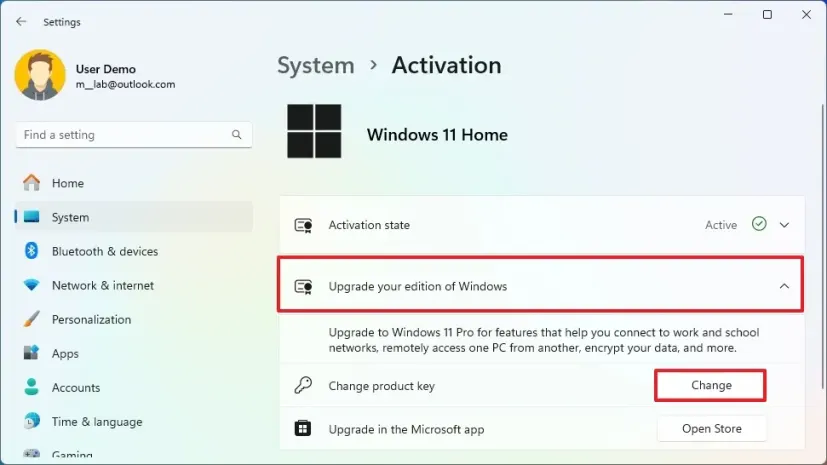
2. Inserisci la chiave generica di aggiornamento a Windows Pro
Inserisci la seguente chiave generica di aggiornamento a Windows Pro:
VK7JG-NPHTM-C97JM-9MPGT-3V66TQuesta chiave serve solo per passare dall’edizione Home a Pro. Non attiva Windows. Dopo il completamento dell’aggiornamento, attiverai Windows Pro con la tua chiave Pro valida.

3. Conferma l’aggiornamento e attendi il completamento
Windows verificherà la chiave e mostrerà che è pronto ad aggiornare l’edizione. Conferma la modifica e mantieni il computer acceso mentre Windows applica l’aggiornamento.


4. Se appare l’errore 0x8004230f o 0x8007000d
Su alcuni sistemi Windows può mostrare l’errore 0x8004230f o 0x8007000d durante il cambio di edizione. Di solito significa che l’aggiornamento non è stato completato correttamente, non che la tua chiave Pro non sia valida.

Segui questo ordine di ripristino:
- Riavvia il PC.
- Torna alla pagina di attivazione e verifica l’edizione installata.
- Se l’edizione è ancora Home, riprova il processo con la chiave generica Pro.
- Riavvia di nuovo il PC dopo il nuovo tentativo.
- Se l’errore persiste, apri Prompt dei comandi o PowerShell come amministratore ed esegui questi comandi:
SFC /scannow
DISM.exe /Online /Cleanup-image /Restorehealth
Quando entrambi i comandi sono terminati, riavvia Windows e riprova l’aggiornamento da Home a Pro.
5. Attiva Windows Pro con la tua chiave di prodotto
Quando l’aggiornamento dell’edizione è terminato, Windows dovrebbe mostrare che l’edizione installata è Pro. A quel punto il cambio di edizione è completato e il computer è pronto per essere attivato con la tua chiave valida di Windows Pro.
Se Windows Pro non è ancora attivo, usa di nuovo Cambia codice Product Key e inserisci la chiave Windows Pro che hai acquistato.

Ti serve una licenza?
Acquista licenze software convenienti
Ottieni licenze Office, Windows, antivirus e supporto per l’attivazione tramite i nostri store ufficiali.


 Store GGSEL
Sei un reseller?
Crea la tua attività di licenze
Vendi prodotti digitali con la tua attività di licenze su Telegram o collega HydraCID X al tuo store tramite API.