قبل البدء: هذه العملية لا تفعّل Windows. هي تغيّر الإصدار المثبت فقط من Windows Home إلى Windows Pro. يفيد ذلك عندما يكون المفتاح الذي اشتريته مخصصاً لإصدار Pro بينما لا يزال الكمبيوتر يعمل بإصدار Home. يجب أن تبقى ملفاتك وتطبيقاتك وإعداداتك كما هي، لكن احفظ عملك قبل البدء.
1. افتح صفحة تنشيط Windows
ينطبق هذا الدليل على Windows 10 وWindows 11. ابدأ من صفحة التنشيط، لأن Windows يسمح من هناك بتغيير الإصدار المثبت عند إدخال مفتاح منتج مختلف.
في Windows 11 افتح الإعدادات > النظام > التنشيط. في Windows 10 افتح الإعدادات > التحديث والأمان > التنشيط. بعد ذلك ابحث عن تغيير مفتاح المنتج واختر تغيير.


ملاحظة: يمكنك فعل ذلك حتى إذا كان Windows Home يظهر على أنه منشّط بالفعل. التنشيط والإصدار مرتبطان، لكنهما ليسا الشيء نفسه. ما زال بإمكانك استخدام تغيير مفتاح المنتج لبدء ترقية الإصدار إلى Pro.
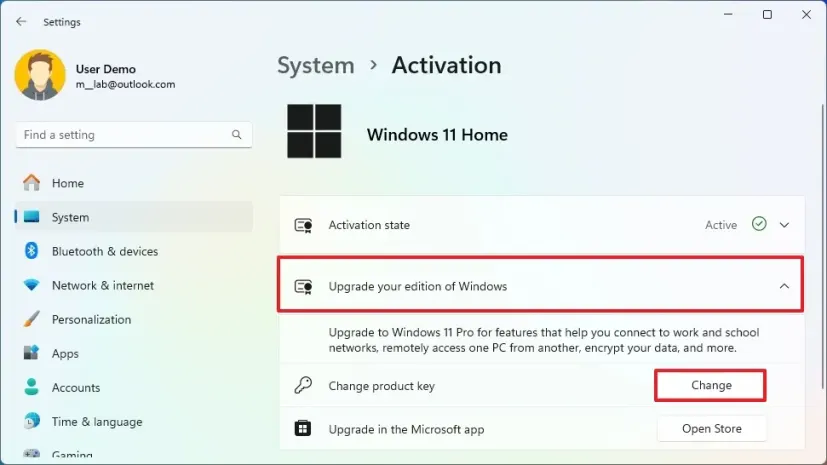
2. أدخل مفتاح الترقية العام إلى Windows Pro
أدخل مفتاح الترقية العام التالي إلى Windows Pro:
VK7JG-NPHTM-C97JM-9MPGT-3V66Tيُستخدم هذا المفتاح فقط لتغيير الإصدار من Home إلى Pro. إنه لا يفعّل Windows. بعد انتهاء الترقية، ستفعّل Windows Pro باستخدام مفتاح Pro صالح خاص بك.

3. أكّد الترقية وانتظر حتى ينتهي Windows
سيتحقق Windows من المفتاح ويعرض أن الإصدار جاهز للترقية. أكّد التغيير واترك الكمبيوتر قيد التشغيل بينما يطبّق Windows الترقية.


4. إذا ظهر الخطأ 0x8004230f أو 0x8007000d
في بعض الأنظمة قد يعرض Windows الخطأ 0x8004230f أو 0x8007000d أثناء تغيير الإصدار. عادة يعني ذلك أن الترقية لم تكتمل بشكل صحيح، وليس أن مفتاح Pro غير صالح.

اتبع ترتيب الإصلاح التالي:
- أعد تشغيل الكمبيوتر.
- ارجع إلى صفحة التنشيط وتحقق من الإصدار المثبت.
- إذا كان الإصدار ما زال Home، أعد محاولة العملية باستخدام مفتاح Pro العام.
- أعد تشغيل الكمبيوتر مرة أخرى بعد المحاولة.
- إذا استمر الخطأ، افتح موجه الأوامر أو PowerShell كمسؤول وشغّل هذه الأوامر:
SFC /scannow
DISM.exe /Online /Cleanup-image /Restorehealth
بعد انتهاء الأمرين، أعد تشغيل Windows وحاول الترقية من Home إلى Pro مرة أخرى.
5. فعّل Windows Pro باستخدام مفتاح المنتج الخاص بك
عند انتهاء ترقية الإصدار، يجب أن يعرض Windows أن الإصدار المثبت هو Pro. عند هذه النقطة يكون تغيير الإصدار قد اكتمل ويصبح الكمبيوتر جاهزاً للتفعيل باستخدام مفتاح Windows Pro الصالح الخاص بك.
إذا لم يكن Windows Pro منشّطاً بعد، استخدم تغيير مفتاح المنتج مرة أخرى وأدخل مفتاح Windows Pro الذي اشتريته.

هل تحتاج إلى ترخيص؟
اشتر تراخيص برامج بأسعار مناسبة
احصل على تراخيص Office وWindows وبرامج الحماية ومساعدة التفعيل من متاجرنا الرسمية.


 متجر GGSEL
هل أنت موزع؟
أنشئ عملك الخاص لبيع التراخيص
بع المنتجات الرقمية عبر نشاط تراخيص Telegram الخاص بك أو اربط HydraCID X بمتجرك عبر API.