Antes de começar: este processo não ativa o Windows. Ele apenas altera a edição instalada de Windows Home para Windows Pro, o que é útil quando a chave comprada é para Pro, mas o computador ainda está com Home instalado. Seus arquivos, aplicativos e configurações devem permanecer no lugar, mas salve seu trabalho antes de iniciar.
1. Abra a página de ativação do Windows
Este guia se aplica ao Windows 10 e ao Windows 11. Comece pela página de ativação, porque é ali que o Windows permite alterar a edição instalada ao inserir uma chave de produto diferente.
No Windows 11, abra Configurações > Sistema > Ativação. No Windows 10, abra Configurações > Atualização e Segurança > Ativação. Depois localize Alterar chave do produto e selecione Alterar.


Observação: isso também funciona se o Windows Home já aparecer como ativado. Ativação e edição estão relacionadas, mas não são a mesma coisa. Você ainda pode usar Alterar chave do produto para iniciar a atualização da edição para Pro.
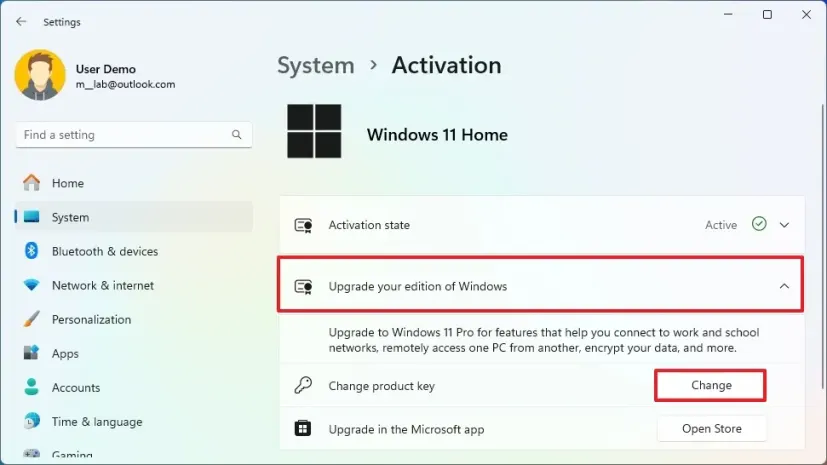
2. Insira a chave genérica de atualização para Windows Pro
Insira a seguinte chave genérica de atualização para Windows Pro:
VK7JG-NPHTM-C97JM-9MPGT-3V66TEsta chave é usada apenas para trocar a edição de Home para Pro. Ela não ativa o Windows. Depois que a atualização terminar, você ativará o Windows Pro com sua própria chave Pro válida.

3. Confirme a atualização e aguarde o Windows terminar
O Windows verificará a chave e mostrará que está pronto para atualizar a edição. Confirme a alteração e mantenha o computador ligado enquanto o Windows aplica a atualização.


4. Se aparecer o erro 0x8004230f ou 0x8007000d
Em alguns sistemas, o Windows pode mostrar o erro 0x8004230f ou 0x8007000d durante a alteração de edição. Normalmente isso significa que a atualização não foi concluída corretamente, não que sua chave Pro seja inválida.

Siga esta ordem de recuperação:
- Reinicie o PC.
- Volte à página de ativação e verifique a edição instalada.
- Se a edição ainda for Home, tente novamente o processo com a chave genérica Pro.
- Reinicie o PC novamente após a nova tentativa.
- Se o erro persistir, abra o Prompt de Comando ou o PowerShell como administrador e execute estes comandos:
SFC /scannow
DISM.exe /Online /Cleanup-image /Restorehealth
Quando os dois comandos terminarem, reinicie o Windows e tente novamente a atualização de Home para Pro.
5. Ative o Windows Pro com sua própria chave de produto
Quando a atualização da edição terminar, o Windows deve mostrar que a edição instalada é Pro. Nesse ponto, a alteração da edição está concluída e o computador está pronto para ser ativado com sua própria chave válida do Windows Pro.
Se o Windows Pro ainda não estiver ativo, use Alterar chave do produto novamente e insira a chave do Windows Pro que você comprou.

Precisa de uma licença?
Compre licenças de software acessíveis
Obtenha licenças de Office, Windows, antivirus e ajuda de ativação nas nossas lojas oficiais.


 Loja GGSEL
É revendedor?
Crie o seu próprio negócio de licenças
Venda produtos digitais com o seu próprio negócio de licenças no Telegram ou conecte HydraCID X à sua loja por API.