Перед началом: этот процесс не активирует Windows. Он только меняет установленный выпуск Windows Home на Windows Pro. Это полезно, если купленный ключ предназначен для Pro, а на компьютере все еще установлен Home. Ваши файлы, приложения и настройки должны сохраниться, но перед началом сохраните свою работу.
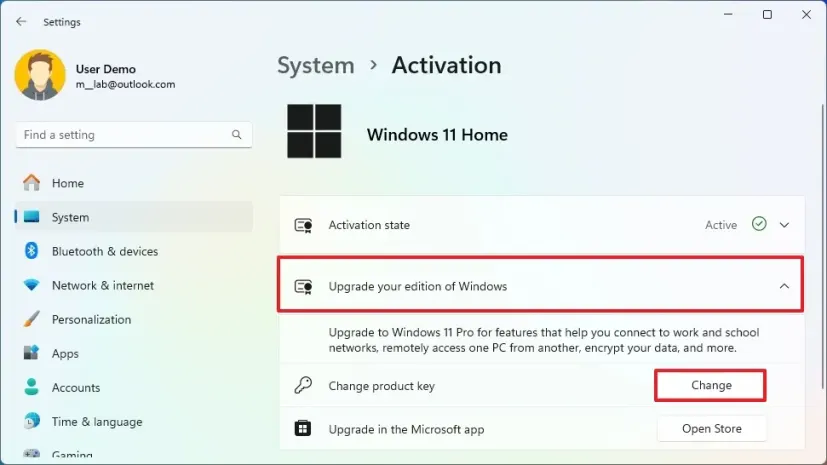
1. Откройте страницу активации Windows
Это руководство подходит для Windows 10 и Windows 11. Начните со страницы активации, потому что именно там Windows позволяет изменить установленный выпуск при вводе другого ключа продукта.
В Windows 11 откройте Параметры > Система > Активация. В Windows 10 откройте Параметры > Обновление и безопасность > Активация. Затем найдите Изменить ключ продукта и выберите Изменить.


Примечание: это работает даже если Windows Home уже отображается как активированная. Активация и выпуск связаны, но это не одно и то же. Вы все равно можете использовать Изменить ключ продукта, чтобы начать обновление выпуска до Pro.
2. Введите универсальный ключ обновления до Windows Pro
Введите следующий универсальный ключ обновления до Windows Pro:
VK7JG-NPHTM-C97JM-9MPGT-3V66TЭтот ключ используется только для перехода с выпуска Home на Pro. Он не активирует Windows. После завершения обновления вы активируете Windows Pro своим собственным действительным ключом Pro.

3. Подтвердите обновление и дождитесь завершения Windows
Windows проверит ключ и покажет, что готова обновить выпуск. Подтвердите изменение и не выключайте компьютер, пока Windows применяет обновление.


4. Если появляется ошибка 0x8004230f или 0x8007000d
На некоторых системах Windows может показать ошибку 0x8004230f или 0x8007000d во время изменения выпуска. Обычно это означает, что обновление не завершилось корректно, а не то, что ваш ключ Pro недействителен.

Выполните восстановление в таком порядке:
- Перезагрузите ПК.
- Вернитесь на страницу активации и проверьте установленный выпуск.
- Если выпуск все еще Home, повторите процесс с универсальным ключом Pro.
- После повторной попытки снова перезагрузите ПК.
- Если ошибка сохраняется, откройте Командную строку или PowerShell от имени администратора и выполните эти команды:
SFC /scannow
DISM.exe /Online /Cleanup-image /Restorehealth
Когда обе команды завершатся, перезагрузите Windows и снова попробуйте обновить Home до Pro.
5. Активируйте Windows Pro своим ключом продукта
Когда обновление выпуска завершится, Windows должна показать, что установлен выпуск Pro. На этом изменение выпуска завершено, и компьютер готов к активации вашим собственным действительным ключом Windows Pro.
Если Windows Pro еще не активирована, снова используйте Изменить ключ продукта и введите купленный вами ключ Windows Pro.

Нужна лицензия?
Покупайте доступные лицензии на ПО
Получайте лицензии Office, Windows, антивирусы и помощь с активацией через наши официальные магазины.


 Магазин GGSEL
Вы реселлер?
Создайте собственный бизнес лицензий
Продавайте цифровые продукты через собственный лицензийный бизнес в Telegram или подключите HydraCID X к магазину по API.