Sebelum memulai: proses ini tidak mengaktifkan Windows. Proses ini hanya mengubah edisi yang terpasang dari Windows Home ke Windows Pro. Ini berguna jika product key yang Anda beli adalah untuk Pro, tetapi komputer masih menggunakan Home. File, aplikasi, dan pengaturan Anda seharusnya tetap ada, tetapi simpan pekerjaan Anda sebelum memulai.
1. Buka halaman aktivasi Windows
Panduan ini berlaku untuk Windows 10 dan Windows 11. Mulailah dari halaman aktivasi, karena di sanalah Windows memungkinkan Anda mengubah edisi yang terpasang saat memasukkan product key yang berbeda.
Di Windows 11, buka Settings > System > Activation. Di Windows 10, buka Settings > Update & Security > Activation. Setelah itu cari Change product key dan pilih Change.


Catatan: cara ini tetap dapat dilakukan meskipun Windows Home sudah terlihat aktif. Aktivasi dan edisi saling terkait, tetapi keduanya bukan hal yang sama. Anda tetap dapat menggunakan Change product key untuk memulai upgrade edisi ke Pro.
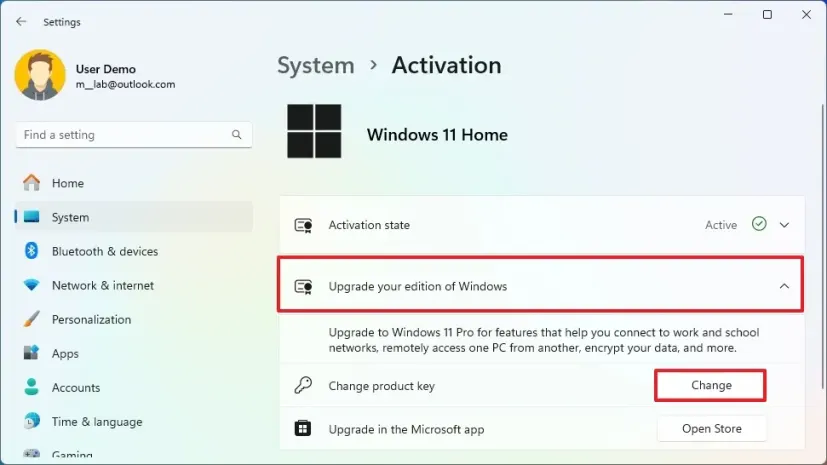
2. Masukkan key upgrade generik Windows Pro
Masukkan key upgrade generik Windows Pro berikut:
VK7JG-NPHTM-C97JM-9MPGT-3V66TKey ini hanya digunakan untuk mengubah edisi dari Home ke Pro. Key ini tidak mengaktifkan Windows. Setelah upgrade selesai, Anda akan mengaktifkan Windows Pro dengan key Pro valid milik Anda sendiri.

3. Konfirmasi upgrade dan tunggu hingga Windows selesai
Windows akan memeriksa key dan menampilkan bahwa edisi siap di-upgrade. Konfirmasi perubahan tersebut dan biarkan komputer tetap menyala saat Windows menerapkan upgrade.


4. Jika muncul error 0x8004230f atau 0x8007000d
Pada beberapa sistem, Windows dapat menampilkan error 0x8004230f atau 0x8007000d saat perubahan edisi. Biasanya ini berarti upgrade belum selesai dengan benar, bukan berarti key Pro Anda tidak valid.

Ikuti urutan pemulihan berikut:
- Restart PC.
- Kembali ke halaman aktivasi dan periksa edisi yang terpasang.
- Jika edisi masih Home, ulangi proses dengan key generik Pro.
- Restart PC lagi setelah percobaan tersebut.
- Jika error masih muncul, buka Command Prompt atau PowerShell sebagai administrator dan jalankan perintah berikut:
SFC /scannow
DISM.exe /Online /Cleanup-image /Restorehealth
Setelah kedua perintah selesai, restart Windows dan coba lagi upgrade dari Home ke Pro.
5. Aktifkan Windows Pro dengan product key Anda sendiri
Saat upgrade edisi selesai, Windows seharusnya menampilkan bahwa edisi yang terpasang adalah Pro. Pada tahap ini perubahan edisi sudah selesai dan komputer siap diaktifkan dengan key Windows Pro valid milik Anda sendiri.
Jika Windows Pro belum aktif, gunakan Change product key lagi dan masukkan key Windows Pro yang Anda beli.

Butuh lisensi?
Beli lisensi software dengan harga terjangkau
Dapatkan lisensi Office, Windows, antivirus, dan bantuan aktivasi melalui toko resmi kami.


 Toko GGSEL
Apakah Anda reseller?
Bangun bisnis lisensi Anda sendiri
Jual produk digital melalui bisnis lisensi Telegram Anda sendiri atau hubungkan HydraCID X ke toko Anda melalui API.