Başlamadan önce: bu işlem Windows’u etkinleştirmez. Yalnızca yüklü sürümü Windows Home’dan Windows Pro’ya değiştirir. Satın aldığınız ürün anahtarı Pro içinse ancak bilgisayarda hâlâ Home yüklüyse bu işlem gereklidir. Dosyalarınız, uygulamalarınız ve ayarlarınız korunmalıdır; yine de başlamadan önce çalışmanızı kaydedin.
1. Windows etkinleştirme sayfasını açın
Bu rehber Windows 10 ve Windows 11 için geçerlidir. Etkinleştirme sayfasından başlayın; çünkü farklı bir ürün anahtarı girdiğinizde Windows yüklü sürümü buradan değiştirmenize izin verir.
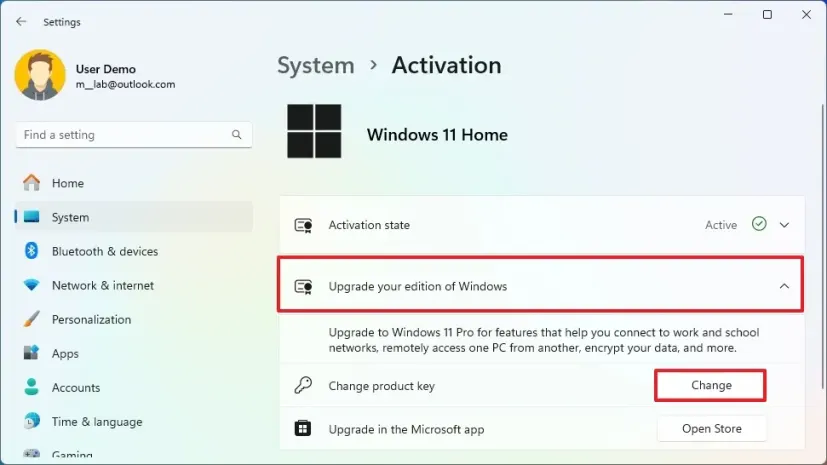
Windows 11 için Ayarlar > Sistem > Etkinleştirme bölümünü açın. Windows 10 için Ayarlar > Güncelleştirme ve Güvenlik > Etkinleştirme bölümünü açın. Ardından Ürün anahtarını değiştir seçeneğini bulun ve Değiştir düğmesini seçin.


Not: Windows Home zaten etkin görünse bile bu işlem yapılabilir. Etkinleştirme ve sürüm birbiriyle ilişkilidir, ancak aynı şey değildir. Pro sürümüne yükseltmeyi başlatmak için yine de Ürün anahtarını değiştir seçeneğini kullanabilirsiniz.
2. Genel Windows Pro yükseltme anahtarını girin
Aşağıdaki genel Windows Pro yükseltme anahtarını girin:
VK7JG-NPHTM-C97JM-9MPGT-3V66TBu anahtar yalnızca sürümü Home’dan Pro’ya değiştirmek için kullanılır. Windows’u etkinleştirmez. Yükseltme tamamlandıktan sonra Windows Pro’yu kendi geçerli Pro anahtarınızla etkinleştireceksiniz.

3. Yükseltmeyi onaylayın ve Windows’un bitirmesini bekleyin
Windows anahtarı denetler ve sürümün yükseltmeye hazır olduğunu gösterir. Değişikliği onaylayın ve Windows yükseltmeyi uygularken bilgisayarı açık tutun.


4. 0x8004230f veya 0x8007000d hatası görünürse
Bazı sistemlerde Windows, sürüm değişikliği sırasında 0x8004230f veya 0x8007000d hatasını gösterebilir. Bu genellikle yükseltmenin doğru şekilde tamamlanmadığı anlamına gelir; Pro anahtarınızın geçersiz olduğu anlamına gelmez.

Kurtarma için şu sırayı izleyin:
- Bilgisayarı yeniden başlatın.
- Etkinleştirme sayfasına geri dönün ve yüklü sürümü kontrol edin.
- Sürüm hâlâ Home ise genel Pro anahtarıyla işlemi tekrar deneyin.
- Bu denemeden sonra bilgisayarı tekrar yeniden başlatın.
- Hata devam ederse Komut İstemi’ni veya PowerShell’i yönetici olarak açın ve şu komutları çalıştırın:
SFC /scannow
DISM.exe /Online /Cleanup-image /Restorehealth
İki komut da tamamlandıktan sonra Windows’u yeniden başlatın ve Home’dan Pro’ya yükseltmeyi tekrar deneyin.
5. Windows Pro’yu kendi ürün anahtarınızla etkinleştirin
Sürüm yükseltmesi tamamlandığında Windows, yüklü sürümün Pro olduğunu göstermelidir. Bu noktada sürüm değişikliği tamamlanmıştır ve bilgisayar kendi geçerli Windows Pro anahtarınızla etkinleştirilmeye hazırdır.
Windows Pro hâlâ etkin değilse tekrar Ürün anahtarını değiştir seçeneğini kullanın ve satın aldığınız Windows Pro anahtarını girin.

Lisans mı gerekiyor?
Uygun fiyatlı yazılım lisansları satın alın
Office, Windows, antivirüs lisansları ve aktivasyon yardımı için resmi mağazalarımızı kullanın.


 GGSEL Mağazası
Bayi misiniz?
Kendi lisans işinizi kurun
Dijital ürünleri kendi Telegram lisans işinizle satın veya HydraCID X’i mağazanıza API ile bağlayın.