Trước khi bắt đầu: quy trình này không kích hoạt Windows. Nó chỉ đổi phiên bản đã cài từ Windows Home sang Windows Pro. Việc này hữu ích khi key bạn mua là dành cho Pro nhưng máy tính vẫn đang cài Home. Tệp, ứng dụng và cài đặt của bạn sẽ được giữ lại, nhưng hãy lưu công việc trước khi bắt đầu.
1. Mở trang kích hoạt Windows
Hướng dẫn này áp dụng cho Windows 10 và Windows 11. Hãy bắt đầu từ trang kích hoạt, vì đây là nơi Windows cho phép đổi phiên bản đã cài khi bạn nhập một product key khác.
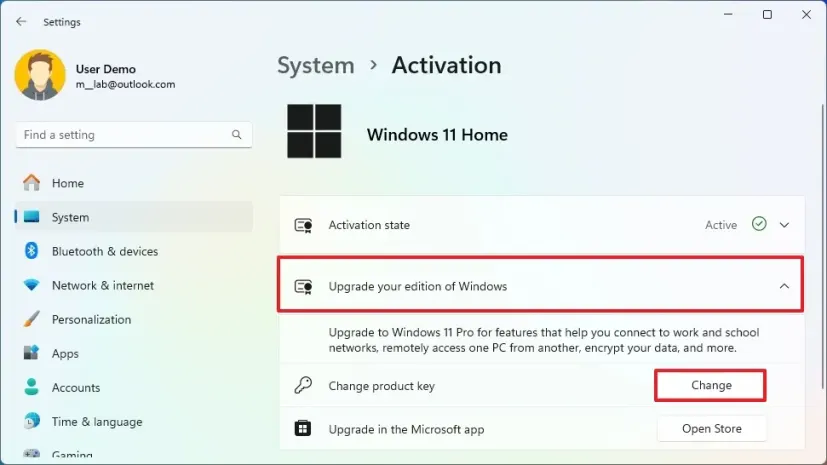
Trên Windows 11, mở Cài đặt > Hệ thống > Kích hoạt. Trên Windows 10, mở Cài đặt > Cập nhật & Bảo mật > Kích hoạt. Sau đó tìm Thay đổi product key và chọn Thay đổi.


Lưu ý: bạn vẫn có thể thực hiện việc này ngay cả khi Windows Home đã hiển thị là đã kích hoạt. Kích hoạt và phiên bản có liên quan, nhưng không phải là một. Bạn vẫn có thể dùng Thay đổi product key để bắt đầu nâng cấp phiên bản lên Pro.
2. Nhập key nâng cấp Windows Pro chung
Nhập key nâng cấp Windows Pro chung sau:
VK7JG-NPHTM-C97JM-9MPGT-3V66TKey này chỉ dùng để đổi phiên bản từ Home sang Pro. Nó không kích hoạt Windows. Sau khi nâng cấp xong, bạn sẽ kích hoạt Windows Pro bằng key Pro hợp lệ của riêng mình.

3. Xác nhận nâng cấp và chờ Windows hoàn tất
Windows sẽ kiểm tra key và hiển thị rằng phiên bản đã sẵn sàng để nâng cấp. Xác nhận thay đổi và giữ máy tính bật trong khi Windows áp dụng nâng cấp.


4. Nếu xuất hiện lỗi 0x8004230f hoặc 0x8007000d
Trên một số hệ thống, Windows có thể hiển thị lỗi 0x8004230f hoặc 0x8007000d trong lúc đổi phiên bản. Thông thường điều này có nghĩa là quá trình nâng cấp chưa hoàn tất đúng cách, không phải key Pro của bạn không hợp lệ.

Thực hiện theo thứ tự khôi phục sau:
- Khởi động lại PC.
- Quay lại trang kích hoạt và kiểm tra phiên bản đã cài.
- Nếu phiên bản vẫn là Home, thử lại quy trình với key Pro chung.
- Khởi động lại PC một lần nữa sau lần thử đó.
- Nếu lỗi vẫn còn, mở Command Prompt hoặc PowerShell với quyền quản trị viên và chạy các lệnh sau:
SFC /scannow
DISM.exe /Online /Cleanup-image /Restorehealth
Khi cả hai lệnh hoàn tất, khởi động lại Windows và thử nâng cấp từ Home lên Pro lần nữa.
5. Kích hoạt Windows Pro bằng product key của bạn
Khi nâng cấp phiên bản hoàn tất, Windows sẽ hiển thị phiên bản đã cài là Pro. Lúc này việc đổi phiên bản đã xong và máy tính sẵn sàng được kích hoạt bằng key Windows Pro hợp lệ của bạn.
Nếu Windows Pro vẫn chưa được kích hoạt, hãy dùng lại Thay đổi product key và nhập key Windows Pro bạn đã mua.

Bạn cần giấy phép?
Mua giấy phép phần mềm giá hợp lý
Nhận giấy phép Office, Windows, antivirus và hỗ trợ kích hoạt qua các cửa hàng chính thức của chúng tôi.


 Cửa hàng GGSEL
Bạn là reseller?
Xây dựng doanh nghiệp giấy phép của riêng bạn
Bán sản phẩm số qua doanh nghiệp giấy phép Telegram của riêng bạn hoặc kết nối HydraCID X với cửa hàng bằng API.