开始前: 请更新 Windows,删除不兼容的 Office 安装,使用稳定的网络连接,并准备好 LTSC 版本的有效 25 位密钥。如果此电脑中有来自破解、过期许可证或试用版的旧 Office、Visio 或 Project 记录,请打开删除旧许可证的指南 ↗。
1. 下载并启动预配置的 LTSC 安装程序
建议大多数用户使用:此预配置安装程序作为便利服务提供。你可以从 config.office.com 下载并配置自己的 LTSC 安装程序,但我们不提供自定义配置支持。如果你没有技术知识,请使用下方的预配置安装程序。
n
2. 解压文件并运行安装程序
解压下载的软件包中的所有文件。全部解压后,双击 RUN_Install-LTSC 以启动安装程序。如果 Windows 阻止运行,请右键点击该文件并选择以管理员身份运行。

接受所有提示,并在 Windows 请求确认时选择是。
3. 选择产品
安装程序打开后,选择要安装的产品:Office、Visio 或 Project。输入对应的数字,例如 1,然后按 Enter。

4. 选择版本
选择要安装的 LTSC 版本:2019、2021 或 2024。输入对应的数字,例如 1,然后按 Enter。
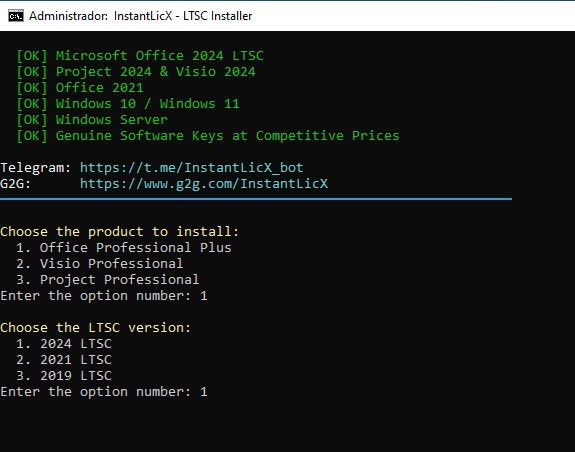
5. 选择安装语言
安装程序提供 15 种语言。输入对应的数字选择安装语言。英文请输入 1,然后按 Enter。
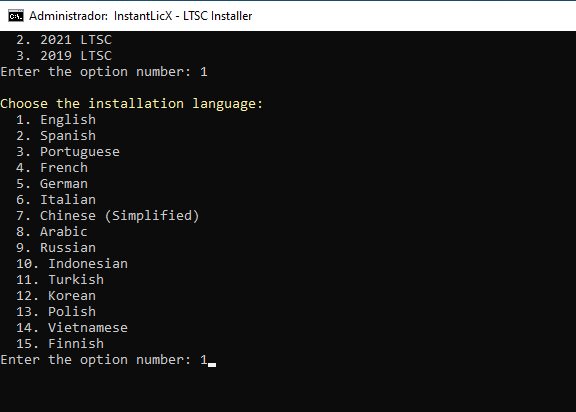
6. 确认安装
检查将要安装的产品、版本和语言摘要。输入大写 Y 进行确认并开始安装。输入其他任何值都会取消安装。

7. 等待安装完成
等待安装程序启动并运行。保持电脑连接到互联网,在安装完成前不要关闭安装程序。


8. 打开应用程序并输入您的产品密钥
打开 Word for Office、Project for Project LTSC 或 Visio for Visio LTSC。出现激活屏幕时,选择 我有产品密钥。

如果未出现激活屏幕,请转至 文件 > 帐户,然后选择 激活产品 或者 切换许可证。

准确输入所提供的 25 个字符的密钥并选择 激活 Office。完全关闭每个 Office 应用程序,然后重新打开该产品。

9. 选择电话激活并复制安装 ID
在激活向导中,选择 我想通过电话激活软件 并继续。

向导会显示一个 安装 ID (IID) 分成几组。按顺序复制各组;需要完整的 IID 才能获取确认 ID。

10. 获取确认 ID
选择以下三种方法之一将安装 ID 交换为确认 ID (CID):
- Microsoft 产品激活门户: 官方的免费选项。这是一个手动过程:登录、选择产品激活并输入 IID 组。
- InstantLicX 电报机器人: 更快的付费选项。将 IID 作为文本或图像发送到 Telegram 机器人;您无需手动输入每个组。
- GetCID.xyz: 接受文本或图像形式的 IID 的付费网络体验。它还提供 API、用于商店集成的 WordPress 插件以及 WhatsApp 和 Telegram 机器人。
使用 Microsoft 免费门户
打开 Microsoft Product Activation Portal,使用 Microsoft 帐户登录,选择激活 Microsoft 产品,然后选择与 Office、Project 或 Visio LTSC 安装匹配的版本。

选择 Office。即使要激活 Project 或 Visio,也请选择与已安装 LTSC 包匹配的 Office 年份或版本,例如 Office 2021 或 Office 2024,然后继续到安装 ID 表单。


粘贴完整的安装 ID,验证组并提交。

如果门户询问已安装此副本的计算机数量并且这是新激活,请输入 0。

11. 输入确认 ID 并完成激活
接受 IID 后,所选方法返回分组的确认 ID。

返回到激活向导,并将每个 CID 组输入到相应的框中(从 A 到 H)。选择 下一步 或者 完成。

打开 文件 > 帐户 再次。产品信息现在应确认 Office、Project 或 Visio 已激活。

故障排除
- 确保安装的 LTSC 产品、版本和年份与产品密钥匹配。
- 检查完整的产品文件夹是否直接位于 C: 或 D: 的根目录中。
- 在重新安装 LTSC 之前删除不兼容的 Office 版本。
- 验证 IID 和 CID 组是否按正确的顺序复制。
- 如果 Windows 完全更新后安装仍然失败,请在全新的 Windows 安装上进行测试。
需要许可证?
购买实惠的软件许可证
通过我们的官方商店获取 Office、Windows、防病毒许可证和激活帮助。


 GGSEL 商店
你是经销商吗?
建立自己的许可证业务
通过自己的 Telegram 许可证业务销售数字产品,或通过 API 将 HydraCID X 连接到你的商店。