Trước khi bắt đầu: Hãy cập nhật Windows, gỡ các bản cài đặt Office không tương thích, sử dụng kết nối ổn định và chuẩn bị khóa hợp lệ gồm 25 ký tự cho phiên bản LTSC của bạn. Nếu máy tính này có các bản ghi Office, Visio hoặc Project cũ do crack, giấy phép hết hạn hoặc phiên bản dùng thử để lại, hãy mở hướng dẫn xóa giấy phép cũ ↗.
1. Tải xuống và chạy trình cài đặt LTSC đã cấu hình sẵn
Khuyến nghị cho hầu hết người dùng: Trình cài đặt đã cấu hình sẵn này được cung cấp như một tiện ích. Bạn có thể tải xuống và cấu hình trình cài đặt LTSC của riêng mình từ config.office.com, nhưng chúng tôi không hỗ trợ các cấu hình tùy chỉnh. Nếu bạn không có kiến thức kỹ thuật, hãy sử dụng trình cài đặt đã cấu hình sẵn bên dưới.
n
2. Giải nén tệp và chạy trình cài đặt
Giải nén tất cả tệp trong gói đã tải xuống. Sau khi giải nén xong, hãy nhấp đúp vào RUN_Install-LTSC để khởi động trình cài đặt. Nếu Windows chặn tệp, hãy nhấp chuột phải vào tệp và chọn Chạy với tư cách quản trị viên.

Hãy chấp nhận các thông báo và chọn Có mỗi khi Windows yêu cầu xác nhận.
3. Chọn sản phẩm
Khi trình cài đặt mở ra, hãy chọn sản phẩm bạn muốn cài đặt: Office, Visio hoặc Project. Nhập số tương ứng với lựa chọn của bạn, chẳng hạn 1, rồi nhấn Enter.

4. Chọn phiên bản
Chọn phiên bản LTSC bạn muốn cài đặt: 2019, 2021 hoặc 2024. Nhập số tương ứng với lựa chọn của bạn, chẳng hạn 1, rồi nhấn Enter.
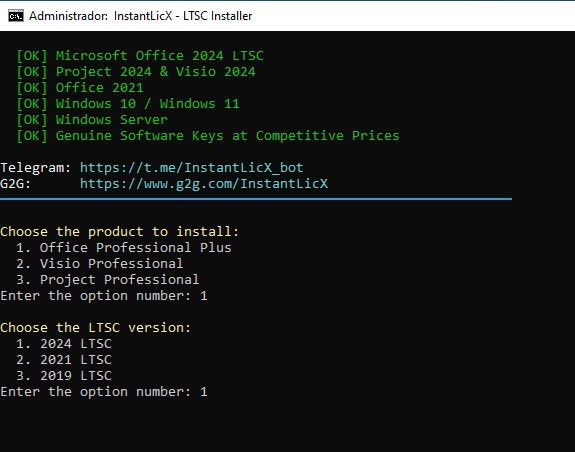
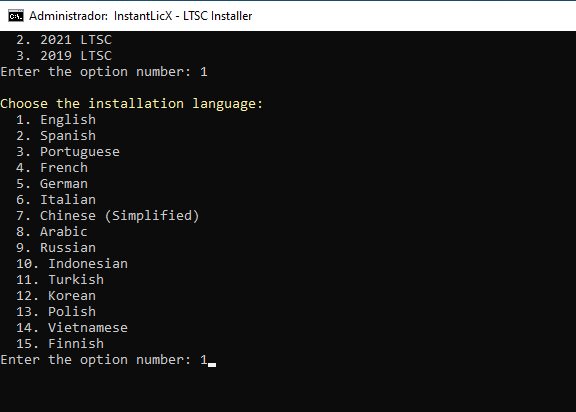
5. Chọn ngôn ngữ cài đặt
Trình cài đặt cung cấp 15 ngôn ngữ. Chọn ngôn ngữ cài đặt bằng cách nhập số của ngôn ngữ đó. Để chọn tiếng Anh, nhập 1 rồi nhấn Enter.
6. Xác nhận cài đặt
Kiểm tra phần tóm tắt về sản phẩm, phiên bản và ngôn ngữ sẽ được cài đặt. Nhập chữ Y in hoa để xác nhận và bắt đầu cài đặt. Mọi giá trị khác sẽ hủy cài đặt.

7. Chờ cài đặt hoàn tất
Hãy chờ trong khi trình cài đặt khởi động và hoạt động. Giữ máy tính kết nối Internet và không đóng trình cài đặt cho đến khi quá trình hoàn tất.


8. Mở ứng dụng và nhập khóa sản phẩm
Mở Word cho Office, Project cho Project LTSC hoặc Visio cho Visio LTSC. Khi màn hình kích hoạt xuất hiện, chọn Tôi có khóa sản phẩm.

Nếu màn hình kích hoạt không xuất hiện, vào Tệp > Tài khoản, sau đó chọn Kích hoạt sản phẩm hoặc Chuyển giấy phép.

Nhập khóa 25 ký tự chính xác như được cung cấp và chọn Kích hoạt Office. Đóng hoàn toàn mọi ứng dụng Office, sau đó mở lại sản phẩm.

9. Chọn kích hoạt qua điện thoại và sao chép Installation ID
Trong trình hướng dẫn kích hoạt, chọn Tôi muốn kích hoạt phần mềm qua điện thoại và tiếp tục.

Trình hướng dẫn hiển thị Installation ID (IID) được chia thành nhiều nhóm. Sao chép từng nhóm theo đúng thứ tự; IID đầy đủ là bắt buộc để lấy Confirmation ID.

10. Lấy Confirmation ID của bạn
Chọn một trong ba phương pháp sau để đổi Installation ID lấy Confirmation ID (CID):
- Microsoft Product Activation Portal: tùy chọn chính thức và miễn phí. Đây là quy trình thủ công: đăng nhập, chọn kích hoạt sản phẩm và nhập các nhóm IID.
- Bot Telegram InstantLicX: tùy chọn trả phí nhanh hơn. Gửi IID cho bot Telegram dưới dạng văn bản hoặc hình ảnh; bạn không cần nhập từng nhóm thủ công.
- GetCID.xyz: trải nghiệm web trả phí, chấp nhận IID dưới dạng văn bản hoặc hình ảnh. Dịch vụ này cũng cung cấp API, plugin WordPress để tích hợp cửa hàng, cùng bot WhatsApp và Telegram.
Sử dụng cổng Microsoft miễn phí
Mở Microsoft Product Activation Portal, đăng nhập bằng tài khoản Microsoft, chọn kích hoạt sản phẩm Microsoft rồi chọn phiên bản khớp với bản cài đặt Office, Project hoặc Visio LTSC.

Chọn Office. Ngay cả khi kích hoạt Project hoặc Visio, hãy chọn năm hoặc phiên bản Office phù hợp với gói LTSC đã cài đặt, chẳng hạn Office 2021 hoặc Office 2024, rồi tiếp tục đến biểu mẫu ID cài đặt.


Dán Installation ID đầy đủ, kiểm tra các nhóm và gửi.

Nếu cổng hỏi bản sao này đã được cài trên bao nhiêu máy tính và đây là kích hoạt mới, hãy nhập 0.

11. Nhập Confirmation ID và hoàn tất kích hoạt
Sau khi IID được chấp nhận, phương pháp bạn chọn sẽ trả về Confirmation ID được chia thành các nhóm.

Quay lại trình hướng dẫn kích hoạt và nhập từng nhóm CID vào ô tương ứng từ A đến H. Chọn Tiếp theo hoặc Hoàn tất.

Mở lại Tệp > Tài khoản. Thông tin sản phẩm bây giờ sẽ xác nhận Office, Project hoặc Visio đã được kích hoạt.

Khắc phục sự cố
- Đảm bảo sản phẩm LTSC, phiên bản và năm đã cài đặt khớp với khóa sản phẩm.
- Kiểm tra rằng toàn bộ thư mục sản phẩm nằm trực tiếp trong thư mục gốc của C: hoặc D:.
- Gỡ các phiên bản Office không tương thích trước khi cài đặt lại LTSC.
- Xác minh rằng các nhóm IID và CID đã được sao chép theo đúng thứ tự.
- Nếu setup vẫn lỗi sau khi Windows đã được cập nhật đầy đủ, hãy thử trên một bản cài đặt Windows sạch.
Bạn cần giấy phép?
Mua giấy phép phần mềm giá hợp lý
Nhận giấy phép Office, Windows, antivirus và hỗ trợ kích hoạt qua các cửa hàng chính thức của chúng tôi.


Bạn là reseller?
Xây dựng doanh nghiệp giấy phép của riêng bạn
Bán sản phẩm số qua doanh nghiệp giấy phép Telegram của riêng bạn hoặc kết nối HydraCID X với cửa hàng bằng API.