Bevor Sie beginnen: Aktualisieren Sie Windows, entfernen Sie inkompatible Office-Installationen, verwenden Sie eine stabile Verbindung und halten Sie den gültigen 25-stelligen Schlüssel für Ihre LTSC-Edition bereit. Wenn auf diesem Computer alte Office-, Visio- oder Project-Einträge von Cracks, abgelaufenen Lizenzen oder einer Testversion vorhanden sind, öffnen Sie die Anleitung zum Entfernen alter Lizenzen ↗.
1. Lade den vorkonfigurierten LTSC-Installer herunter und starte ihn
Für die meisten Benutzer empfohlen: Dieser vorkonfigurierte Installer wird als Service bereitgestellt. Du kannst deinen eigenen LTSC-Installer über config.office.com herunterladen und konfigurieren, aber wir bieten keinen Support für benutzerdefinierte Konfigurationen. Wenn du keine technischen Kenntnisse hast, verwende den folgenden vorkonfigurierten Installer.
n
2. Entpacke die Dateien und führe den Installer aus
Entpacke alle Dateien aus dem heruntergeladenen Paket. Sobald alles entpackt ist, doppelklicke auf RUN_Install-LTSC, um den Installer zu starten. Wenn Windows die Datei blockiert, klicke mit der rechten Maustaste darauf und wähle Als Administrator ausführen.

Akzeptiere die Hinweise und wähle Ja, wenn Windows eine Bestätigung verlangt.
3. Wähle das Produkt aus
Wenn der Installer geöffnet wird, wähle das Produkt aus, das du installieren möchtest: Office, Visio oder Project. Gib die Nummer deiner Auswahl ein, zum Beispiel 1, und drücke Enter.

4. Wähle die Version aus
Wähle die LTSC-Version aus, die du installieren möchtest: 2019, 2021 oder 2024. Gib die Nummer deiner Auswahl ein, zum Beispiel 1, und drücke Enter.
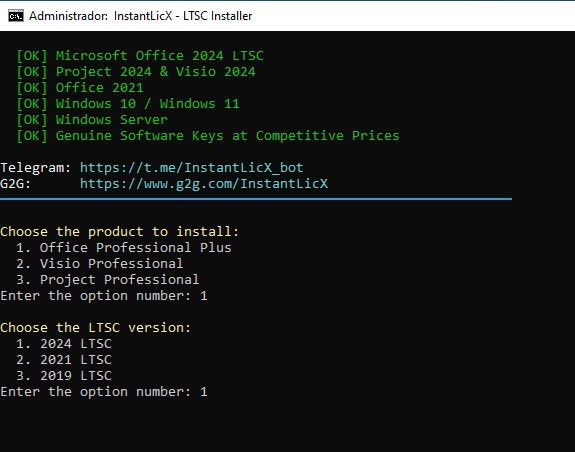
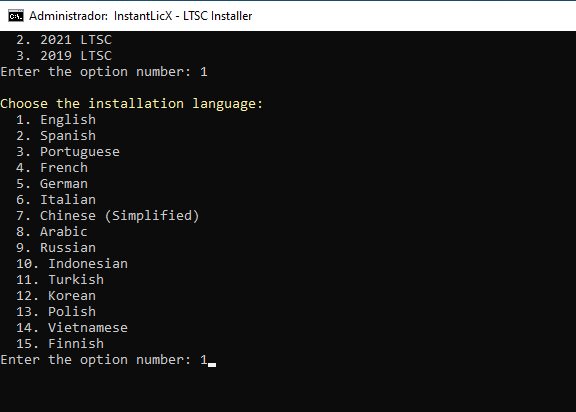
5. Wähle die Installationssprache aus
Der Installer bietet 15 Sprachen. Wähle die Installationssprache durch Eingabe der entsprechenden Nummer. Für Englisch gib 1 ein und drücke Enter.
6. Bestätige die Installation
Prüfe die Zusammenfassung des zu installierenden Produkts, der Version und der Sprache. Gib ein großes Y ein, um zu bestätigen und die Installation zu starten. Jeder andere Wert bricht die Installation ab.

7. Warte, bis die Installation abgeschlossen ist
Warte, während der Installer gestartet wird und läuft. Halte den Computer mit dem Internet verbunden und schließe den Installer nicht, bevor der Vorgang abgeschlossen ist.


8. Öffnen Sie die Anwendung und geben Sie Ihren Produktschlüssel ein
Öffnen Sie Word für Office, Project für Project LTSC oder Visio für Visio LTSC. Wenn der Aktivierungsbildschirm erscheint, wählen Sie Ich habe einen Product Key.

Wenn der Aktivierungsbildschirm nicht angezeigt wird, gehen Sie zu Datei > Konto, dann wählen Produkt aktivieren oder Lizenz wechseln.

Geben Sie den 25-stelligen Schlüssel genau wie geliefert ein und wählen Sie ihn aus Office aktivieren. Schließen Sie alle Office-Anwendungen vollständig und öffnen Sie das Produkt dann erneut.

9. Wählen Sie die Telefonaktivierung und kopieren Sie die Installations-ID
Wählen Sie im Aktivierungsassistenten aus Ich möchte die Software telefonisch aktivieren und weitermachen.

Der Assistent zeigt eine an Installations-ID (IID) in Gruppen aufteilen. Kopieren Sie jede Gruppe der Reihe nach. Um ein Bestätigungs-ID zu erhalten, ist die vollständige IID erforderlich.

10. Besorgen Sie sich Ihr Bestätigungs-ID
Wählen Sie eine dieser drei Methoden, um das Installations-ID gegen ein Bestätigungs-ID (CID) auszutauschen:
- Microsoft-Produkt Aktivierung Portal: die offizielle, kostenlose Option. Es handelt sich um einen manuellen Vorgang: Melden Sie sich an, wählen Sie die Produktaktivierung und geben Sie die IID-Gruppen ein.
- InstantLicX Telegram-Bot: eine schnellere kostenpflichtige Option. Senden Sie die IID als Text oder als Bild an den Telegram-Bot. Sie müssen nicht jede Gruppe manuell eingeben.
- GetCID.xyz: ein kostenpflichtiges Web-Erlebnis, das die IID als Text oder Bild akzeptiert. Es bietet außerdem eine API, ein WordPress-Plugin für Shop-Integrationen sowie WhatsApp- und Telegram-Bots.
Nutzung des kostenlosen Microsoft-Portals
Öffnen Sie das Microsoft Product Activation Portal, melden Sie sich mit Ihrem Microsoft-Konto an, wählen Sie die Aktivierung eines Microsoft-Produkts und dann die Version, die zu Ihrer Office-, Project- oder Visio-LTSC-Installation passt.

Wählen Sie Office. Auch wenn Sie Project oder Visio aktivieren, wählen Sie das Office-Jahr bzw. die Office-Version, die zum installierten LTSC-Paket passt, zum Beispiel Office 2021 oder Office 2024, und fahren Sie mit dem Formular für die Installations-ID fort.


Fügen Sie das vollständige Installations-ID ein, überprüfen Sie die Gruppen und senden Sie es ab.

Wenn das Portal fragt, wie viele Computer mit dieser Kopie installiert wurden und es sich um eine Neuaktivierung handelt, geben Sie ein 0.

11. Geben Sie Bestätigungs-ID ein und schließen Sie die Aktivierung ab
Nachdem die IID akzeptiert wurde, gibt die ausgewählte Methode ein in Gruppen unterteiltes Bestätigungs-ID zurück.

Kehren Sie zum Aktivierungsassistenten zurück und geben Sie jede CID-Gruppe von A bis H in das entsprechende Feld ein. Wählen Sie Weiter oder Fertig stellen.

Offen Datei > Konto noch einmal. Die Produktinformationen sollten nun bestätigen, dass Office, Project oder Visio aktiviert ist.

Fehlerbehebung
- Stellen Sie sicher, dass das installierte LTSC-Produkt, die Edition und das Jahr mit dem Produktschlüssel übereinstimmen.
- Überprüfen Sie, ob sich der vollständige Produktordner direkt im Stammverzeichnis von C: oder D: befindet.
- Entfernen Sie inkompatible Office-Editionen, bevor Sie LTSC neu installieren.
- Stellen Sie sicher, dass die IID- und CID-Gruppen in der richtigen Reihenfolge kopiert wurden.
- Wenn das Setup nach der vollständigen Aktualisierung von Windows immer noch fehlschlägt, testen Sie es mit einer Neuinstallation von Windows.
Benötigen Sie eine Lizenz?
Günstige Softwarelizenzen kaufen
Erhalten Sie Office-, Windows- und Antivirus-Lizenzen sowie Aktivierungshilfe über unsere offiziellen Shops.


Sind Sie Reseller?
Bauen Sie Ihr eigenes Lizenzgeschäft auf
Verkaufen Sie digitale Produkte über Ihr eigenes Telegram-Lizenzgeschäft oder verbinden Sie HydraCID X per API mit Ihrem Shop.