Sebelum memulai: Perbarui Windows, hapus instalasi Office yang tidak kompatibel, gunakan koneksi yang stabil, dan siapkan kunci 25 karakter yang valid untuk edisi LTSC Anda. Jika komputer ini memiliki catatan Office, Visio, atau Project lama dari crack, lisensi kedaluwarsa, atau versi uji coba, buka panduan untuk menghapus lisensi lama ↗.
1. Unduh dan jalankan penginstal LTSC yang telah dikonfigurasi
Disarankan untuk sebagian besar pengguna: Penginstal yang telah dikonfigurasi ini disediakan sebagai bentuk bantuan. Anda dapat mengunduh dan mengonfigurasi penginstal LTSC sendiri dari config.office.com, tetapi kami tidak menyediakan dukungan untuk konfigurasi khusus. Jika Anda tidak memiliki pengetahuan teknis, gunakan penginstal yang telah dikonfigurasi di bawah ini.
n
2. Ekstrak file dan jalankan penginstal
Ekstrak semua file dari paket yang diunduh. Setelah semuanya diekstrak, klik dua kali RUN_Install-LTSC untuk memulai penginstal. Jika Windows memblokirnya, klik kanan file tersebut dan pilih Jalankan sebagai administrator.

Terima semua pesan dan pilih Ya setiap kali Windows meminta konfirmasi.
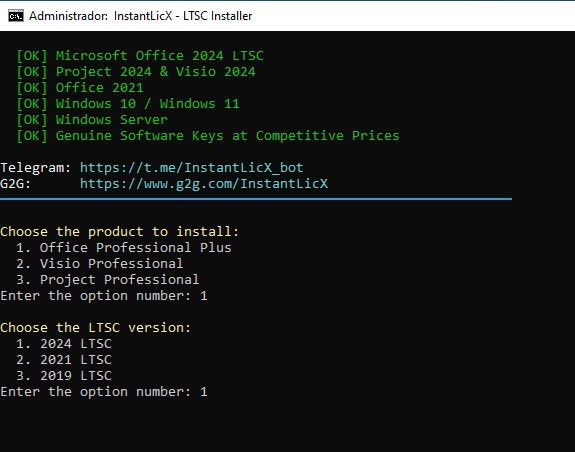
3. Pilih produk
Saat penginstal terbuka, pilih produk yang ingin Anda instal: Office, Visio, atau Project. Masukkan nomor pilihan Anda, misalnya 1, lalu tekan Enter.

4. Pilih versi
Pilih versi LTSC yang ingin Anda instal: 2019, 2021, atau 2024. Masukkan nomor pilihan Anda, misalnya 1, lalu tekan Enter.
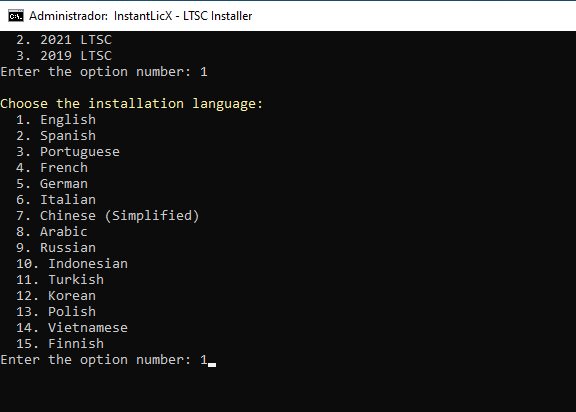
5. Pilih bahasa instalasi
Penginstal menyediakan 15 bahasa. Pilih bahasa instalasi dengan memasukkan nomornya. Untuk bahasa Inggris, masukkan 1 lalu tekan Enter.
6. Konfirmasi instalasi
Periksa ringkasan produk, versi, dan bahasa yang akan diinstal. Masukkan huruf besar Y untuk mengonfirmasi dan memulai instalasi. Nilai lainnya akan membatalkan instalasi.

7. Tunggu hingga instalasi selesai
Tunggu sementara penginstal dimulai dan berjalan. Tetap sambungkan komputer ke internet dan jangan menutup penginstal sampai proses selesai.


8. Buka aplikasi dan masukkan kunci produk Anda
Buka Word untuk Office, Project untuk Project LTSC, atau Visio untuk Visio LTSC. Saat layar aktivasi muncul, pilih Saya memiliki kunci produk.

Jika layar aktivasi tidak muncul, lanjutkan ke File > Akun, lalu pilih Aktifkan Produk atau Ganti Lisensi.

Masukkan kunci 25 karakter persis seperti yang disediakan dan pilih Aktifkan Office. Tutup seluruh aplikasi Office sepenuhnya, lalu buka kembali produk.

9. Pilih aktivasi telepon dan salin ID Instalasi
Di wizard aktivasi, pilih Saya ingin mengaktifkan perangkat lunak melalui telepon dan lanjutkan.

Wizard menampilkan ID Instalasi (IID) dibagi menjadi beberapa kelompok. Salin setiap grup secara berurutan; IID lengkap diperlukan untuk mendapatkan ID Konfirmasi.

10. Dapatkan ID Konfirmasi
Pilih salah satu dari tiga metode berikut untuk menukar ID Instalasi dengan ID Konfirmasi (CID):
- Portal Aktivasi Produk Microsoft: opsi resmi dan gratis. Ini adalah proses manual: masuk, pilih aktivasi produk, dan masukkan grup IID.
- Bot Telegram InstantLicX: opsi berbayar yang lebih cepat. Kirim IID ke bot Telegram sebagai teks atau gambar; Anda tidak perlu memasukkan setiap grup secara manual.
- GetCID.xyz: pengalaman web berbayar yang menerima IID sebagai teks atau gambar. Ia juga menawarkan API, plugin WordPress untuk integrasi toko, dan bot WhatsApp dan Telegram.
Menggunakan portal gratis Microsoft
Buka Microsoft Product Activation Portal, masuk dengan akun Microsoft, pilih aktivasi produk Microsoft, lalu pilih versi yang sesuai dengan instalasi Office, Project, atau Visio LTSC Anda.

Pilih Office. Bahkan saat mengaktifkan Project atau Visio, pilih tahun atau versi Office yang sesuai dengan paket LTSC yang terinstal, seperti Office 2021 atau Office 2024, lalu lanjutkan ke formulir ID Instalasi.


Tempelkan ID Instalasi lengkap, verifikasi grup, dan kirimkan.

Jika portal menanyakan berapa banyak komputer yang telah diinstal dengan salinan ini dan ini adalah aktivasi baru, masukkan 0.

11. Masukkan ID Konfirmasi dan selesaikan aktivasi
Setelah IID diterima, metode yang dipilih mengembalikan ID Konfirmasi yang dibagi menjadi beberapa grup.

Kembali ke wizard aktivasi dan masukkan setiap grup CID ke dalam kotak yang sesuai dari A hingga H. Pilih Berikutnya atau Selesai.

Membuka File > Akun sekali lagi. Informasi Produk sekarang harus mengonfirmasi bahwa Office, Project, atau Visio telah diaktifkan.

Pemecahan masalah
- Pastikan produk, edisi, dan tahun LTSC yang diinstal sesuai dengan kunci produk.
- Periksa apakah folder produk lengkap langsung berada di root C: atau D:.
- Hapus edisi Office yang tidak kompatibel sebelum menginstal ulang LTSC.
- Verifikasi bahwa grup IID dan CID disalin dalam urutan yang benar.
- Jika pengaturan masih gagal setelah Windows diperbarui sepenuhnya, uji pada instalasi Windows yang bersih.
Butuh lisensi?
Beli lisensi software dengan harga terjangkau
Dapatkan lisensi Office, Windows, antivirus, dan bantuan aktivasi melalui toko resmi kami.


Apakah Anda reseller?
Bangun bisnis lisensi Anda sendiri
Jual produk digital melalui bisnis lisensi Telegram Anda sendiri atau hubungkan HydraCID X ke toko Anda melalui API.