Sebelum memulai: Jangan hapus instalasi Office sebelum mengikuti panduan ini. Jika Anda sudah menghapusnya, Anda dapat menjalankan panduan ini setelah memasang versi baru Office, Visio, atau Project, tetapi selesaikan pembersihan sebelum memasukkan kunci produk atau lisensi sah yang baru. Alat ini menghapus catatan lisensi yang tersimpan; alat ini tidak mengaktifkan Office atau menggantikan lisensi yang valid.
Microsoft Office, Visio, dan Project dapat menyimpan catatan lisensi setelah versi uji coba berakhir, instalasi sebelumnya dihapus, atau aktivator tidak resmi maupun malware meninggalkan catatan yang tidak valid. Menghapus catatan tersebut sebelum pemasangan baru atau sebelum memasukkan lisensi yang baru dibeli membantu mencegah konflik dan memudahkan proses aktivasi berikutnya.

1. Unduh dan ekstrak alat penghapus
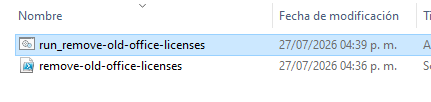
Unduh alat penghapus lisensi Office, simpan arsipnya di komputer, lalu ekstrak ke folder yang mudah ditemukan.
2. Jalankan skrip penghapusan
Buka folder hasil ekstrak, lalu klik dua kali run_remove-old-office-licenses. Jika Windows meminta izin, izinkan skrip untuk berjalan. Alat ini akan membuka terminal dengan hak administrator dan memeriksa catatan lisensi Office, Visio, dan Project yang tersimpan di sistem Anda.

3. Pilih lisensi yang akan dihapus
Skrip akan menampilkan catatan lisensi yang ditemukan. Masukkan nomor catatan yang ingin dihapus, pisahkan dengan koma, misalnya 1,3. Jika Anda yakin tidak ada catatan yang ditampilkan yang perlu disimpan, masukkan ALL. Periksa daftar dengan teliti dan simpan lisensi yang masih valid dan diperlukan.

4. Tunggu hingga pembersihan selesai
Biarkan jendela terminal tetap terbuka saat skrip menghapus catatan yang dipilih dan memeriksa lisensi yang tersisa. Tunggu hingga muncul pesan bahwa proses berhasil diselesaikan sebelum menutup jendela.

5. Pasang dan aktifkan versi Office, Visio, atau Project yang baru
Setelah memastikan bahwa catatan yang tidak valid atau tidak diperlukan sudah dihapus, Anda dapat menghapus instalasi Office lama dengan aman jika diperlukan, lalu memasang versi baru Office, Visio, atau Project. Masukkan kunci produk atau lisensi yang dibeli dari sumber resmi hanya setelah instalasi baru siap.
Jika Anda sudah menghapus instalasi Office sebelum memulai panduan ini, pasang versi baru terlebih dahulu, jalankan pembersihan ini sebelum memasukkan lisensi baru, lalu selesaikan proses aktivasi. Panduan ini menghapus catatan lisensi yang tersimpan; panduan ini tidak menghapus dokumen pribadi atau mengaktifkan produk secara otomatis.
Butuh lisensi?
Beli lisensi software dengan harga terjangkau
Dapatkan lisensi Office, Windows, antivirus, dan bantuan aktivasi melalui toko resmi kami.


 Toko GGSEL
Apakah Anda reseller?
Bangun bisnis lisensi Anda sendiri
Jual produk digital melalui bisnis lisensi Telegram Anda sendiri atau hubungkan HydraCID X ke toko Anda melalui API.