Başlamadan önce: Bu kılavuzu uygulamadan önce Office’i kaldırmayın. Office’i zaten kaldırdıysanız, bu kılavuzu yeni Office, Visio veya Project sürümünü yükledikten sonra çalıştırabilirsiniz; ancak yeni yasal ürün anahtarınızı veya lisansınızı girmeden önce temizliği tamamlayın. Bu araç kayıtlı lisans girdilerini kaldırır; Office’i etkinleştirmez ve geçerli bir lisansın yerine geçmez.
Microsoft Office, Visio ve Project; deneme sürümü sona erdikten, önceki bir yükleme kaldırıldıktan veya yetkisiz bir etkinleştirici ya da kötü amaçlı yazılım geçersiz kayıtlar bıraktıktan sonra lisans kayıtlarını saklayabilir. Bu kayıtları yeni bir yükleme yapmadan veya yeni satın alınmış bir lisansı girmeden önce kaldırmak çakışmaları önlemeye ve sonraki etkinleştirme işlemini kolaylaştırmaya yardımcı olur.

1. Kaldırma aracını indirin ve ayıklayın
Office lisansı kaldırma aracını indirin, arşivi bilgisayarınıza kaydedin ve kolayca bulabileceğiniz bir klasöre ayıklayın.
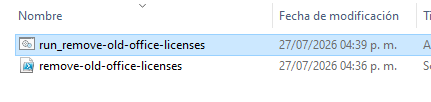
2. Kaldırma komut dosyasını çalıştırın
Ayıklanan klasörü açın ve run_remove-old-office-licenses dosyasına çift tıklayın. Windows izin isterse komut dosyasının çalışmasına izin verin. Araç, yönetici izinlerine sahip bir terminal açar ve sisteminizde kayıtlı Office, Visio ve Project lisans kayıtlarını tarar.

3. Kaldırılacak lisansları seçin
Komut dosyası bulduğu lisans kayıtlarını gösterir. Kaldırmak istediğiniz kayıtların numaralarını virgülle ayırarak girin; örneğin 1,3. Gösterilen kayıtların hiçbirinin saklanmaması gerektiğinden eminseniz ALL yazın. Listeyi dikkatlice inceleyin ve hâlâ geçerli olan ve ihtiyaç duyduğunuz lisansları saklayın.

4. Temizliğin tamamlanmasını bekleyin
Komut dosyası seçilen kayıtları kaldırıp kalan lisansları kontrol ederken terminal penceresini açık bırakın. Pencereyi kapatmadan önce işlemin başarıyla tamamlandığını bildiren mesajı bekleyin.

5. Yeni Office, Visio veya Project sürümünü yükleyin ve etkinleştirin
Geçersiz veya istenmeyen kayıtların kaldırıldığını doğruladıktan sonra, gerekirse eski Office yüklemesini güvenle kaldırabilir ve yeni Office, Visio veya Project sürümünüzü yükleyebilirsiniz. Ürün anahtarınızı veya yasal bir kaynaktan satın aldığınız lisansı yalnızca yeni yükleme hazır olduğunda girin.
Bu kılavuza başlamadan önce Office’i zaten kaldırdıysanız önce yeni sürümü yükleyin, yeni lisansı girmeden önce bu temizliği çalıştırın ve ardından etkinleştirmeyi tamamlayın. Bu kılavuz kayıtlı lisans kayıtlarını kaldırır; kişisel belgelerinizi silmez ve ürünü kendi başına etkinleştirmez.
Lisans mı gerekiyor?
Uygun fiyatlı yazılım lisansları satın alın
Office, Windows, antivirüs lisansları ve aktivasyon yardımı için resmi mağazalarımızı kullanın.


 GGSEL Mağazası
Bayi misiniz?
Kendi lisans işinizi kurun
Dijital ürünleri kendi Telegram lisans işinizle satın veya HydraCID X’i mağazanıza API ile bağlayın.