开始前: 请勿在完成本指南之前卸载 Office。如果已经卸载,可以在安装新的 Office、Visio 或 Project 版本后运行本指南,但请在输入新的正版产品密钥或许可证之前完成清理。此工具只会删除已保存的许可证记录,不会激活 Office,也不会替代有效许可证。
Microsoft Office、Visio 和 Project 可能会在试用版到期、之前的安装被删除,或未经授权的激活工具和恶意软件留下无效记录后继续保留许可证记录。在重新安装或输入新购买的许可证之前删除这些记录,有助于避免冲突并简化后续激活。

1. 下载并解压删除工具
下载 Office 许可证删除工具,将压缩包保存到电脑,然后解压到容易找到的文件夹中。
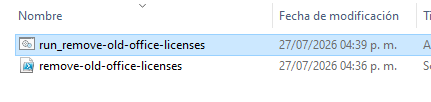
2. 运行删除脚本
打开解压后的文件夹,然后双击 run_remove-old-office-licenses。如果 Windows 请求权限,请允许脚本运行。该工具会打开管理员终端,并扫描系统中保存的 Office、Visio 和 Project 许可证记录。

3. 选择要删除的许可证
脚本会显示找到的许可证记录。输入要删除的记录编号,并用逗号分隔,例如 1,3。如果确定显示的记录都不需要保留,请输入 ALL。请仔细检查列表,并保留仍然有效且需要使用的许可证。

4. 等待清理完成
脚本删除选定记录并检查剩余许可证时,请保持终端窗口打开。等待窗口显示处理成功完成后再关闭它。

5. 安装并激活新的 Office、Visio 或 Project 版本
确认无效或不需要的记录已删除后,如有必要,可以安全地卸载旧的 Office 安装,然后安装新的 Office、Visio 或 Project 版本。请仅在新安装准备就绪后,输入从正版来源购买的产品密钥或许可证。
如果在开始本指南之前已经卸载 Office,请先安装新版本,在输入新许可证之前运行此清理工具,然后完成激活。此指南只会删除已保存的许可证记录,不会删除个人文档,也不会自行激活产品。
需要许可证?
购买实惠的软件许可证
通过我们的官方商店获取 Office、Windows、防病毒许可证和激活帮助。


 GGSEL 商店
你是经销商吗?
建立自己的许可证业务
通过自己的 Telegram 许可证业务销售数字产品,或通过 API 将 HydraCID X 连接到你的商店。