Antes de empezar: No desinstales Office antes de seguir esta guía. Si ya lo desinstalaste, puedes ejecutar esta guía después de instalar la nueva versión de Office, Visio o Project, pero completa la limpieza antes de introducir tu nueva clave de producto o licencia legítima. Esta herramienta elimina registros de licencias almacenados; no activa Office ni reemplaza una licencia válida.
Microsoft Office, Visio y Project pueden conservar registros de licencias después de que caduque una versión de prueba, se elimine una instalación anterior o un activador no autorizado o malware deje registros no válidos. Eliminar esas entradas antes de una nueva instalación o antes de introducir una licencia recién adquirida ayuda a evitar conflictos y facilita la activación posterior.

1. Descarga y descomprime la herramienta de eliminación
Descarga la herramienta para eliminar licencias de Office, guarda el archivo comprimido en tu equipo y descomprímelo en una carpeta fácil de encontrar.
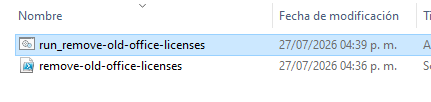
2. Ejecuta el script de eliminación
Abre la carpeta descomprimida y haz doble clic en run_remove-old-office-licenses. Si Windows solicita permiso, permite que el script se ejecute. La herramienta abrirá una terminal con permisos de administrador y analizará los registros de licencias de Office, Visio y Project almacenados en tu sistema.

3. Selecciona las licencias que deseas eliminar
El script mostrará las entradas de licencia que encontró. Escribe los números de las entradas que deseas eliminar, separados por comas; por ejemplo, 1,3. Si estás seguro de que no debe conservarse ninguna de las entradas mostradas, escribe ALL. Revisa la lista con cuidado y conserva cualquier licencia que siga siendo válida y necesaria.

4. Espera a que termine la limpieza
Mantén abierta la ventana de la terminal mientras el script elimina las entradas seleccionadas y comprueba las licencias restantes. Espera hasta que indique que el proceso terminó correctamente antes de cerrarla.

5. Instala y activa tu nueva versión de Office, Visio o Project
Después de confirmar que se eliminaron las entradas no válidas o no deseadas, puedes desinstalar de forma segura la instalación antigua de Office si es necesario e instalar tu nueva versión de Office, Visio o Project. Introduce la clave de producto o licencia que adquiriste de una fuente legítima únicamente cuando la nueva instalación esté lista.
Si ya desinstalaste Office antes de comenzar esta guía, instala primero la nueva versión, ejecuta esta limpieza antes de introducir su nueva licencia y luego completa el proceso de activación. Esta guía elimina registros de licencias almacenados; no borra tus documentos personales ni activa el producto por sí sola.
¿Necesitas una licencia?
Compra licencias de software económicas
Consigue licencias de Office, Windows, antivirus y ayuda de activación en nuestras tiendas oficiales.


 Tienda GGSEL
¿Eres reseller?
Crea tu propio negocio de licencias
Vende productos digitales con tu propio negocio de licencias en Telegram o conecta HydraCID X a tu tienda mediante API.