Antes de começar: Não desinstale o Office antes de seguir este guia. Se já o desinstalou, pode executar este guia depois de instalar a nova versão do Office, Visio ou Project, mas conclua a limpeza antes de introduzir a sua nova chave de produto ou licença legítima. Esta ferramenta remove registos de licenças armazenados; não activa o Office nem substitui uma licença válida.
O Microsoft Office, o Visio e o Project podem manter registos de licenças depois de uma versão de avaliação expirar, de uma instalação anterior ser removida ou de um activador não autorizado ou malware deixar registos inválidos. Remover essas entradas antes de uma nova instalação ou antes de introduzir uma licença recém-adquirida ajuda a evitar conflitos e facilita a activação posterior.

1. Descarregue e extraia a ferramenta de remoção
Descarregue a ferramenta de remoção de licenças do Office, guarde o ficheiro comprimido no seu computador e extraia-o para uma pasta fácil de localizar.
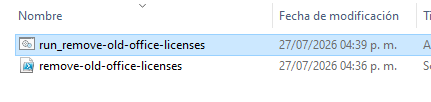
2. Execute o script de remoção
Abra a pasta extraída e faça duplo clique em run_remove-old-office-licenses. Se o Windows solicitar autorização, permita a execução do script. A ferramenta abrirá um terminal com permissões de administrador e analisará os registos de licenças do Office, Visio e Project armazenados no seu sistema.

3. Seleccione as licenças que pretende remover
O script apresentará as entradas de licença que encontrou. Introduza os números das entradas que pretende remover, separados por vírgulas; por exemplo, 1,3. Se tiver a certeza de que nenhuma das entradas apresentadas deve ser mantida, escreva ALL. Reveja a lista com atenção e mantenha qualquer licença que continue válida e necessária.

4. Aguarde até a limpeza terminar
Mantenha a janela do terminal aberta enquanto o script remove as entradas seleccionadas e verifica as licenças restantes. Aguarde até ser indicado que o processo terminou com sucesso antes de fechar a janela.

5. Instale e active a sua nova versão do Office, Visio ou Project
Depois de confirmar que as entradas inválidas ou indesejadas foram removidas, pode desinstalar com segurança a instalação antiga do Office, se necessário, e instalar a sua nova versão do Office, Visio ou Project. Introduza a chave de produto ou licença adquirida de uma fonte legítima apenas quando a nova instalação estiver pronta.
Se já desinstalou o Office antes de iniciar este guia, instale primeiro a nova versão, execute esta limpeza antes de introduzir a nova licença e, em seguida, conclua o processo de activação. Este guia remove registos de licenças armazenados; não elimina os seus documentos pessoais nem activa o produto por si só.
Precisa de uma licença?
Compre licenças de software acessíveis
Obtenha licenças de Office, Windows, antivirus e ajuda de ativação nas nossas lojas oficiais.


 Loja GGSEL
É revendedor?
Crie o seu próprio negócio de licenças
Venda produtos digitais com o seu próprio negócio de licenças no Telegram ou conecte HydraCID X à sua loja por API.