Prima di iniziare: Non disinstallare Office prima di seguire questa guida. Se lo hai già disinstallato, puoi eseguire questa guida dopo aver installato la nuova versione di Office, Visio o Project, ma completa la pulizia prima di inserire il nuovo codice Product Key o la licenza legittima. Questo strumento rimuove i record delle licenze salvati; non attiva Office e non sostituisce una licenza valida.
Microsoft Office, Visio e Project possono conservare i record delle licenze dopo la scadenza di una versione di prova, la rimozione di una precedente installazione o quando un attivatore non autorizzato o un malware lascia record non validi. Rimuovere questi record prima di una nuova installazione o prima di inserire una licenza acquistata di recente aiuta a evitare conflitti e rende più semplice la successiva attivazione.

1. Scarica ed estrai lo strumento di rimozione
Scarica lo strumento per rimuovere le licenze di Office, salva l’archivio sul computer ed estrailo in una cartella facile da trovare.
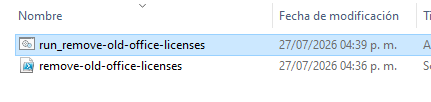
2. Esegui lo script di rimozione
Apri la cartella estratta e fai doppio clic su run_remove-old-office-licenses. Se Windows richiede l’autorizzazione, consenti l’esecuzione dello script. Lo strumento aprirà un terminale con i diritti di amministratore e analizzerà i record delle licenze di Office, Visio e Project salvati nel sistema.

3. Seleziona le licenze da rimuovere
Lo script mostra i record delle licenze trovati. Inserisci i numeri dei record che vuoi rimuovere, separati da virgole, ad esempio 1,3. Se sei certo che nessuno dei record mostrati debba essere conservato, inserisci ALL. Controlla attentamente l’elenco e conserva le licenze ancora valide e necessarie.

4. Attendi il completamento della pulizia
Lascia aperta la finestra del terminale mentre lo script rimuove i record selezionati e controlla le licenze rimanenti. Attendi il messaggio che conferma il completamento corretto del processo prima di chiudere la finestra.

5. Installa e attiva la nuova versione di Office, Visio o Project
Dopo aver verificato che i record non validi o indesiderati siano stati rimossi, puoi disinstallare in sicurezza la vecchia installazione di Office, se necessario, e installare la nuova versione di Office, Visio o Project. Inserisci il codice Product Key o la licenza acquistata da una fonte legittima solo quando la nuova installazione è pronta.
Se hai già disinstallato Office prima di iniziare questa guida, installa prima la nuova versione, esegui questa pulizia prima di inserire la nuova licenza e poi completa l’attivazione. Questa guida rimuove i record delle licenze salvati; non elimina i tuoi documenti personali e non attiva il prodotto da sola.
Ti serve una licenza?
Acquista licenze software convenienti
Ottieni licenze Office, Windows, antivirus e supporto per l’attivazione tramite i nostri store ufficiali.


 Store GGSEL
Sei un reseller?
Crea la tua attività di licenze
Vendi prodotti digitali con la tua attività di licenze su Telegram o collega HydraCID X al tuo store tramite API.