Zanim zaczniesz: Nie odinstalowuj pakietu Office przed wykonaniem tego poradnika. Jeśli został już odinstalowany, możesz wykonać ten poradnik po zainstalowaniu nowej wersji Office, Visio lub Project, ale zakończ czyszczenie przed wpisaniem nowego legalnego klucza produktu lub licencji. To narzędzie usuwa zapisane wpisy licencji; nie aktywuje Office ani nie zastępuje prawidłowej licencji.
Microsoft Office, Visio i Project mogą zachowywać wpisy licencji po wygaśnięciu wersji próbnej, usunięciu wcześniejszej instalacji lub pozostawieniu nieprawidłowych wpisów przez nieautoryzowany aktywator albo złośliwe oprogramowanie. Usunięcie tych wpisów przed nową instalacją lub przed wpisaniem nowo zakupionej licencji pomaga uniknąć konfliktów i ułatwia późniejszą aktywację.

1. Pobierz i rozpakuj narzędzie do usuwania
Pobierz narzędzie do usuwania licencji Office, zapisz archiwum na komputerze i rozpakuj je do łatwo dostępnego folderu.
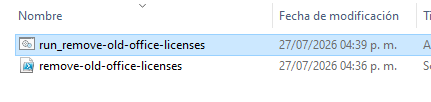
2. Uruchom skrypt usuwania
Otwórz rozpakowany folder i kliknij dwukrotnie plik run_remove-old-office-licenses. Jeśli system Windows poprosi o uprawnienia, zezwól na uruchomienie skryptu. Narzędzie otworzy terminal z uprawnieniami administratora i przeskanuje zapisane w systemie wpisy licencji Office, Visio i Project.

3. Wybierz licencje do usunięcia
Skrypt wyświetli znalezione wpisy licencji. Wpisz numery wpisów, które chcesz usunąć, oddzielając je przecinkami, na przykład 1,3. Jeśli masz pewność, że żaden z wyświetlonych wpisów nie powinien pozostać, wpisz ALL. Dokładnie sprawdź listę i zachowaj każdą licencję, która jest nadal ważna i potrzebna.

4. Poczekaj na zakończenie czyszczenia
Pozostaw otwarte okno terminala, gdy skrypt usuwa wybrane wpisy i sprawdza pozostałe licencje. Przed zamknięciem okna poczekaj na komunikat potwierdzający pomyślne zakończenie procesu.

5. Zainstaluj i aktywuj nową wersję Office, Visio lub Project
Po potwierdzeniu, że nieprawidłowe lub niepotrzebne wpisy zostały usunięte, możesz bezpiecznie odinstalować starą instalację Office, jeśli jest to konieczne, a następnie zainstalować nową wersję Office, Visio lub Project. Wpisz klucz produktu lub licencję zakupioną z legalnego źródła dopiero wtedy, gdy nowa instalacja będzie gotowa.
Jeśli odinstalowałeś Office przed rozpoczęciem tego poradnika, najpierw zainstaluj nową wersję, uruchom to czyszczenie przed wpisaniem nowej licencji, a następnie dokończ aktywację. Ten poradnik usuwa zapisane wpisy licencji; nie usuwa dokumentów osobistych i nie aktywuje produktu samodzielnie.
Potrzebujesz licencji?
Kup niedrogie licencje oprogramowania
Zdobądź licencje Office, Windows, antywirusowe i pomoc w aktywacji przez nasze oficjalne sklepy.


 Sklep GGSEL
Jesteś resellerem?
Zbuduj własny biznes licencji
Sprzedawaj produkty cyfrowe przez własny biznes licencji Telegram lub połącz HydraCID X ze swoim sklepem przez API.