Trước khi bắt đầu: Không gỡ cài đặt Office trước khi thực hiện hướng dẫn này. Nếu bạn đã gỡ cài đặt, bạn có thể thực hiện hướng dẫn sau khi cài phiên bản Office, Visio hoặc Project mới, nhưng hãy hoàn tất việc dọn dẹp trước khi nhập khóa sản phẩm hoặc giấy phép hợp pháp mới. Công cụ này chỉ xóa các bản ghi giấy phép đã lưu; không kích hoạt Office và không thay thế giấy phép hợp lệ.
Microsoft Office, Visio và Project có thể giữ lại các bản ghi giấy phép sau khi bản dùng thử hết hạn, bản cài đặt trước đó bị xóa hoặc công cụ kích hoạt trái phép hay phần mềm độc hại để lại các bản ghi không hợp lệ. Xóa các bản ghi này trước khi cài đặt mới hoặc trước khi nhập giấy phép vừa mua giúp tránh xung đột và đơn giản hóa lần kích hoạt tiếp theo.

1. Tải xuống và giải nén công cụ xóa
Tải xuống công cụ xóa giấy phép Office, lưu tệp nén trên máy tính rồi giải nén vào một thư mục dễ tìm.
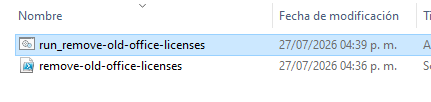
2. Chạy tập lệnh xóa
Mở thư mục đã giải nén và nhấp đúp vào run_remove-old-office-licenses. Nếu Windows yêu cầu quyền, hãy cho phép tập lệnh chạy. Công cụ sẽ mở một cửa sổ terminal với quyền quản trị viên và quét các bản ghi giấy phép Office, Visio và Project được lưu trên hệ thống.

3. Chọn giấy phép cần xóa
Tập lệnh sẽ hiển thị các bản ghi giấy phép mà nó tìm thấy. Nhập số của các bản ghi bạn muốn xóa, cách nhau bằng dấu phẩy, ví dụ 1,3. Nếu chắc chắn không cần giữ lại bản ghi nào được hiển thị, hãy nhập ALL. Kiểm tra danh sách cẩn thận và giữ lại mọi giấy phép vẫn còn hợp lệ và cần thiết.

4. Chờ quá trình dọn dẹp hoàn tất
Giữ cửa sổ terminal mở trong khi tập lệnh xóa các bản ghi đã chọn và kiểm tra các giấy phép còn lại. Chờ đến khi có thông báo quá trình đã hoàn tất thành công rồi mới đóng cửa sổ.

5. Cài đặt và kích hoạt phiên bản Office, Visio hoặc Project mới
Sau khi xác nhận các bản ghi không hợp lệ hoặc không cần thiết đã được xóa, bạn có thể gỡ cài đặt bản Office cũ một cách an toàn nếu cần, rồi cài đặt phiên bản Office, Visio hoặc Project mới. Chỉ nhập khóa sản phẩm hoặc giấy phép bạn mua từ nguồn hợp pháp sau khi bản cài đặt mới đã sẵn sàng.
Nếu bạn đã gỡ cài đặt Office trước khi bắt đầu hướng dẫn này, hãy cài đặt phiên bản mới trước, chạy quá trình dọn dẹp này trước khi nhập giấy phép mới, sau đó hoàn tất kích hoạt. Hướng dẫn này xóa các bản ghi giấy phép đã lưu; không xóa tài liệu cá nhân và không tự kích hoạt sản phẩm.
Bạn cần giấy phép?
Mua giấy phép phần mềm giá hợp lý
Nhận giấy phép Office, Windows, antivirus và hỗ trợ kích hoạt qua các cửa hàng chính thức của chúng tôi.


 Cửa hàng GGSEL
Bạn là reseller?
Xây dựng doanh nghiệp giấy phép của riêng bạn
Bán sản phẩm số qua doanh nghiệp giấy phép Telegram của riêng bạn hoặc kết nối HydraCID X với cửa hàng bằng API.