Перед началом: Не удаляйте Office до выполнения этой инструкции. Если вы уже удалили его, выполните эту инструкцию после установки новой версии Office, Visio или Project, но завершите очистку до ввода нового легального ключа продукта или лицензии. Этот инструмент удаляет сохранённые записи лицензий; он не активирует Office и не заменяет действующую лицензию.
Microsoft Office, Visio и Project могут сохранять записи лицензий после окончания пробного периода, удаления предыдущей установки или после того, как несанкционированный активатор либо вредоносная программа оставит недействительные записи. Удаление этих записей перед новой установкой или вводом недавно приобретённой лицензии помогает избежать конфликтов и упрощает последующую активацию.

1. Скачайте и распакуйте инструмент удаления
Скачайте инструмент удаления лицензий Office, сохраните архив на компьютере и распакуйте его в папку, которую легко найти.
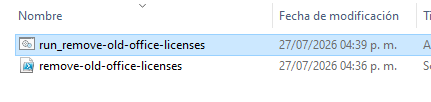
2. Запустите скрипт удаления
Откройте распакованную папку и дважды щёлкните файл run_remove-old-office-licenses. Если Windows запросит разрешение, разрешите запуск скрипта. Инструмент откроет терминал с правами администратора и проверит сохранённые в системе записи лицензий Office, Visio и Project.

3. Выберите лицензии для удаления
Скрипт покажет найденные записи лицензий. Введите номера записей, которые хотите удалить, разделяя их запятыми, например 1,3. Если вы уверены, что ни одну из показанных записей не нужно сохранять, введите ALL. Внимательно проверьте список и сохраните любую лицензию, которая всё ещё действительна и нужна вам.

4. Дождитесь завершения очистки
Не закрывайте окно терминала, пока скрипт удаляет выбранные записи и проверяет оставшиеся лицензии. Закройте окно только после сообщения об успешном завершении процесса.

5. Установите и активируйте новую версию Office, Visio или Project
После того как вы убедились, что недействительные или ненужные записи удалены, при необходимости можно безопасно удалить старую установку Office и установить новую версию Office, Visio или Project. Вводите ключ продукта или лицензию, приобретённую из легального источника, только после готовности новой установки.
Если вы удалили старую версию Office до начала этой инструкции, сначала установите новую версию, выполните очистку до ввода новой лицензии, а затем завершите активацию. Эта инструкция удаляет сохранённые записи лицензий; она не удаляет личные документы и не активирует продукт самостоятельно.
Нужна лицензия?
Покупайте доступные лицензии на ПО
Получайте лицензии Office, Windows, антивирусы и помощь с активацией через наши официальные магазины.


 Магазин GGSEL
Вы реселлер?
Создайте собственный бизнес лицензий
Продавайте цифровые продукты через собственный лицензийный бизнес в Telegram или подключите HydraCID X к магазину по API.