قبل أن تبدأ: لا تقم بإلغاء تثبيت Office قبل اتباع هذا الدليل. إذا كنت قد أزلته بالفعل، يمكنك تنفيذ هذا الدليل بعد تثبيت الإصدار الجديد من Office أو Visio أو Project، ولكن أكمل التنظيف قبل إدخال مفتاح المنتج أو الترخيص الشرعي الجديد. تزيل هذه الأداة سجلات التراخيص المحفوظة؛ ولا تقوم بتنشيط Office أو استبدال ترخيص صالح.
قد يحتفظ Microsoft Office وVisio وProject بسجلات التراخيص بعد انتهاء إصدار تجريبي، أو إزالة تثبيت سابق، أو ترك أداة تنشيط غير مصرح بها أو برمجية ضارة سجلات غير صالحة. تساعد إزالة هذه السجلات قبل تثبيت جديد أو قبل إدخال ترخيص تم شراؤه حديثًا على تجنب التعارضات وتسهيل عملية التنشيط التالية.

1. نزّل أداة الإزالة وفك ضغطها
نزّل أداة إزالة تراخيص Office، واحفظ الأرشيف على جهازك ثم فك ضغطه في مجلد يسهل العثور عليه.
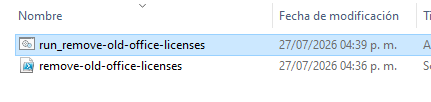
2. شغّل نص الإزالة البرمجي
افتح المجلد الذي فككت ضغطه وانقر نقرًا مزدوجًا على run_remove-old-office-licenses. إذا طلب Windows إذنًا، اسمح بتشغيل النص البرمجي. ستفتح الأداة طرفية بصلاحيات المسؤول وتفحص سجلات تراخيص Office وVisio وProject المحفوظة على نظامك.

3. حدّد التراخيص التي تريد حذفها
سيعرض النص البرمجي سجلات التراخيص التي عثر عليها. أدخل أرقام السجلات التي تريد حذفها، مع الفصل بينها بفواصل، مثل 1,3. إذا كنت متأكدًا من عدم الاحتفاظ بأي من السجلات المعروضة، فاكتب ALL. راجع القائمة بعناية واحتفظ بأي ترخيص لا يزال صالحًا وتحتاج إليه.

4. انتظر حتى يكتمل التنظيف
اترك نافذة الطرفية مفتوحة بينما يحذف النص البرمجي السجلات المحددة ويتحقق من التراخيص المتبقية. انتظر حتى تظهر رسالة تفيد باكتمال العملية بنجاح قبل إغلاق النافذة.

5. ثبّت الإصدار الجديد من Office أو Visio أو Project وقم بتنشيطه
بعد التأكد من إزالة السجلات غير الصالحة أو غير المطلوبة، يمكنك إلغاء تثبيت إصدار Office القديم بأمان إذا لزم الأمر، ثم تثبيت الإصدار الجديد من Office أو Visio أو Project. أدخل مفتاح المنتج أو الترخيص الذي اشتريته من مصدر شرعي بعد أن يصبح التثبيت الجديد جاهزًا فقط.
إذا كنت قد أزلت تثبيت Office قبل بدء هذا الدليل، فثبّت الإصدار الجديد أولًا، وشغّل عملية التنظيف هذه قبل إدخال الترخيص الجديد، ثم أكمل التنشيط. يزيل هذا الدليل سجلات التراخيص المحفوظة؛ ولا يحذف مستنداتك الشخصية ولا ينشّط المنتج تلقائيًا.
هل تحتاج إلى ترخيص؟
اشتر تراخيص برامج بأسعار مناسبة
احصل على تراخيص Office وWindows وبرامج الحماية ومساعدة التفعيل من متاجرنا الرسمية.


 متجر GGSEL
هل أنت موزع؟
أنشئ عملك الخاص لبيع التراخيص
بع المنتجات الرقمية عبر نشاط تراخيص Telegram الخاص بك أو اربط HydraCID X بمتجرك عبر API.