Avant de commencer : Ne désinstallez pas Office avant de suivre ce guide. Si vous l’avez déjà désinstallé, vous pouvez exécuter ce guide après avoir installé la nouvelle version d’Office, de Visio ou de Project, mais terminez le nettoyage avant de saisir votre nouvelle clé de produit ou licence légitime. Cet outil supprime les enregistrements de licences stockés ; il n’active pas Office et ne remplace pas une licence valide.
Microsoft Office, Visio et Project peuvent conserver des enregistrements de licences après l’expiration d’une version d’évaluation, la suppression d’une ancienne installation ou lorsqu’un activateur non autorisé ou un logiciel malveillant laisse des entrées invalides. Supprimer ces entrées avant une nouvelle installation ou avant de saisir une licence récemment achetée aide à éviter les conflits et facilite l’activation suivante.

1. Télécharger et extraire l’outil de suppression
Téléchargez l’outil de suppression des licences Office, enregistrez l’archive sur votre ordinateur et extrayez-la dans un dossier facile à retrouver.
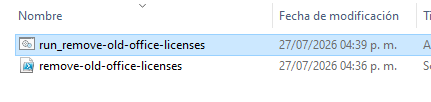
2. Exécuter le script de suppression
Ouvrez le dossier extrait et double-cliquez sur run_remove-old-office-licenses. Si Windows demande une autorisation, permettez l’exécution du script. L’outil ouvre un terminal avec des droits d’administrateur et analyse les enregistrements de licences Office, Visio et Project stockés sur votre système.

3. Sélectionner les licences à supprimer
Le script affiche les entrées de licence qu’il a trouvées. Saisissez les numéros des entrées à supprimer, séparés par des virgules, par exemple 1,3. Si vous êtes certain qu’aucune des entrées affichées ne doit être conservée, saisissez ALL. Vérifiez attentivement la liste et conservez toute licence encore valide et nécessaire.

4. Attendre la fin du nettoyage
Laissez la fenêtre du terminal ouverte pendant que le script supprime les entrées sélectionnées et vérifie les licences restantes. Attendez qu’il indique que le processus est terminé avec succès avant de fermer la fenêtre.

5. Installer et activer votre nouvelle version d’Office, Visio ou Project
Après avoir confirmé que les entrées invalides ou indésirables ont été supprimées, vous pouvez désinstaller en toute sécurité l’ancienne installation Office si nécessaire, puis installer votre nouvelle version d’Office, de Visio ou de Project. Saisissez la clé de produit ou la licence achetée auprès d’une source légitime uniquement lorsque la nouvelle installation est prête.
Si vous avez déjà désinstallé Office avant de commencer ce guide, installez d’abord la nouvelle version, exécutez ce nettoyage avant de saisir sa nouvelle licence, puis terminez l’activation. Ce guide supprime les enregistrements de licences stockés ; il ne supprime pas vos documents personnels et n’active pas le produit lui-même.
Besoin d’une licence ?
Achetez des licences logicielles abordables
Obtenez des licences Office, Windows, antivirus et de l’aide à l’activation via nos boutiques officielles.


 Boutique GGSEL
Vous êtes revendeur ?
Créez votre activité de licences
Vendez des produits numériques avec votre propre activité de licences Telegram ou connectez HydraCID X à votre boutique par API.