Bevor Sie beginnen: Deinstallieren Sie Office nicht, bevor Sie diese Anleitung durchgeführt haben. Wenn Sie es bereits deinstalliert haben, können Sie diese Anleitung nach der Installation der neuen Office-, Visio- oder Project-Version ausführen. Schließen Sie die Bereinigung jedoch ab, bevor Sie Ihren neuen legitimen Produktschlüssel oder Ihre Lizenz eingeben. Dieses Tool entfernt gespeicherte Lizenz-Einträge; es aktiviert Office nicht und ersetzt keine gültige Lizenz.
Microsoft Office, Visio und Project können Lizenz-Einträge behalten, nachdem eine Testversion abgelaufen, eine frühere Installation entfernt worden ist oder ein nicht autorisierter Aktivator beziehungsweise Schadsoftware ungültige Einträge hinterlassen hat. Wenn Sie diese Einträge vor einer neuen Installation oder vor der Eingabe einer neu erworbenen Lizenz entfernen, vermeiden Sie Konflikte und können die anschließende Aktivierung leichter durchführen.

1. Tool herunterladen und entpacken
Laden Sie das Tool zum Entfernen von Office-Lizenzen herunter, speichern Sie das Archiv auf Ihrem Computer und entpacken Sie es in einen leicht auffindbaren Ordner.
2. Entfernungsskript ausführen
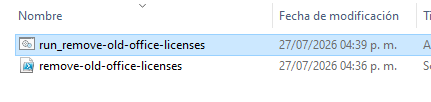
Öffnen Sie den entpackten Ordner und doppelklicken Sie auf run_remove-old-office-licenses. Wenn Windows nach einer Berechtigung fragt, erlauben Sie die Ausführung des Skripts. Das Tool öffnet ein Terminal mit Administratorrechten und prüft die auf Ihrem System gespeicherten Lizenz-Einträge von Office, Visio und Project.

3. Zu entfernende Lizenzen auswählen
Das Skript zeigt die gefundenen Lizenz-Einträge an. Geben Sie die Nummern der Einträge ein, die Sie entfernen möchten, und trennen Sie sie durch Kommas, zum Beispiel 1,3. Wenn Sie sicher sind, dass keiner der angezeigten Einträge behalten werden soll, geben Sie ALL ein. Prüfen Sie die Liste sorgfältig und behalten Sie jede Lizenz, die noch gültig ist und benötigt wird.

4. Warten, bis die Bereinigung abgeschlossen ist
Lassen Sie das Terminal geöffnet, während das Skript die ausgewählten Einträge entfernt und die verbleibenden Lizenzen prüft. Warten Sie, bis es meldet, dass der Vorgang erfolgreich abgeschlossen wurde, bevor Sie das Fenster schließen.

5. Neue Office-, Visio- oder Project-Version installieren und aktivieren
Nachdem Sie bestätigt haben, dass die ungültigen oder unerwünschten Einträge entfernt wurden, können Sie die alte Office-Installation bei Bedarf sicher deinstallieren und Ihre neue Office-, Visio- oder Project-Version installieren. Geben Sie den Produktschlüssel oder die Lizenz, die Sie aus einer legitimen Quelle erworben haben, erst ein, wenn die neue Installation bereit ist.
Wenn Sie Office bereits vor Beginn dieser Anleitung deinstalliert haben, installieren Sie zuerst die neue Version, führen Sie diese Bereinigung vor der Eingabe der neuen Lizenz aus und schließen Sie danach die Aktivierung ab. Diese Anleitung entfernt gespeicherte Lizenz-Einträge; sie löscht keine persönlichen Dokumente und aktiviert das Produkt nicht selbstständig.
Benötigen Sie eine Lizenz?
Günstige Softwarelizenzen kaufen
Erhalten Sie Office-, Windows- und Antivirus-Lizenzen sowie Aktivierungshilfe über unsere offiziellen Shops.


 GGSEL-Shop
Sind Sie Reseller?
Bauen Sie Ihr eigenes Lizenzgeschäft auf
Verkaufen Sie digitale Produkte über Ihr eigenes Telegram-Lizenzgeschäft oder verbinden Sie HydraCID X per API mit Ihrem Shop.