Antes de começar: Atualize o Windows, remova as instalações incompatíveis do Office, use uma ligação estável e tenha consigo a chave válida de 25 caracteres da sua edição LTSC. Se este computador tiver registos antigos do Office, Visio ou Project provenientes de cracks, licenças expiradas ou uma versão de avaliação, abra o guia para remover licenças antigas ↗.
1. Baixe e inicie o instalador LTSC pré-configurado
Recomendado para a maioria dos usuários: Este instalador pré-configurado é oferecido como cortesia. Você pode baixar e configurar seu próprio instalador LTSC em config.office.com, mas não oferecemos suporte para configurações personalizadas. Se você não tem conhecimentos técnicos, use o instalador pré-configurado abaixo.

2. Extraia os arquivos e execute o instalador
Extraia todos os arquivos do pacote baixado. Depois que tudo for extraído, clique duas vezes em RUN_Install-LTSC para iniciar o instalador. Se o Windows bloquear o arquivo, clique com o botão direito e escolha Executar como administrador.

Aceite os avisos e escolha Sim sempre que o Windows solicitar confirmação.
3. Selecione o produto
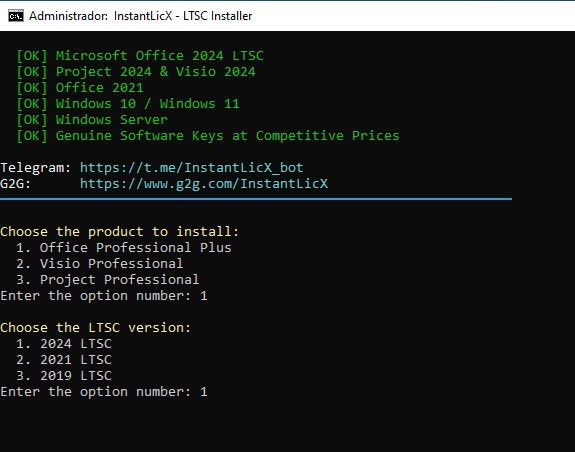
Quando o instalador abrir, escolha o produto que deseja instalar: Office, Visio ou Project. Digite o número exibido para sua escolha, por exemplo 1, e pressione Enter.

4. Selecione a versão
Escolha a versão LTSC que deseja instalar: 2019, 2021 ou 2024. Digite o número da sua escolha, por exemplo 1, e pressione Enter.
5. Selecione o idioma da instalação
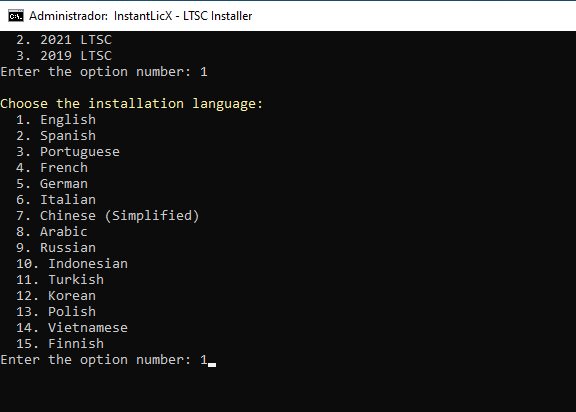
O instalador oferece 15 idiomas. Escolha o idioma da instalação digitando o número correspondente. Para inglês, digite 1 e pressione Enter.
6. Confirme a instalação
Revise o resumo do produto, da versão e do idioma que serão instalados. Digite um Y maiúsculo para confirmar e iniciar a instalação. Qualquer outro valor cancela a instalação.

7. Aguarde o fim da instalação
Aguarde enquanto o instalador inicia e executa o processo. Mantenha o computador conectado à internet e não feche o instalador até que o processo termine.


8. Abra a aplicação e insira a sua chave de produto
Abra o Word para Office, o Project para Project LTSC ou o Visio para Visio LTSC. Quando o ecrã de ativação aparecer, escolha Tenho uma chave de produto.

Se o ecrã de ativação não aparecer, vá para Ficheiro > Conta e escolha Ativar Produto ou Mudar de Licença.

Introduza a chave de 25 caracteres exatamente como fornecida e selecione Ativar o Office. Feche completamente todas as aplicações do Office e reabra o produto.

9. Escolha a ativação por telefone e copie o ID de Instalação
No assistente de ativação, selecione Quero ativar o software por telefone e continuar.

O assistente apresenta uma ID de Instalação (IID) divididos em grupos. Copie cada grupo por ordem; o IID completo é necessário para obter um ID de Confirmação.

10. Obtenha o seu ID de Confirmação
Escolha um destes três métodos para trocar o ID de Instalação por um ID de Confirmação (CID):
- Portal Ativação do produto Microsoft: a opção oficial e gratuita. É um processo manual: inicie sessão, escolha a ativação do produto e introduza os grupos IID.
- Bot do Telegram InstantLicX: uma opção paga mais rápida. Envie o IID para o bot do Telegram como texto ou imagem; não precisa de introduzir cada grupo manualmente.
- GetCID.xyz: uma experiência web paga que aceita o IID como texto ou imagem. Oferece ainda uma API, um plugin WordPress para integrações de lojas e bots WhatsApp e Telegram.
Utilizando o portal gratuito da Microsoft
Abra o Microsoft Product Activation Portal, inicie sessão com a sua conta Microsoft, escolha a opção para ativar um produto Microsoft e selecione a versão que corresponde à instalação do Office, Project ou Visio LTSC.

Selecione Office. Mesmo ao ativar Project ou Visio, escolha o ano ou a versão do Office que corresponde ao pacote LTSC instalado, como Office 2021 ou Office 2024, e avance para o formulário do ID de instalação.


Cole o ID de Instalação completo, verifique os grupos e envie-o.

Se o portal perguntar quantos computadores foram instalados com esta cópia e esta for uma nova ativação, digite 0.

11. Digite ID de Confirmação e finalize a ativação
Após o IID ser aceite, o método selecionado devolve um ID de Confirmação dividido em grupos.

Volte ao assistente de ativação e introduza cada grupo CID na sua caixa correspondente, de A a H. Selecione Seguinte ou Concluir.

Aberto Ficheiro > Conta mais uma vez. As informações do produto devem agora confirmar que o Office, Project ou Visio está ativado.

Solução de problemas
- Certifique-se de que o produto LTSC instalado, a edição e o ano correspondem à chave do produto.
- Verifique se a pasta completa do produto está diretamente na raiz de C: ou D:.
- Remova as edições incompatíveis do Office antes de reinstalar o LTSC.
- Verifique se os grupos IID e CID foram copiados pela ordem correta.
- Se a configuração ainda falhar após a atualização completa do Windows, teste uma instalação limpa do Windows.
Precisa de uma licença?
Compre licenças de software acessíveis
Obtenha licenças de Office, Windows, antivirus e ajuda de ativação nas nossas lojas oficiais.


É revendedor?
Crie o seu próprio negócio de licenças
Venda produtos digitais com o seu próprio negócio de licenças no Telegram ou conecte HydraCID X à sua loja por API.