Prima di iniziare: Aggiorna Windows, rimuovi le installazioni di Office incompatibili, usa una connessione stabile e tieni pronta la chiave valida di 25 caratteri della tua edizione LTSC. Se su questo computer sono presenti vecchi record di Office, Visio o Project provenienti da crack, licenze scadute o una versione di prova, apri la guida per rimuovere le vecchie licenze ↗.
1. Scarica e avvia il programma di installazione LTSC preconfigurato
Consigliato per la maggior parte degli utenti: Questo programma di installazione preconfigurato viene offerto come cortesia. Puoi scaricare e configurare il tuo programma di installazione LTSC da config.office.com, ma non forniamo supporto per le configurazioni personalizzate. Se non hai competenze tecniche, usa il programma di installazione preconfigurato qui sotto.
n
2. Estrai i file ed esegui il programma di installazione
Estrai tutti i file dal pacchetto scaricato. Quando tutto è stato estratto, fai doppio clic su RUN_Install-LTSC per avviare il programma di installazione. Se Windows blocca il file, fai clic destro su di esso e scegli Esegui come amministratore.

Accetta gli avvisi e scegli Sì ogni volta che Windows richiede una conferma.
3. Seleziona il prodotto
Quando il programma di installazione si apre, scegli il prodotto che vuoi installare: Office, Visio o Project. Inserisci il numero della tua scelta, ad esempio 1, e premi Invio.

4. Seleziona la versione
Scegli la versione LTSC che vuoi installare: 2019, 2021 o 2024. Inserisci il numero della tua scelta, ad esempio 1, e premi Invio.
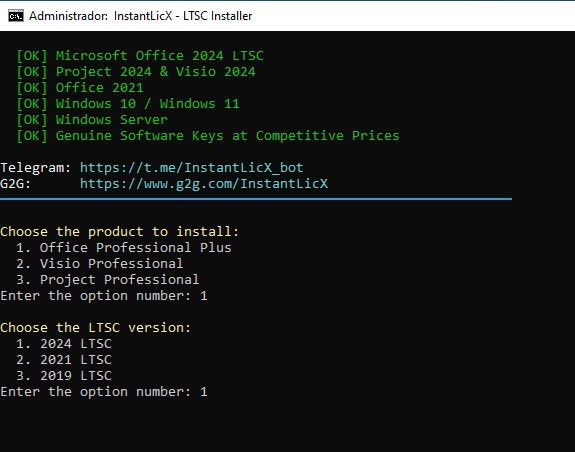
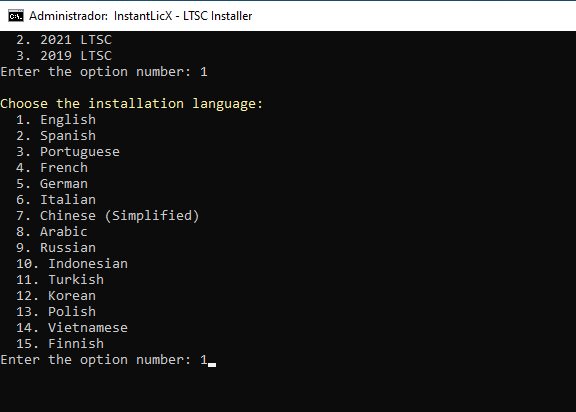
5. Seleziona la lingua di installazione
Il programma di installazione offre 15 lingue. Scegli la lingua di installazione inserendone il numero. Per l’inglese, inserisci 1 e premi Invio.
6. Conferma l’installazione
Controlla il riepilogo del prodotto, della versione e della lingua che verranno installati. Inserisci una Y maiuscola per confermare e avviare l’installazione. Qualsiasi altro valore annulla l’installazione.

7. Attendi il completamento dell’installazione
Attendi mentre il programma di installazione si avvia e procede. Mantieni il computer connesso a Internet e non chiudere il programma di installazione finché il processo non è terminato.


8. Apri l’applicazione e inserisci il codice Product Key
Apri Word per Office, Project per Project LTSC o Visio per Visio LTSC. Quando appare la schermata di attivazione, scegli Ho un codice Product Key.

Se la schermata di attivazione non appare, vai su File > Account, quindi scegli Attiva prodotto o Cambia licenza.

Inserisci la chiave di 25 caratteri esattamente come fornita e seleziona Attiva Office. Chiudi completamente tutte le applicazioni di Office, quindi riapri il prodotto.

9. Scegli l’attivazione telefonica e copia l’Installation ID
Nella procedura guidata di attivazione, seleziona Voglio attivare il software tramite telefono e continua.

La procedura guidata mostra un Installation ID (IID) diviso in gruppi. Copia ogni gruppo in ordine; l’IID completo è necessario per ottenere un Confirmation ID.

10. Ottieni il tuo Confirmation ID
Scegli uno di questi tre metodi per scambiare l’Installation ID con un Confirmation ID (CID):
- Microsoft Product Activation Portal: l’opzione ufficiale e gratuita. È una procedura manuale: accedi, scegli l’attivazione del prodotto e inserisci i gruppi IID.
- Bot Telegram InstantLicX: un’opzione a pagamento più rapida. Invia l’IID al bot Telegram come testo o immagine; non devi inserire ogni gruppo manualmente.
- GetCID.xyz: un’esperienza web a pagamento che accetta l’IID come testo o immagine. Offre anche un’API, un plugin WordPress per integrazioni con negozi e bot WhatsApp e Telegram.
Uso del portale gratuito Microsoft
Apri Microsoft Product Activation Portal, accedi con il tuo account Microsoft, scegli l’attivazione di un prodotto Microsoft e seleziona la versione corrispondente alla tua installazione Office, Project o Visio LTSC.

Seleziona Office. Anche quando attivi Project o Visio, scegli l’anno o la versione di Office corrispondente al pacchetto LTSC installato, ad esempio Office 2021 o Office 2024, e prosegui fino al modulo dell’ID di installazione.


Incolla l’Installation ID completo, verifica i gruppi e invialo.

Se il portale chiede su quanti computer è stata installata questa copia e si tratta di una nuova attivazione, inserisci 0.

11. Inserisci il Confirmation ID e completa l’attivazione
Dopo l’accettazione dell’IID, il metodo selezionato restituisce un Confirmation ID diviso in gruppi.

Torna alla procedura guidata di attivazione e inserisci ogni gruppo CID nella casella corrispondente da A a H. Seleziona Avanti o Fine.

Apri di nuovo File > Account. Informazioni sul prodotto dovrebbe confermare che Office, Project o Visio è attivato.

Risoluzione dei problemi
- Assicurati che prodotto LTSC, edizione e anno installati corrispondano al codice Product Key.
- Verifica che la cartella completa del prodotto sia direttamente nella radice di C: o D:.
- Rimuovi le edizioni di Office incompatibili prima di reinstallare LTSC.
- Verifica che i gruppi IID e CID siano stati copiati nell’ordine corretto.
- Se il setup continua a fallire dopo aver aggiornato completamente Windows, prova su un’installazione pulita di Windows.
Ti serve una licenza?
Acquista licenze software convenienti
Ottieni licenze Office, Windows, antivirus e supporto per l’attivazione tramite i nostri store ufficiali.


Sei un reseller?
Crea la tua attività di licenze
Vendi prodotti digitali con la tua attività di licenze su Telegram o collega HydraCID X al tuo store tramite API.