Başlamadan önce: Windows’u güncelleyin, uyumsuz Office yüklemelerini kaldırın, sabit bir bağlantı kullanın ve LTSC sürümünüz için geçerli 25 karakterlik anahtarı hazır bulundurun. Bu bilgisayarda crack’lerden, süresi dolmuş lisanslardan veya deneme sürümünden kalan eski Office, Visio ya da Project kayıtları varsa eski lisansları kaldırma kılavuzunu açın ↗.
1. Önceden yapılandırılmış LTSC yükleyicisini indirin ve başlatın
Çoğu kullanıcı için önerilir: Bu önceden yapılandırılmış yükleyici kolaylık sağlamak amacıyla sunulmaktadır. Kendi LTSC yükleyicinizi config.office.com üzerinden indirip yapılandırabilirsiniz, ancak özel yapılandırmalar için destek sunmuyoruz. Teknik bilginiz yoksa aşağıdaki önceden yapılandırılmış yükleyiciyi kullanın.
n
2. Dosyaları ayıklayın ve yükleyiciyi çalıştırın
İndirilen paketteki tüm dosyaları ayıklayın. Her şey ayıklandıktan sonra yükleyiciyi başlatmak için RUN_Install-LTSC dosyasına çift tıklayın. Windows dosyayı engellerse dosyaya sağ tıklayın ve Yönetici olarak çalıştır seçeneğini belirleyin.

Uyarıları kabul edin ve Windows her onay istediğinde Evet seçeneğini belirleyin.
3. Ürünü seçin
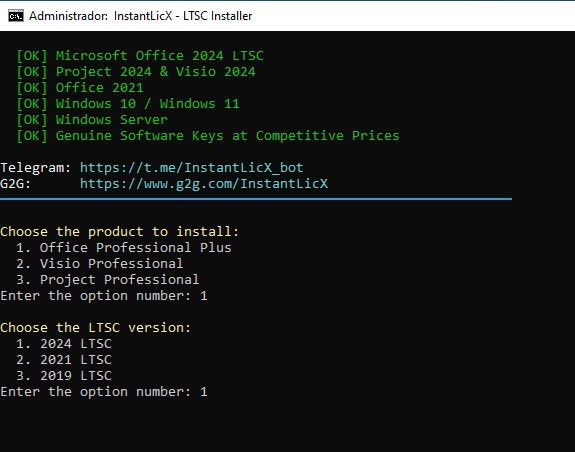
Yükleyici açıldığında yüklemek istediğiniz ürünü seçin: Office, Visio veya Project. Seçiminizin numarasını, örneğin 1, yazın ve Enter tuşuna basın.

4. Sürümü seçin
Yüklemek istediğiniz LTSC sürümünü seçin: 2019, 2021 veya 2024. Seçiminizin numarasını, örneğin 1, yazın ve Enter tuşuna basın.
5. Yükleme dilini seçin
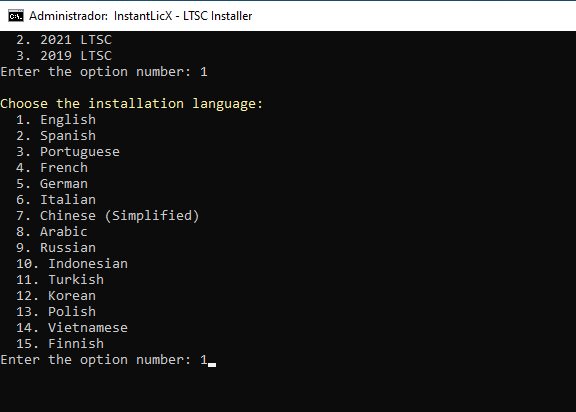
Yükleyici 15 dil sunar. İlgili numarayı yazarak yükleme dilini seçin. İngilizce için 1 yazın ve Enter tuşuna basın.
6. Yüklemeyi onaylayın
Yüklenecek ürün, sürüm ve dil özetini inceleyin. Onaylamak ve yüklemeyi başlatmak için büyük harfle Y yazın. Başka herhangi bir değer yüklemeyi iptal eder.

7. Yüklemenin tamamlanmasını bekleyin
Yükleyici başlatılırken ve çalışırken bekleyin. Bilgisayarı internete bağlı tutun ve işlem tamamlanmadan yükleyiciyi kapatmayın.


8. Uygulamayı açın ve ürün anahtarınızı girin
Office için Word’ü, Project LTSC için Project’i veya Visio LTSC için Visio’yu açın. Etkinleştirme ekranı göründüğünde Ürün anahtarım var‘ı seçin.

Etkinleştirme ekranı görünmüyorsa Dosya > Hesap‘a gidin, ardından Ürünü Etkinleştir veya Lisansı Değiştir‘i seçin.

25 karakterlik anahtarı tam olarak verildiği şekilde girin ve Office’i Etkinleştir‘i seçin. Tüm Office uygulamalarını tamamen kapatın ve ardından ürünü yeniden açın.

9. Telefon aktivasyonunu seçin ve Installation ID’yi kopyalayın
Etkinleştirme sihirbazında Yazılımı telefonla etkinleştirmek istiyorum‘u seçin ve devam edin.

Sihirbaz, gruplara ayrılmış bir Installation ID (IID) görüntüler. Her grubu sırayla kopyalayın; Confirmation ID elde etmek için IID’nin tamamı gereklidir.

10. Confirmation ID’nizi edinin
Installation ID’yi Confirmation ID (CID) ile değiştirmek için bu üç yöntemden birini seçin:
- Microsoft Ürün Etkinleştirme Portalı: resmi ve ücretsiz seçenektir. Bu manuel bir işlemdir: oturum açın, ürün etkinleştirmeyi seçin ve IID gruplarını girin.
- InstantLicX Telegram botu: daha hızlı, ücretli bir seçenektir. IID bilgisini Telegram botuna metin veya görsel olarak gönderin; her grubu manuel olarak girmeniz gerekmez.
- GetCID.xyz: IID bilgisini metin veya görsel olarak kabul eden ücretli bir web deneyimidir. Ayrıca mağaza entegrasyonları için API, WordPress eklentisi ve WhatsApp ile Telegram botları sunar.
Ücretsiz Microsoft portalını kullanma
Microsoft Product Activation Portal sayfasını açın, Microsoft hesabınızla oturum açın, Microsoft ürünü etkinleştirme seçeneğini ve Office, Project veya Visio LTSC kurulumunuza uygun sürümü seçin.

Office’i seçin. Project veya Visio etkinleştirirken bile, yüklü LTSC paketiyle eşleşen Office yılını ya da sürümünü seçin; örneğin Office 2021 veya Office 2024. Ardından Kurulum Kimliği formuna ilerleyin.


Installation ID’nin tamamını yapıştırın, grupları doğrulayın ve gönderin.

Portal bu kopyanın kaç bilgisayara kurulduğunu sorarsa ve bu yeni bir etkinleştirme ise 0 girin.

11. Confirmation ID’yi girin ve aktivasyonu tamamlayın
IID kabul edildikten sonra seçilen yöntem, gruplara bölünmüş bir Confirmation ID döndürür.

Etkinleştirme sihirbazına dönün ve her CID grubunu A’dan H’ye kadar ilgili kutuya girin. Sonraki veya Son‘u seçin.

Dosya > Hesap‘ı bir kez daha açın. Ürün Bilgileri artık Office, Project veya Visio’nun etkinleştirildiğini doğrulamalıdır.

Sorun giderme
- Yüklü LTSC ürününün, sürümünün ve yılının ürün anahtarıyla eşleştiğinden emin olun.
- Tam ürün klasörünün doğrudan C: veya D: kök dizininde olduğunu kontrol edin.
- LTSC’yi yeniden yüklemeden önce uyumsuz Office sürümlerini kaldırın.
- IID ve CID gruplarının doğru sırayla kopyalandığını doğrulayın.
- Windows tamamen güncellendikten sonra setup hâlâ başarısız olursa temiz bir Windows kurulumunda test edin.
Lisans mı gerekiyor?
Uygun fiyatlı yazılım lisansları satın alın
Office, Windows, antivirüs lisansları ve aktivasyon yardımı için resmi mağazalarımızı kullanın.


 GGSEL Mağazası
Bayi misiniz?
Kendi lisans işinizi kurun
Dijital ürünleri kendi Telegram lisans işinizle satın veya HydraCID X’i mağazanıza API ile bağlayın.