Zanim zaczniesz: Zaktualizuj system Windows, usuń niezgodne instalacje pakietu Office, użyj stabilnego połączenia i przygotuj ważny 25-znakowy klucz dla swojej edycji LTSC. Jeśli na tym komputerze znajdują się stare wpisy Office, Visio lub Project pochodzące z cracków, wygasłych licencji lub wersji próbnej, otwórz poradnik usuwania starych licencji ↗.
1. Pobierz i uruchom wstępnie skonfigurowany instalator LTSC
Zalecane dla większości użytkowników: Ten wstępnie skonfigurowany instalator jest udostępniany jako ułatwienie. Możesz pobrać i skonfigurować własny instalator LTSC na stronie config.office.com, ale nie zapewniamy pomocy technicznej dla niestandardowych konfiguracji. Jeśli nie masz wiedzy technicznej, użyj poniższego wstępnie skonfigurowanego instalatora.
n
2. Wypakuj pliki i uruchom instalator
Wypakuj wszystkie pliki z pobranego pakietu. Po wypakowaniu wszystkiego kliknij dwukrotnie plik RUN_Install-LTSC, aby uruchomić instalator. Jeśli Windows zablokuje plik, kliknij go prawym przyciskiem myszy i wybierz Uruchom jako administrator.

Akceptuj komunikaty i wybieraj Tak za każdym razem, gdy Windows poprosi o potwierdzenie.
3. Wybierz produkt
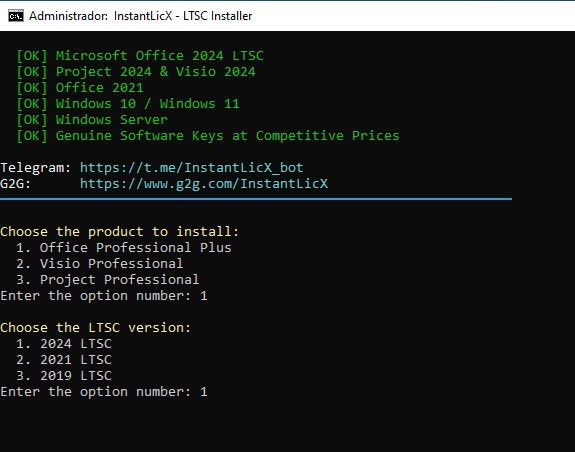
Po otwarciu instalatora wybierz produkt, który chcesz zainstalować: Office, Visio lub Project. Wpisz numer wybranej opcji, na przykład 1, i naciśnij Enter.

4. Wybierz wersję
Wybierz wersję LTSC, którą chcesz zainstalować: 2019, 2021 lub 2024. Wpisz numer wybranej opcji, na przykład 1, i naciśnij Enter.
5. Wybierz język instalacji
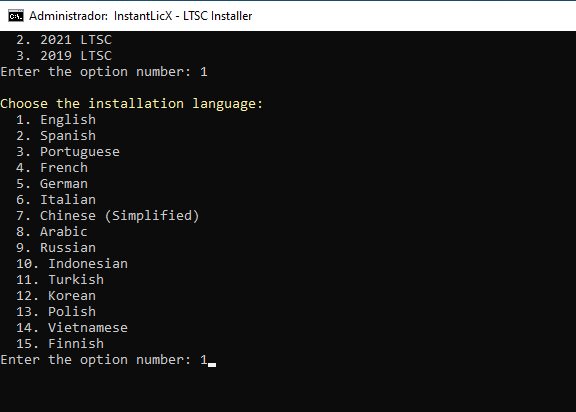
Instalator oferuje 15 języków. Wybierz język instalacji, wpisując jego numer. W przypadku języka angielskiego wpisz 1 i naciśnij Enter.
6. Potwierdź instalację
Sprawdź podsumowanie produktu, wersji i języka, które zostaną zainstalowane. Wpisz wielką literę Y, aby potwierdzić i rozpocząć instalację. Każda inna wartość anuluje instalację.

7. Poczekaj na zakończenie instalacji
Poczekaj, aż instalator się uruchomi i zakończy pracę. Utrzymuj połączenie komputera z internetem i nie zamykaj instalatora przed zakończeniem procesu.


8. Otwórz aplikację i wpisz klucz produktu
Otwórz Word dla Office, Project dla Project LTSC albo Visio dla Visio LTSC. Gdy pojawi się ekran aktywacji, wybierz Mam klucz produktu.

Jeśli ekran aktywacji się nie pojawi, przejdź do Plik > Konto, a następnie wybierz Aktywuj produkt albo Zmień licencję.

Wpisz 25-znakowy klucz dokładnie tak, jak został dostarczony, i wybierz Aktywuj pakiet Office. Zamknij całkowicie wszystkie aplikacje Office, a następnie ponownie otwórz produkt.

9. Wybierz aktywację telefoniczną i skopiuj Installation ID
W kreatorze aktywacji wybierz Chcę aktywować oprogramowanie telefonicznie i przejdź dalej.

Kreator pokaże Installation ID (IID) podzielony na grupy. Skopiuj wszystkie grupy w kolejności; kompletny IID jest potrzebny do uzyskania Confirmation ID.

10. Uzyskaj Confirmation ID
Wybierz jedną z trzech metod zamiany Installation ID na Confirmation ID (CID):
- Microsoft Product Activation Portal: oficjalna, bezpłatna opcja. To proces ręczny: zaloguj się, wybierz aktywację produktu i wpisz grupy IID.
- bot Telegram InstantLicX: szybsza płatna opcja. Wyślij IID do bota Telegram jako tekst albo obraz; nie musisz ręcznie wpisywać każdej grupy.
- GetCID.xyz: płatne narzędzie webowe, które przyjmuje IID jako tekst albo obraz. Oferuje także API, wtyczkę WordPress do integracji ze sklepem oraz boty WhatsApp i Telegram.
Korzystanie z bezpłatnego portalu Microsoft
Otwórz Microsoft Product Activation Portal, zaloguj się kontem Microsoft, wybierz aktywację produktu Microsoft i wskaż wersję zgodną z instalacją Office, Project albo Visio LTSC.

Wybierz Office. Nawet podczas aktywacji Project albo Visio wybierz rok lub wersję Office zgodną z zainstalowanym pakietem LTSC, na przykład Office 2021 albo Office 2024, i przejdź do formularza identyfikatora instalacji.


Wklej kompletny Installation ID, sprawdź grupy i wyślij formularz.

Jeśli portal zapyta, na ilu komputerach zainstalowano tę kopię, a jest to nowa aktywacja, wpisz 0.

11. Wpisz Confirmation ID i zakończ aktywację
Po zaakceptowaniu IID wybrana metoda zwróci Confirmation ID podzielony na grupy.

Wróć do kreatora aktywacji i wpisz każdą grupę CID w odpowiadające jej pole od A do H. Wybierz Dalej albo Zakończ.

Ponownie otwórz Plik > Konto. Informacje o produkcie powinny teraz potwierdzać, że Office, Project albo Visio jest aktywowany.

Rozwiązywanie problemów
- Upewnij się, że zainstalowany produkt LTSC, edycja i rok są zgodne z kluczem produktu.
- Sprawdź, czy kompletny folder produktu znajduje się bezpośrednio w katalogu głównym dysku C: lub D:.
- Usuń niezgodne edycje Office przed ponowną instalacją LTSC.
- Zweryfikuj, czy grupy IID i CID zostały skopiowane we właściwej kolejności.
- Jeśli instalacja nadal kończy się błędem po pełnej aktualizacji Windows, przetestuj ją na czystej instalacji Windows.
Potrzebujesz licencji?
Kup niedrogie licencje oprogramowania
Zdobądź licencje Office, Windows, antywirusowe i pomoc w aktywacji przez nasze oficjalne sklepy.


Jesteś resellerem?
Zbuduj własny biznes licencji
Sprzedawaj produkty cyfrowe przez własny biznes licencji Telegram lub połącz HydraCID X ze swoim sklepem przez API.