시작하기 전에: Windows를 업데이트하고 호환되지 않는 Office 설치를 제거하며 안정적인 인터넷 연결을 사용하고 LTSC 버전에 맞는 유효한 25자리 키를 준비하세요. 이 컴퓨터에 크랙, 만료된 라이선스 또는 평가판 때문에 남은 오래된 Office, Visio 또는 Project 기록이 있다면 이전 라이선스 제거 가이드를 여세요 ↗.
1. 사전 구성된 LTSC 설치 관리자를 다운로드하고 실행하세요
대부분의 사용자에게 권장: 이 사전 구성된 설치 관리자는 편의를 위해 제공됩니다. config.office.com에서 직접 LTSC 설치 관리자를 다운로드하고 구성할 수 있지만 사용자 지정 구성은 지원하지 않습니다. 기술 지식이 없다면 아래의 사전 구성된 설치 관리자를 사용하세요.
n
2. 파일의 압축을 풀고 설치 관리자를 실행하세요
다운로드한 패키지의 모든 파일을 압축 해제하세요. 모두 압축을 푼 후 RUN_Install-LTSC를 두 번 클릭하여 설치 관리자를 시작하세요. Windows에서 차단하면 파일을 마우스 오른쪽 버튼으로 클릭하고 관리자 권한으로 실행을 선택하세요.

메시지를 확인하고 Windows에서 확인을 요청할 때마다 예를 선택하세요.
3. 제품을 선택하세요
설치 관리자가 열리면 설치할 제품을 선택하세요: Office, Visio 또는 Project. 선택 항목의 번호(예: 1)를 입력하고 Enter 키를 누르세요.

4. 버전을 선택하세요
설치할 LTSC 버전을 선택하세요: 2019, 2021 또는 2024. 선택 항목의 번호(예: 1)를 입력하고 Enter 키를 누르세요.
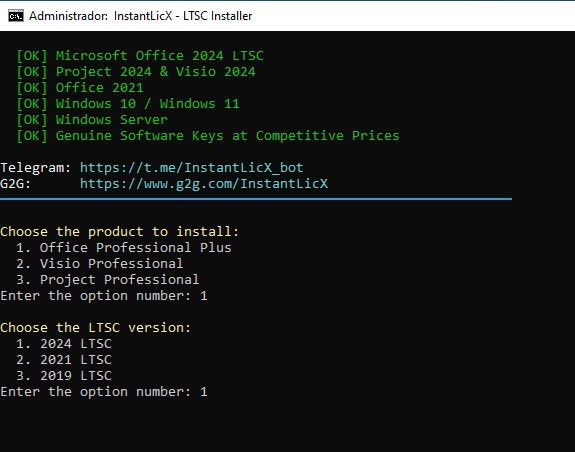
5. 설치 언어를 선택하세요
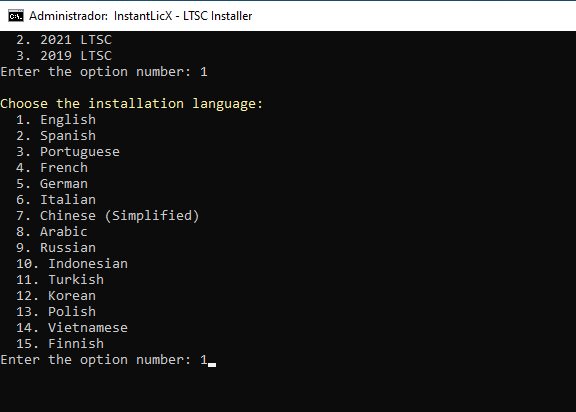
설치 관리자는 15개 언어를 제공합니다. 해당 번호를 입력하여 설치 언어를 선택하세요. 영어는 1을 입력하고 Enter 키를 누르세요.
6. 설치를 확인하세요
설치할 제품, 버전 및 언어 요약을 확인하세요. 대문자 Y를 입력하여 확인하고 설치를 시작하세요. 다른 값을 입력하면 설치가 취소됩니다.

7. 설치가 완료될 때까지 기다리세요
설치 관리자가 시작되고 실행되는 동안 기다리세요. 컴퓨터를 인터넷에 연결된 상태로 유지하고 과정이 완료될 때까지 설치 관리자를 닫지 마세요.


8. 앱을 열고 제품 키 입력
Office는 Word, Project LTSC는 Project, Visio LTSC는 Visio를 엽니다. 활성화 화면이 나타나면 제품 키가 있습니다를 선택하세요.

활성화 화면이 나타나지 않으면 파일 > 계정으로 이동한 뒤 제품 활성화 또는 라이선스 전환을 선택하세요.

제공된 25자 키를 정확히 입력하고 Office 활성화를 선택합니다. 모든 Office 앱을 완전히 닫은 뒤 제품을 다시 여세요.

9. 전화 활성화 선택 및 설치 ID 복사
활성화 마법사에서 전화로 소프트웨어를 활성화하겠습니다를 선택하고 계속 진행하세요.

마법사는 여러 그룹으로 나뉜 설치 ID (IID)를 표시합니다. 모든 그룹을 순서대로 복사하세요. 전체 IID가 있어야 확인 ID를 받을 수 있습니다.

10. 확인 ID 받기
설치 ID를 확인 ID(CID)로 교환하려면 다음 세 가지 방법 중 하나를 선택하세요.
- Microsoft Product Activation Portal: Microsoft에서 제공하는 공식 무료 방법입니다. 직접 로그인하고, 제품 활성화를 선택한 뒤 IID 그룹을 입력하는 수동 절차입니다.
- InstantLicX Telegram bot: 더 빠른 유료 옵션입니다. IID를 텍스트 또는 이미지로 Telegram bot에 보내면 각 그룹을 수동으로 입력할 필요가 없습니다.
- GetCID.xyz: IID를 텍스트 또는 이미지로 받을 수 있는 유료 웹 서비스입니다. 온라인 스토어 연동을 위한 API와 WordPress 플러그인, WhatsApp 및 Telegram bot도 제공합니다.
무료 Microsoft 포털 사용
Microsoft Product Activation Portal을 열고 Microsoft 계정으로 로그인한 뒤, Microsoft 제품 활성화 옵션을 선택합니다. 그런 다음 Office, Project 또는 Visio LTSC 설치와 일치하는 버전을 선택하세요.

Office를 선택하세요. Project 또는 Visio를 활성화하는 경우에도 설치된 LTSC 패키지와 일치하는 Office 연도 또는 버전(예: Office 2021 또는 Office 2024)을 선택한 뒤 설치 ID 양식으로 진행하세요.


전체 설치 ID를 붙여 넣고 그룹을 확인한 뒤 제출하세요.

포털에서 이 복사본을 설치한 컴퓨터 수를 묻고 새 활성화라면 0을 입력하세요.

11. 확인 ID 입력 및 활성화 완료
IID가 승인되면 선택한 방법에서 여러 그룹으로 나뉜 확인 ID를 반환합니다.

활성화 마법사로 돌아가 A부터 H까지 각 CID 그룹을 해당 입력란에 입력합니다. 다음 또는 마침을 선택하세요.

다시 파일 > 계정을 엽니다. 제품 정보에서 Office, Project 또는 Visio가 활성화되었다고 표시되어야 합니다.

문제 해결
- 설치된 LTSC 제품, 에디션, 연도가 제품 키와 일치하는지 확인하세요.
- 전체 제품 폴더가 C: 또는 D: 드라이브 루트에 직접 있는지 확인하세요.
- LTSC를 다시 설치하기 전에 호환되지 않는 Office 에디션을 제거하세요.
- IID와 CID 그룹을 올바른 순서로 복사했는지 확인하세요.
- Windows를 완전히 업데이트한 뒤에도 setup이 실패하면 깨끗한 Windows 설치 환경에서 테스트하세요.
라이선스가 필요하신가요?
합리적인 가격의 소프트웨어 라이선스 구매
공식 스토어에서 Office, Windows, antivirus 라이선스와 활성화 도움을 받으세요.


리셀러이신가요?
나만의 라이선스 비즈니스 구축
자체 Telegram 라이선스 비즈니스로 디지털 제품을 판매하거나 API로 HydraCID X를 스토어에 연결하세요.