Antes de empezar: Actualiza Windows, elimina las instalaciones incompatibles de Office, usa una conexión estable y ten a mano la clave válida de 25 caracteres de tu edición LTSC. Si este equipo tiene registros antiguos de Office, Visio o Project procedentes de cracks, licencias vencidas o una versión de prueba, abre la guía para eliminar licencias antiguas ↗.
1. Descarga e inicia el instalador LTSC preconfigurado
Recomendado para la mayoría de los usuarios: Este instalador preconfigurado se ofrece como cortesía. Puedes descargar y configurar tu propio instalador LTSC desde config.office.com, pero no ofrecemos soporte para configuraciones personalizadas. Si no tienes conocimientos técnicos, utiliza el instalador preconfigurado que aparece a continuación.

2. Descomprime los archivos y ejecuta el instalador
Descomprime todos los archivos del paquete descargado. Cuando todo esté descomprimido, haz doble clic en RUN_Install-LTSC para iniciar el instalador. Si Windows lo bloquea, haz clic derecho en el archivo y selecciona Ejecutar como administrador.

Acepta los avisos y selecciona Sí cada vez que Windows solicite confirmación.
3. Selecciona el producto
Cuando se abra el instalador, selecciona el producto que deseas instalar: Office, Visio o Project. Escribe el número que aparece para tu elección, por ejemplo 1, y presiona Enter.

4. Selecciona la versión
Elige la versión LTSC que deseas instalar: 2019, 2021 o 2024. Escribe el número de tu selección, por ejemplo 1, y presiona Enter.
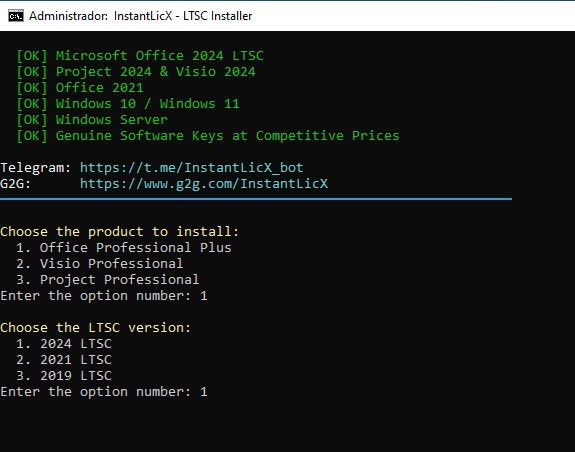
5. Selecciona el idioma de instalación
El instalador ofrece 15 idiomas. Selecciona el idioma de instalación escribiendo su número. Para inglés, escribe 1 y presiona Enter.
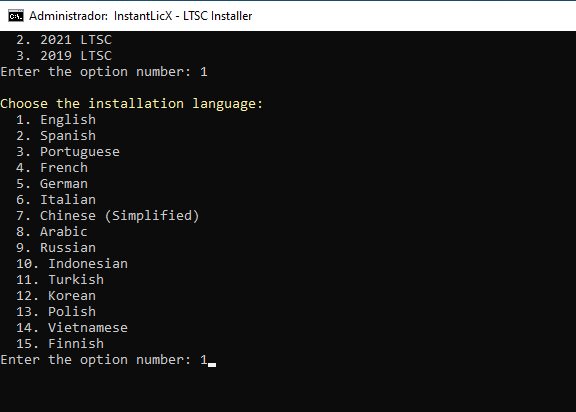
6. Confirma la instalación
Revisa el resumen del producto, la versión y el idioma que se instalarán. Escribe una Y mayúscula para confirmar e iniciar la instalación. Cualquier otro valor cancela la instalación.

7. Espera a que termine la instalación
Espera mientras el instalador se inicia y se ejecuta. Mantén el equipo conectado a Internet y no cierres el instalador hasta que el proceso termine.


8. Abre la aplicación e introduce tu clave de producto
Abre Word para Office, Project para Project LTSC o Visio para Visio LTSC. Cuando aparezca la pantalla de activación, selecciona Tengo una clave de producto.

Si la pantalla de activación no aparece, ve a Archivo > Cuenta y selecciona Activar producto o Cambiar licencia.

Introduce la clave de 25 caracteres exactamente como fue proporcionada y selecciona Activar Office. Cierra por completo todas las aplicaciones de Office y vuelve a abrir el producto.

9. Elige la activación telefónica y copia el Installation ID
En el asistente de activación, selecciona Deseo activar el software por teléfono y continúa.

El asistente muestra un Installation ID (IID) dividido en grupos. Copia todos los grupos en orden; necesitarás el IID completo para obtener un Confirmation ID.

10. Obtén tu Confirmation ID
Elige uno de estos tres métodos para convertir el Installation ID en un Confirmation ID (CID):
- Portal de activación de productos de Microsoft: la opción oficial y gratuita. Es un proceso manual: inicia sesión, selecciona la activación de productos e introduce los grupos del IID.
- Bot de Telegram de InstantLicX: una opción de pago más rápida. Envía el IID al bot de Telegram como texto o imagen; no es necesario introducir cada grupo manualmente.
- GetCID.xyz: una experiencia web de pago que acepta el IID como texto o imagen. También ofrece una API, un plugin de WordPress para integraciones con tiendas y bots de WhatsApp y Telegram.
Uso del portal gratuito de Microsoft
Abre Microsoft Product Activation Portal, inicia sesión con tu cuenta Microsoft, elige la opción para activar un producto Microsoft y selecciona la versión que coincida con tu instalación de Office, Project o Visio LTSC.

Selecciona Office. Incluso si activas Project o Visio, elige el año o versión de Office que coincida con el paquete LTSC instalado, como Office 2021 u Office 2024, y continúa hasta el formulario del ID de instalación.


Pega el Installation ID completo, verifica los grupos y envíalo.

Si el portal pregunta en cuántos equipos se ha instalado esta copia y se trata de una activación nueva, introduce 0.

11. Introduce el Confirmation ID y completa la activación
Cuando el IID sea aceptado, el método seleccionado devolverá un Confirmation ID dividido en grupos.

Regresa al asistente de activación e introduce cada grupo del CID en su casilla correspondiente, de la A a la H. Selecciona Siguiente o Finalizar.

Abre nuevamente Archivo > Cuenta. La información del producto debería confirmar que Office, Project o Visio está activado.

Solución de problemas
- Comprueba que el producto, la edición y el año de LTSC instalados coincidan con la clave de producto.
- Comprueba que la carpeta completa del producto esté directamente en la raíz de C: o D:.
- Elimina las ediciones incompatibles de Office antes de reinstalar LTSC.
- Verifica que los grupos del IID y del CID se hayan copiado en el orden correcto.
- Si el instalador continúa fallando después de actualizar Windows por completo, prueba con una instalación limpia de Windows.
¿Necesitas una licencia?
Compra licencias de software económicas
Consigue licencias de Office, Windows, antivirus y ayuda de activación en nuestras tiendas oficiales.


¿Eres reseller?
Crea tu propio negocio de licencias
Vende productos digitales con tu propio negocio de licencias en Telegram o conecta HydraCID X a tu tienda mediante API.