Перед началом: Обновите Windows, удалите несовместимые установки Office, используйте стабильное соединение и подготовьте действующий 25-значный ключ для вашей редакции LTSC. Если на этом компьютере есть старые записи Office, Visio или Project, оставшиеся после кряков, просроченных лицензий или пробной версии, откройте инструкцию по удалению старых лицензий ↗.
1. Скачайте и запустите предварительно настроенный установщик LTSC
Рекомендуется большинству пользователей: Этот предварительно настроенный установщик предоставляется в качестве любезности. Вы можете скачать и настроить собственный установщик LTSC на сайте config.office.com, но мы не предоставляем поддержку пользовательских конфигураций. Если у вас нет технических знаний, используйте готовый установщик ниже.
n
2. Распакуйте файлы и запустите установщик
Распакуйте все файлы из загруженного пакета. После распаковки дважды щёлкните RUN_Install-LTSC, чтобы запустить установщик. Если Windows заблокирует файл, щёлкните по нему правой кнопкой мыши и выберите Запуск от имени администратора.

Принимайте предупреждения и выбирайте Да каждый раз, когда Windows запрашивает подтверждение.
3. Выберите продукт
После открытия установщика выберите продукт, который хотите установить: Office, Visio или Project. Введите номер нужного варианта, например 1, и нажмите Enter.

4. Выберите версию
Выберите версию LTSC, которую хотите установить: 2019, 2021 или 2024. Введите номер выбранного варианта, например 1, и нажмите Enter.
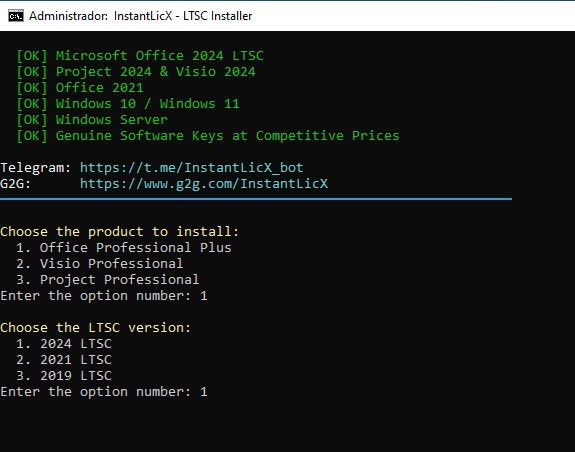
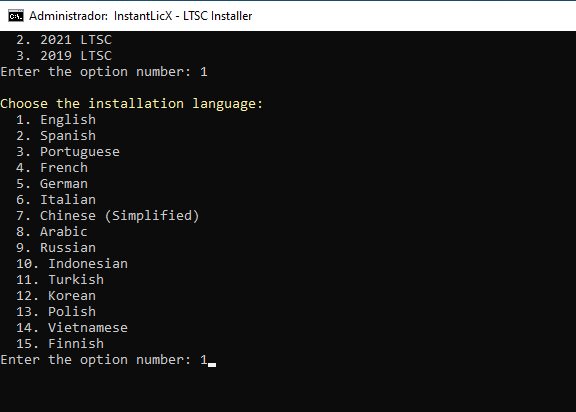
5. Выберите язык установки
Установщик предлагает 15 языков. Выберите язык установки, введя его номер. Для английского языка введите 1 и нажмите Enter.
6. Подтвердите установку
Проверьте сводку устанавливаемого продукта, версии и языка. Введите заглавную Y, чтобы подтвердить и начать установку. Любое другое значение отменяет установку.

7. Дождитесь завершения установки
Подождите, пока установщик запустится и завершит работу. Не отключайте компьютер от Интернета и не закрывайте установщик до окончания процесса.


8. Откройте приложение и введите ключ продукта.
Откройте Word для Office, Project для Project LTSC или Visio для Visio LTSC. Когда появится экран активации, выберите У меня есть ключ продукта.

Если экран активации не появляется, перейдите к Файл > Учетная запись, затем выберите Активировать продукт или Сменить лицензию.

Введите 25-значный ключ точно так, как он указан, и выберите Активировать Office. Полностью закройте все приложения Office, а затем снова откройте продукт.

9. Выберите активацию по телефону и скопируйте код установки.
В мастере активации выберите Я хочу активировать программное обеспечение по телефону и продолжить.

Мастер отображает код установки (IID) разбить на группы. Скопируйте каждую группу по порядку; полный IID необходим для получения код подтверждения.

10. Получите свой код подтверждения.
Выберите один из этих трех методов для обмена код установки на код подтверждения (CID):
- Портал продуктов Microsoft Активация: официальный, бесплатный вариант. Это ручной процесс: войдите в систему, выберите активацию продукта и введите группы IID.
- Telegram-бот InstantLicX: более быстрый платный вариант. Отправьте IID боту Telegram в виде текста или изображения; вам не нужно вводить каждую группу вручную.
- GetCID.xyz: платный веб-интерфейс, который принимает IID в виде текста или изображения. Он также предлагает API, плагин WordPress для интеграции магазинов, а также ботов WhatsApp и Telegram.
Использование бесплатного портала Microsoft
Откройте Microsoft Product Activation Portal, войдите в учетную запись Microsoft, выберите активацию продукта Microsoft и укажите версию, соответствующую вашей установке Office, Project или Visio LTSC.

Выберите Office. Даже при активации Project или Visio выберите год или версию Office, соответствующую установленному пакету LTSC, например Office 2021 или Office 2024, и перейдите к форме ID установки.


Вставьте полный код установки, проверьте группы и отправьте его.

Если портал спросит, на скольких компьютерах установлена эта копия и это новая активация, введите 0.

11. Введите код подтверждения и завершите активацию.
После принятия IID выбранный метод возвращает код подтверждения, разделенный на группы.

Вернитесь к мастеру активации и введите каждую группу CID в соответствующее поле от A до H. Выберите Далее или Готово.

Открыть Файл > Учетная запись еще раз. Информация о продукте теперь должна подтверждать, что Office, Project или Visio активированы.

Поиск неисправностей
- Убедитесь, что установленный продукт LTSC, версия и год соответствуют ключу продукта.
- Убедитесь, что вся папка продукта находится непосредственно в корне диска C: или D:.
- Удалите несовместимые выпуски Office перед переустановкой LTSC.
- Убедитесь, что группы IID и CID были скопированы в правильном порядке.
- Если после полного обновления Windows установка по-прежнему не удалась, проверьте чистую установку Windows.
Нужна лицензия?
Покупайте доступные лицензии на ПО
Получайте лицензии Office, Windows, антивирусы и помощь с активацией через наши официальные магазины.


Вы реселлер?
Создайте собственный бизнес лицензий
Продавайте цифровые продукты через собственный лицензийный бизнес в Telegram или подключите HydraCID X к магазину по API.