قبل أن تبدأ: حدّث Windows، وأزل تثبيتات Office غير المتوافقة، واستخدم اتصالًا مستقرًا، وجهّز المفتاح الصالح المكوّن من 25 حرفًا لإصدار LTSC لديك. إذا كانت على هذا الكمبيوتر سجلات قديمة لـ Office أو Visio أو Project ناتجة عن أدوات كسر الحماية أو تراخيص منتهية أو إصدار تجريبي، افتح دليل إزالة التراخيص القديمة ↗.
1. نزّل مُثبّت LTSC المُعد مسبقًا وشغّله
موصى به لمعظم المستخدمين: يُقدَّم هذا المُثبّت المُعد مسبقًا على سبيل المجاملة. يمكنك تنزيل مُثبّت LTSC الخاص بك وتكوينه من config.office.com، لكننا لا نقدم دعمًا للتكوينات المخصصة. إذا لم تكن لديك خبرة تقنية، فاستخدم المُثبّت المُعد مسبقًا أدناه.
n
2. فك ضغط الملفات وشغّل المُثبّت
فك ضغط جميع الملفات الموجودة في الحزمة التي نزّلتها. بعد فك ضغط كل الملفات، انقر نقرًا مزدوجًا على RUN_Install-LTSC لبدء المُثبّت. إذا حظر Windows الملف، فانقر عليه بزر الماوس الأيمن واختر تشغيل كمسؤول.

اقبل الرسائل واختر نعم في كل مرة يطلب فيها Windows التأكيد.
3. اختر المنتج
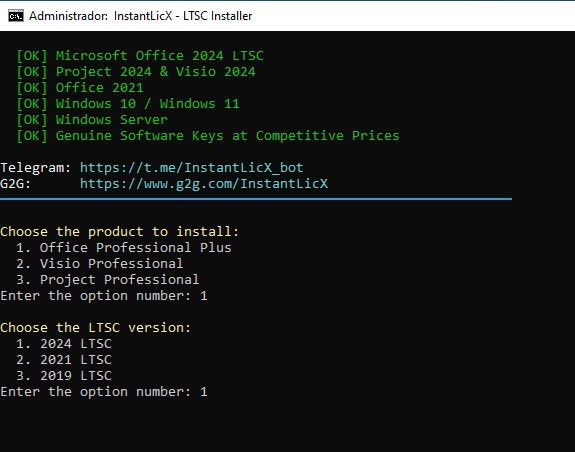
عند فتح المُثبّت، اختر المنتج الذي تريد تثبيته: Office أو Visio أو Project. أدخل رقم اختيارك، مثل 1، ثم اضغط Enter.

4. اختر الإصدار
اختر إصدار LTSC الذي تريد تثبيته: 2019 أو 2021 أو 2024. أدخل رقم اختيارك، مثل 1، ثم اضغط Enter.
5. اختر لغة التثبيت
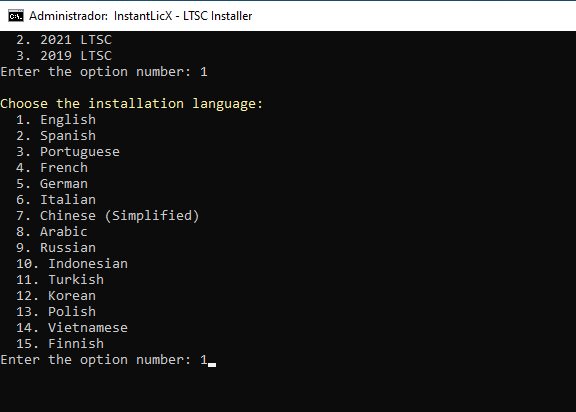
يوفر المُثبّت 15 لغة. اختر لغة التثبيت بإدخال رقمها. للغة الإنجليزية، أدخل 1 ثم اضغط Enter.
6. أكّد التثبيت
راجع ملخص المنتج والإصدار واللغة التي سيتم تثبيتها. أدخل حرف Y كبيرًا للتأكيد وبدء التثبيت. يؤدي إدخال أي قيمة أخرى إلى إلغاء التثبيت.

7. انتظر حتى يكتمل التثبيت
انتظر حتى يبدأ المُثبّت ويعمل. أبقِ الكمبيوتر متصلًا بالإنترنت ولا تغلق المُثبّت حتى تكتمل العملية.


8. افتح التطبيق وأدخل مفتاح المنتج الخاص بك
افتح Word لـ Office، أو Project لـ Project LTSC، أو Visio لـ Visio LTSC. عندما تظهر شاشة التنشيط، اختر لدي مفتاح منتج.

إذا لم تظهر شاشة التنشيط، انتقل إلى ملف > الحساب، ثم اختر تنشيط المنتج أو تبديل الترخيص.

أدخل المفتاح المكون من 25 حرفًا تمامًا كما هو مزود واختر تنشيط Office. أغلق كل تطبيقات Office بشكل كامل، ثم أعد فتح المنتج.

9. اختر التنشيط عبر الهاتف وانسخ معرّف التثبيت
في معالج التنشيط، حدد أريد تنشيط البرنامج عبر الهاتف والاستمرار.

يعرض المعالج معرّف التثبيت (IID) انقسموا إلى مجموعات. انسخ كل مجموعة بالترتيب؛ مطلوب معرف الهوية الكامل للحصول على معرّف التأكيد.

10. احصل على معرّف التأكيد الخاص بك
اختر إحدى هذه الطرق الثلاث لاستبدال معرّف التثبيت بمعرّف التأكيد (CID):
- بوابة تنشيط منتجات Microsoft: الخيار الرسمي المجاني. إنها عملية يدوية: قم بتسجيل الدخول، واختر تنشيط المنتج، وأدخل مجموعات IID.
- بوت Telegram InstantLicX: خيار مدفوع بشكل أسرع. أرسل معرف IID إلى روبوت Telegram كنص أو كصورة؛ لا تحتاج إلى إدخال كل مجموعة يدويًا.
- GetCID.xyz: تجربة ويب مدفوعة تقبل IID كنص أو صورة. كما أنه يوفر واجهة برمجة التطبيقات (API)، ومكونًا إضافيًا لـ WordPress لتكاملات المتجر، وروبوتات WhatsApp وTelegram.
استخدام بوابة Microsoft المجانية
افتح Microsoft Product Activation Portal، وسجّل الدخول بحساب Microsoft، ثم اختر تفعيل منتج Microsoft وحدد الإصدار المطابق لتثبيت Office أو Project أو Visio LTSC.

حدد Office. حتى عند تنشيط Project أو Visio، اختر سنة أو إصدار Office المطابق لحزمة LTSC المثبتة، مثل Office 2021 أو Office 2024، ثم تابع إلى نموذج معرف التثبيت.


الصق معرّف التثبيت الكامل، وتحقق من المجموعات، ثم أرسله.

إذا سألت البوابة عن عدد أجهزة الكمبيوتر التي تم تثبيتها بهذه النسخة وهذا تنشيط جديد، فأدخل 0.

11. أدخل معرّف التأكيد وأكمل التنشيط
بعد قبول IID، تقوم الطريقة المحددة بإرجاع معرّف التأكيد مقسمًا إلى مجموعات.

ارجع إلى معالج التنشيط وأدخل كل مجموعة CID في المربع المقابل لها من A إلى H. حدد التالي أو إنهاء.

يفتح ملف > الحساب مرة أخرى. يجب أن تؤكد معلومات المنتج الآن أنه تم تنشيط Office أو Project أو Visio.

استكشاف الأخطاء وإصلاحها
- تأكد من أن منتج LTSC المثبت والإصدار والسنة يتطابقان مع مفتاح المنتج.
- تأكد من أن مجلد المنتج الكامل موجود مباشرة في جذر C: أو D:.
- قم بإزالة إصدارات Office غير المتوافقة قبل إعادة تثبيت LTSC.
- تحقق من نسخ مجموعات IID وCID بالترتيب الصحيح.
- إذا استمر فشل الإعداد بعد تحديث Windows بالكامل، فاختبره على تثبيت Windows نظيف.
هل تحتاج إلى ترخيص؟
اشتر تراخيص برامج بأسعار مناسبة
احصل على تراخيص Office وWindows وبرامج الحماية ومساعدة التفعيل من متاجرنا الرسمية.


هل أنت موزع؟
أنشئ عملك الخاص لبيع التراخيص
بع المنتجات الرقمية عبر نشاط تراخيص Telegram الخاص بك أو اربط HydraCID X بمتجرك عبر API.