Ce guide couvre Windows Server 2016, 2019 et 2022 : vérifiez ou convertissez une édition Evaluation, saisissez la clé de produit appropriée et terminez l’activation en ligne ou par téléphone.
Avant de commencer : confirmez que Windows Server n’exécute pas une édition d’évaluation, installez les mises à jour en attente, vérifiez que votre licence Standard ou Datacenter correspond à l’édition installée et préparez votre clé de produit valide à 25 caractères.
1. Vérifiez l’édition Windows Server installée
Les clés de produit Standard et Datacenter ne peuvent pas activer directement une installation d’évaluation. Ouvrir PowerShell ou Invite de commandes comme administrateur et exécutez :
DISM /Online /Get-CurrentEdition
DISM /Online /Get-TargetEditions
Si l’édition actuelle contient Évaluer ou Évaluation, convertissez-le en édition cible sous licence avant l’activation. Remplacer XXXXX-XXXXX-XXXXX-XXXXX-XXXXX avec votre clé de produit valide.
Convertir en Windows Server Standard
DISM /Online /Set-Edition:ServerStandard /ProductKey:XXXXX-XXXXX-XXXXX-XXXXX-XXXXX /AcceptEulaConvertir en centre de données Windows Server
DISM /Online /Set-Edition:ServerDatacenter /ProductKey:XXXXX-XXXXX-XXXXX-XXXXX-XXXXX /AcceptEulaUtilisez uniquement une édition répertoriée par Get-TargetEditions. Redémarrez le serveur une fois la conversion terminée, puis exécutez DISM /Online /Get-CurrentEdition encore une fois pour confirmer la nouvelle édition.
2. Ouvrez les paramètres d’activation
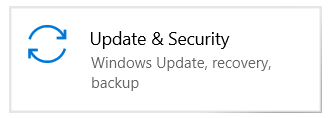
Ouvrir Paramètres de la Démarrer et accédez à la page d’activation de Windows. Selon la version de Windows Server, il peut apparaître sous Mise à jour et sécurité > Activation ou Système > Activation.

3. Entrez la clé de produit Windows Server
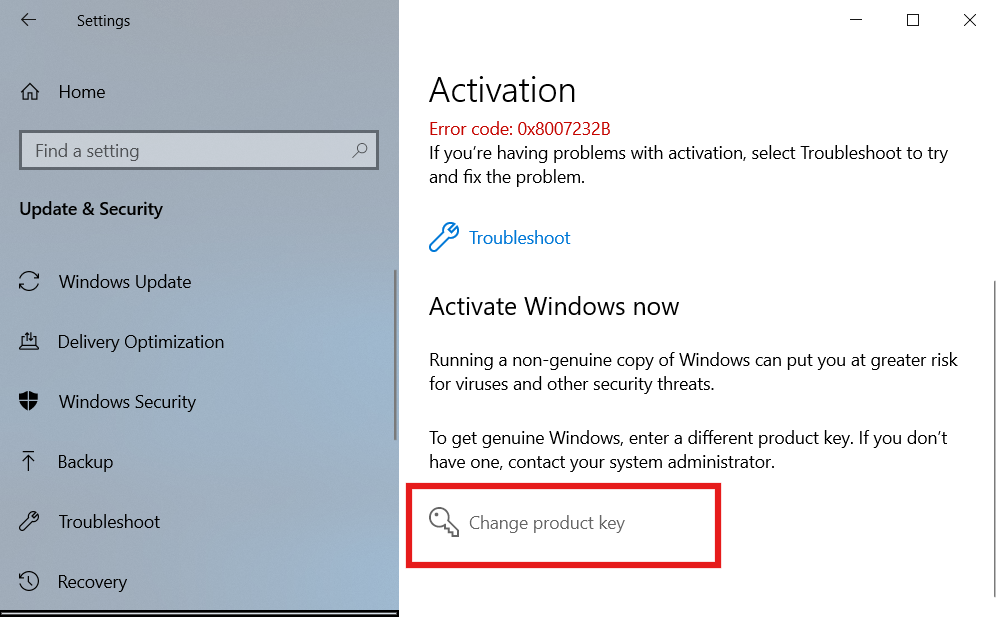
Sélectionner Modifier la clé de produit, saisissez la clé de 25 caractères exactement telle que fournie et sélectionnez Suivant.
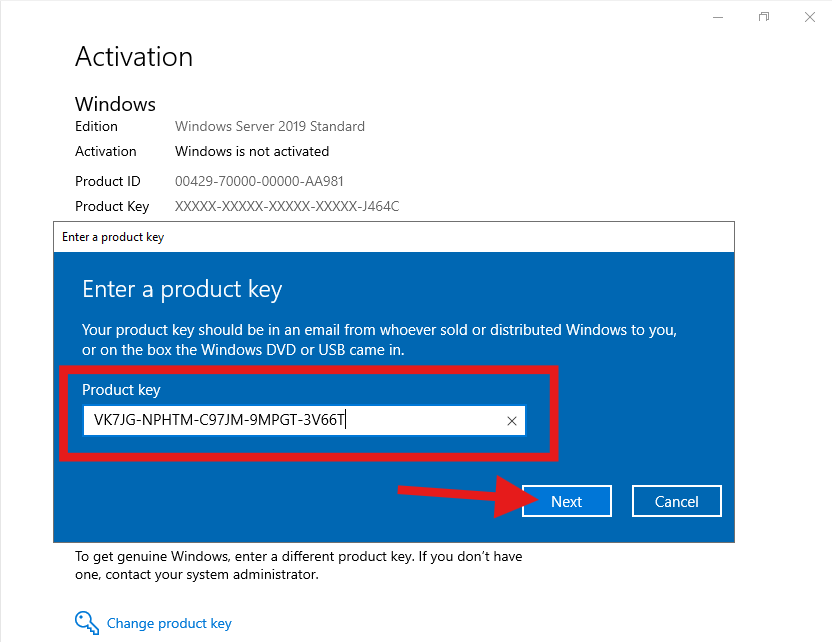
Si Windows Server applique une modification d’édition ou demande un redémarrage, laissez le processus se terminer et revenez au Activation page par la suite.
4. Vérifiez le résultat de l’activation
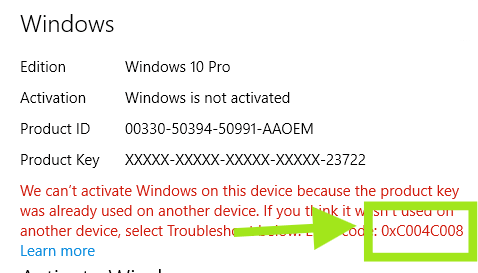
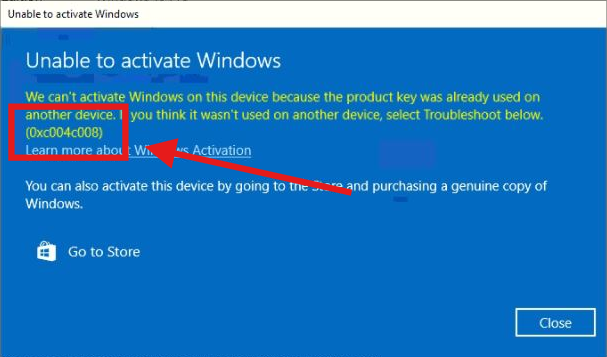
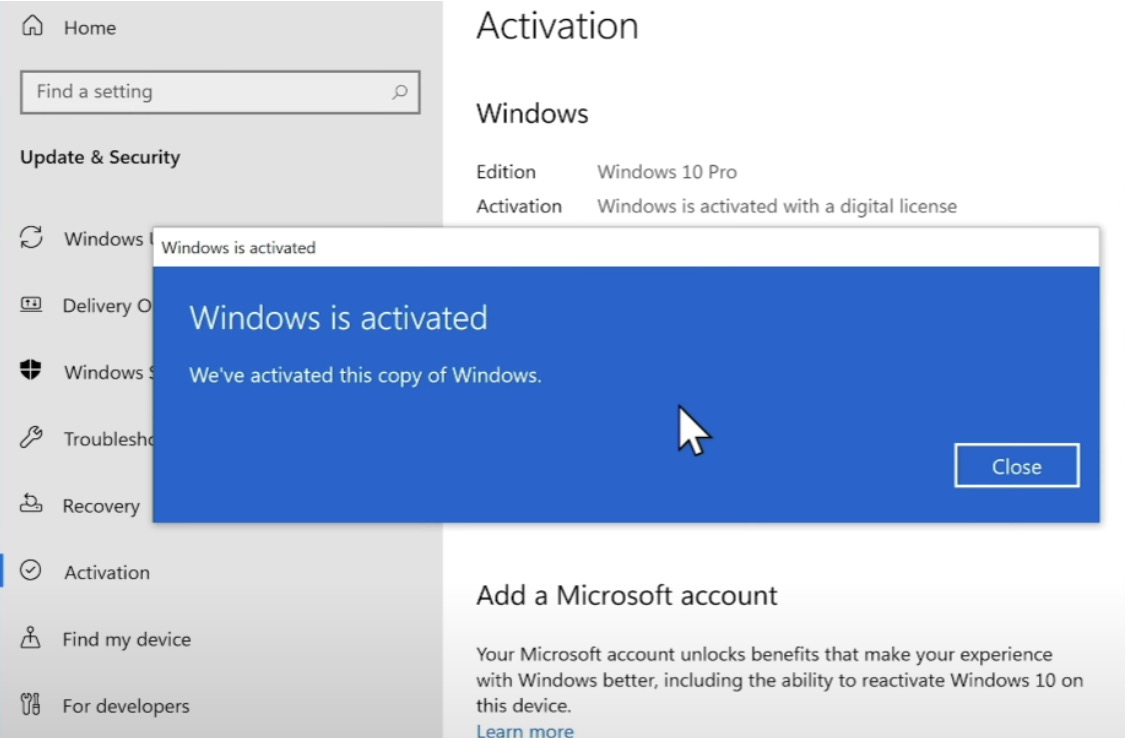
Si Windows signale qu’il est activé, le processus est terminé. Si erreur 0xC004C008 apparaît, fermez le message d’erreur et poursuivez l’activation du téléphone.
5. Démarrer activation téléphonique
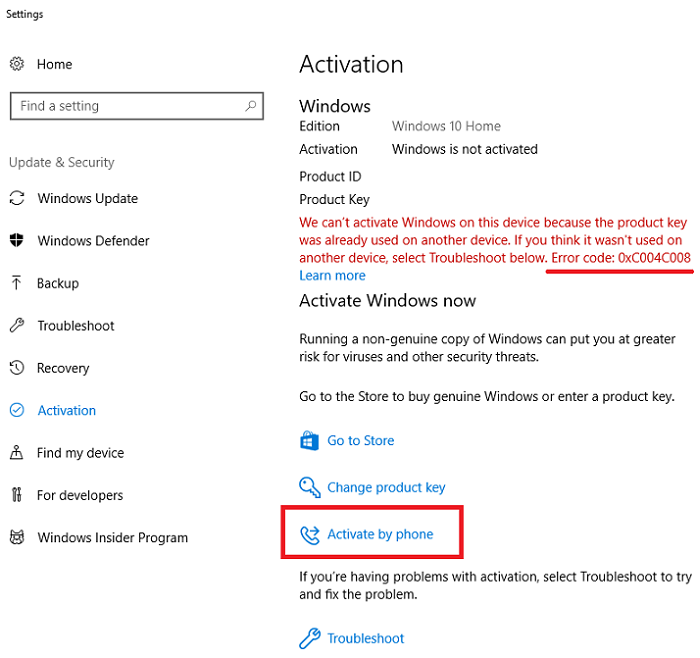
Sélectionner Activer par téléphone. Si cette option ne s’affiche pas, appuyez sur Windows + R, entrer slui 4, et sélectionnez OK.
6. Copiez le ID d’installation
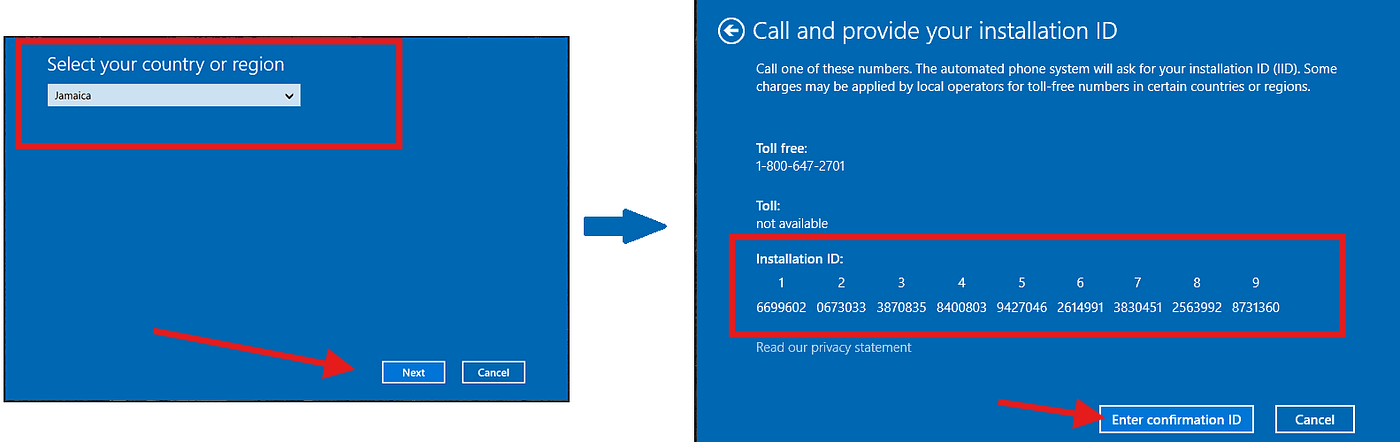
Sélectionnez votre pays ou région et continuez. L’assistant affiche un ID d’installation (IDI) répartis en groupes. Copiez chaque groupe dans l’ordre affiché.
7. Obtenez votre ID de confirmation
Choisissez l’une de ces méthodes pour échanger le ID d’installation pour un ID de confirmation (IDC) :
- Produit Microsoft Activation Portail: l’option officielle et gratuite. Il s’agit d’un processus manuel : connectez-vous, choisissez l’activation du produit et entrez les groupes IID.
- Bot de télégramme InstantLicX: une option payante plus rapide. Envoyez l’IID au bot Telegram sous forme de texte ou d’image ; vous n’avez pas besoin de saisir chaque groupe manuellement.
- GetCID.xyz: une expérience Web payante qui accepte l’IID sous forme de texte ou d’image. Il propose également une API, un plugin WordPress pour les intégrations de magasins et des robots WhatsApp et Telegram.
Utiliser le portail Microsoft gratuit
Ouvrez le produit Microsoft Activation Portail, connectez-vous avec votre compte Microsoft et choisissez Activer un produit Microsoft.

Sélectionner Fenêtres, choisissez la version de Windows Server la plus proche lorsqu’elle est répertoriée et continuez jusqu’à ce que le portail demande le ID d’installation.
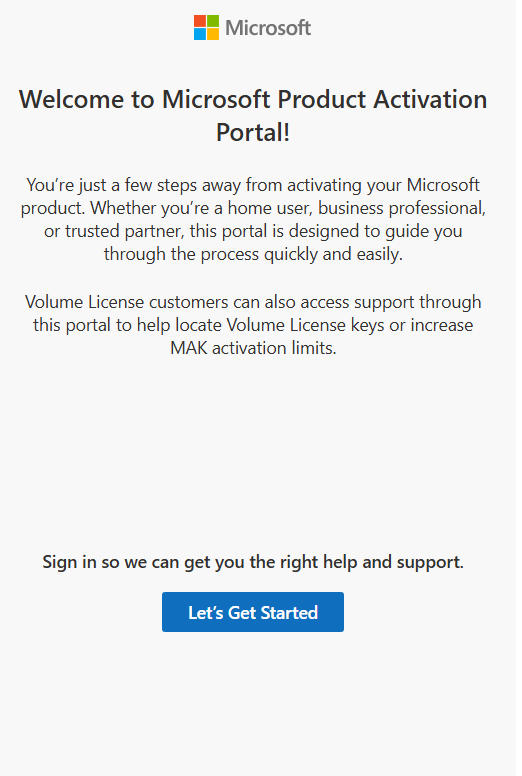
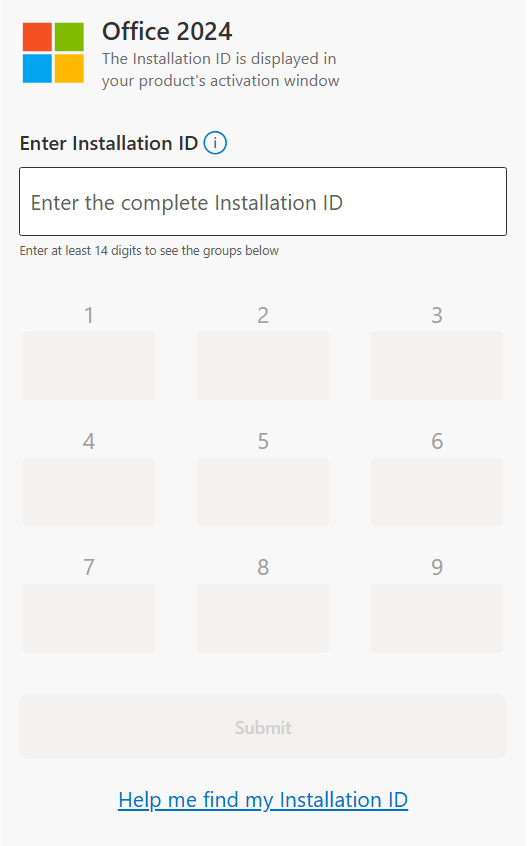
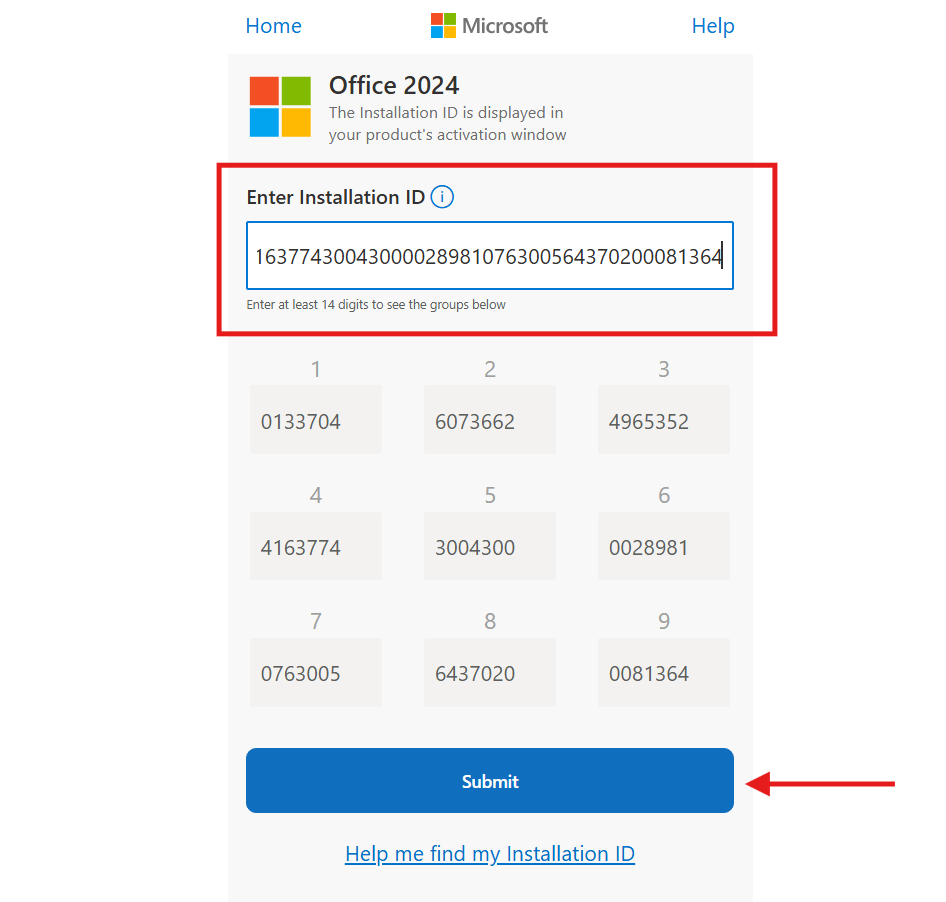
Collez le complet ID d’installation, vérifiez les groupes et soumettez-le.
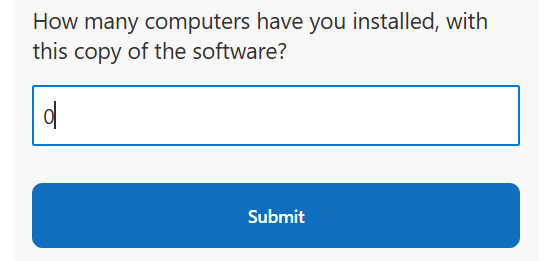
Si le portail demande combien d’ordinateurs ont été installés avec cette copie et qu’il s’agit d’une nouvelle activation, saisissez 0.
8. Entrez le ID de confirmation
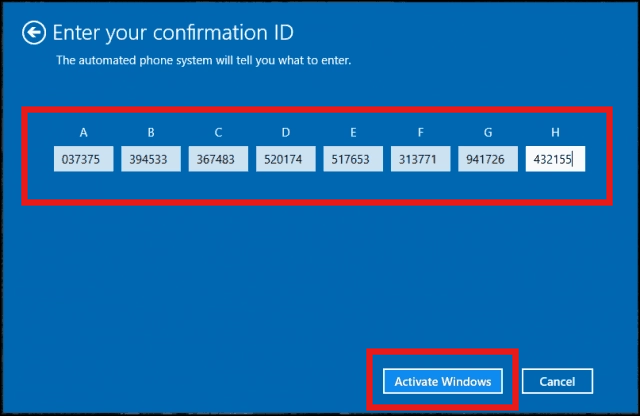
Une fois l’IID accepté, la méthode sélectionnée renvoie un ID de confirmation répartis en groupes.
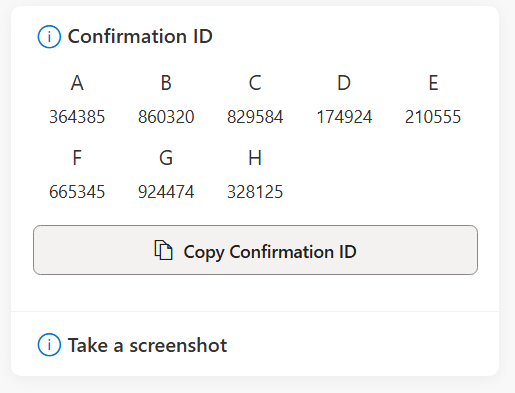
Revenez à l’assistant d’activation de Windows, saisissez chaque groupe CID dans le champ correspondant et sélectionnez Activer Windows.
9. Confirmez que Windows Server est activé
Retour au Activation page et confirmez que Windows est activé. Vous pouvez également ouvrir un compte surélevé PowerShell ou Invite de commandes fenêtre et exécuter slmgr /xpr pour vérifier l’état d’activation.
Dépannage
- Confirmez que le serveur n’utilise plus d’édition d’évaluation.
- Assurez-vous que Standard ou Datacenter correspond à l’édition couverte par la clé.
- Installez les mises à jour Windows Server en attente et redémarrez avant de réessayer.
- Vérifiez que chaque groupe IID et CID a été copié dans le bon ordre.
- Utiliser
DISM /Online /Get-CurrentEditionetslmgr /dlvlorsque vous avez besoin d’informations détaillées sur l’édition ou la licence.