Это руководство предназначено для Windows Server 2016, 2019 и 2022: проверьте или преобразуйте ознакомительный выпуск, введите правильный ключ продукта и выполните онлайн-активацию или активацию по телефону.
Прежде чем начать: убедитесь, что Windows Server не использует ознакомительную версию, установите ожидающие обновления, убедитесь, что ваша лицензия Standard или Datacenter соответствует установленной версии, и подготовьте действительный 25-значный ключ продукта.
1. Проверьте установленную версию Windows Server.
Ключи продуктов Standard и Datacenter не могут напрямую активировать ознакомительную установку. Открыть PowerShell или Командная строка как администратор и запустите:
DISM /Online /Get-CurrentEdition
DISM /Online /Get-TargetEditions
Если текущее издание содержит Оценить или Оценка, преобразуйте его в лицензионную целевую версию перед активацией. Заменять XXXXX-XXXXX-XXXXX-XXXXX-XXXXX с действительным ключом продукта.
Преобразование в стандарт Windows Server
DISM /Online /Set-Edition:ServerStandard /ProductKey:XXXXX-XXXXX-XXXXX-XXXXX-XXXXX /AcceptEulaПреобразование в центр обработки данных Windows Server
DISM /Online /Set-Edition:ServerDatacenter /ProductKey:XXXXX-XXXXX-XXXXX-XXXXX-XXXXX /AcceptEulaИспользуйте только издание, указанное Get-TargetEditions. Перезапустите сервер после завершения преобразования, затем запустите DISM /Online /Get-CurrentEdition еще раз, чтобы подтвердить новое издание.
2. Откройте настройки активации.
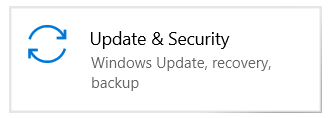
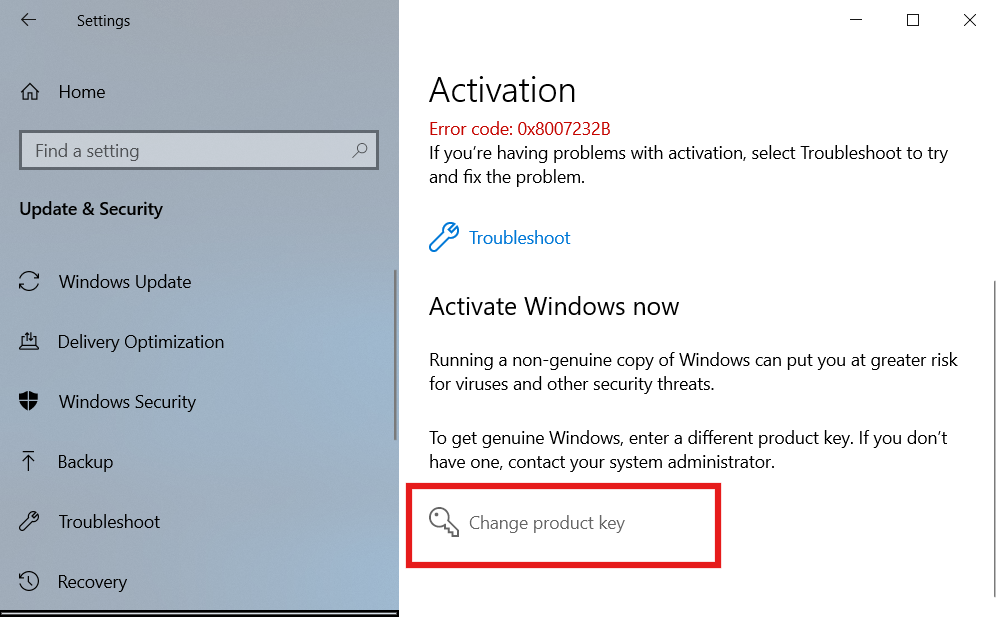
Открыть Параметры из Пуск меню и перейдите на страницу активации Windows. В зависимости от версии Windows Server он может отображаться в разделе Обновление и безопасность > Активация или Система > Активация.

3. Введите ключ продукта Windows Server.
Выбирать Изменить ключ продукта, введите 25-значный ключ в точности так, как указано, и выберите Далее.
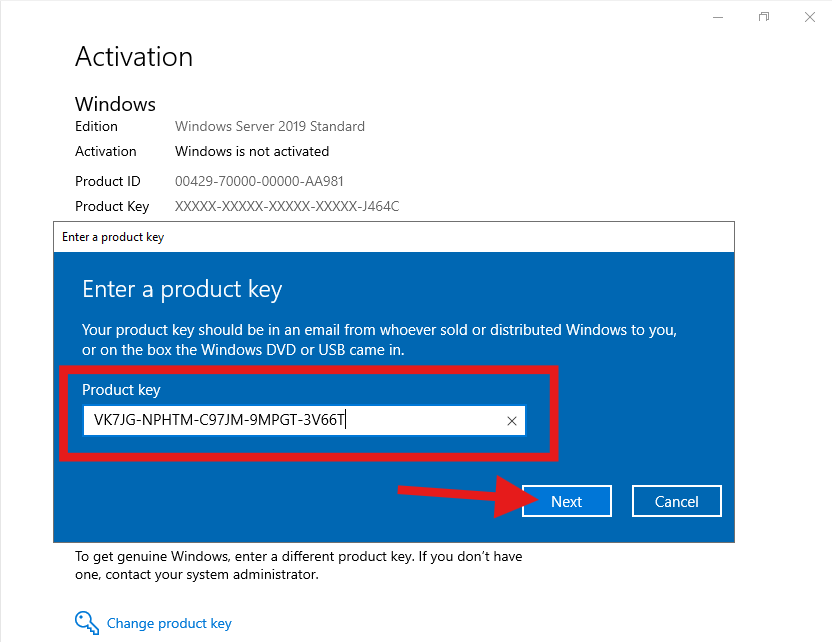
Если Windows Server применит изменение выпуска или запросит перезагрузку, дайте процессу завершиться и вернитесь в исходное состояние. Активация страницу позже.
4. Проверьте результат активации
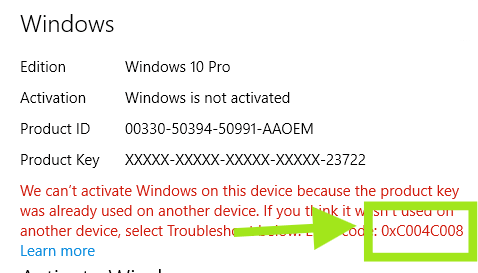
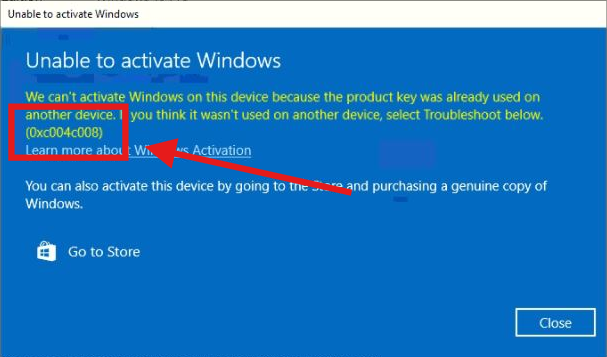
Если Windows сообщает, что активирована, процесс завершен. Если ошибка 0xC004C008 появится сообщение об ошибке, закройте сообщение об ошибке и продолжите активацию по телефону.
5. Пуск активация по телефону
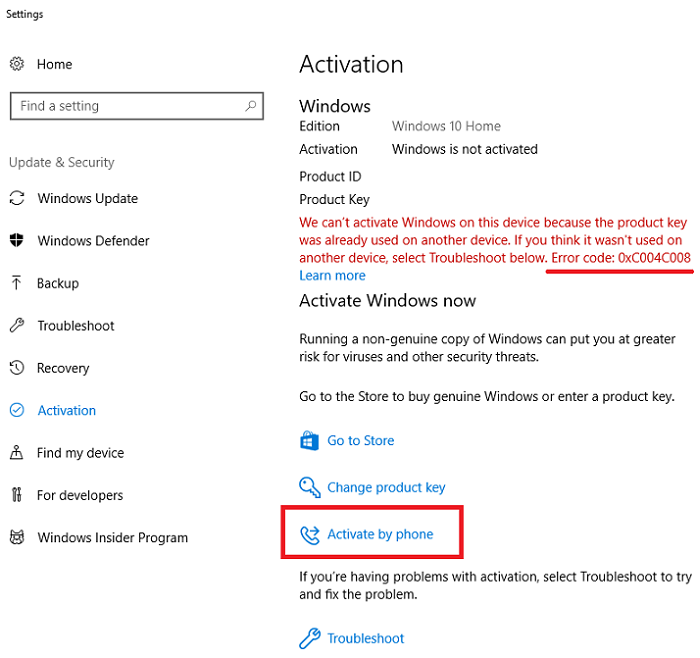
Выбирать Активировать по телефону. Если эта опция не отображается, нажмите Windows + Р, входить slui 4 и выберите ОК.
6. Скопируйте код установки
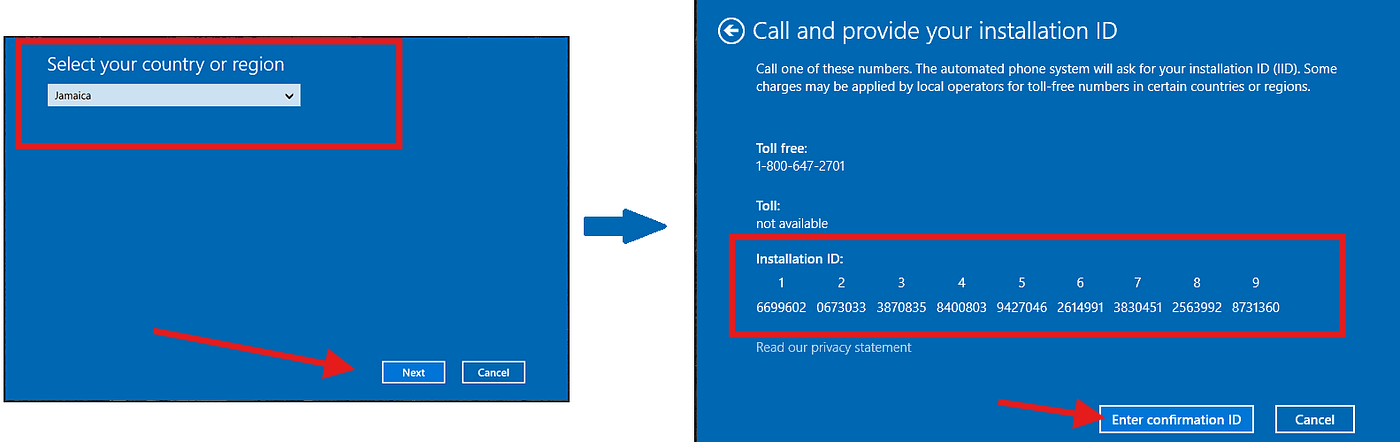
Выберите свою страну или регион и продолжайте. Мастер отображает код установки (ИИД) разделены на группы. Скопируйте каждую группу в отображаемом порядке.
7. Получите свой код подтверждения
Выберите один из этих способов для обмена код установки для код подтверждения (ИДС):
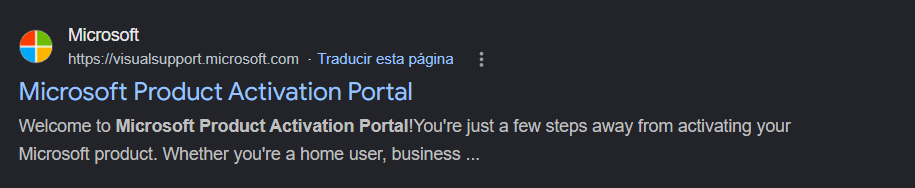
- Продукт Майкрософт Активация Портал: официальный бесплатный вариант. Это ручной процесс: войдите в систему, выберите активацию продукта и введите группы IID.
- Telegram-бот InstantLicX: более быстрый платный вариант. Отправьте IID боту Telegram в виде текста или изображения; вам не нужно вводить каждую группу вручную.
- ПолучитьCID.xyz: платный веб-интерфейс, который принимает IID в виде текста или изображения. Он также предлагает API, плагин WordPress для интеграции магазинов, а также ботов WhatsApp и Telegram.
Использование бесплатного портала Microsoft
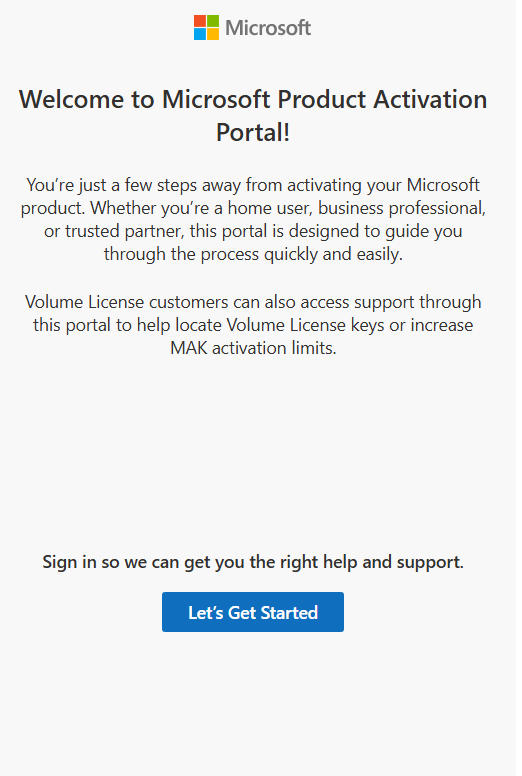
Откройте продукт Microsoft Активация Портал, войдите под своей учетной записью Microsoft и выберите Активировать продукт Microsoft.
Выбирать Окна, выберите наиболее подходящую версию Windows Server из списка и продолжайте, пока портал не запросит код установки.
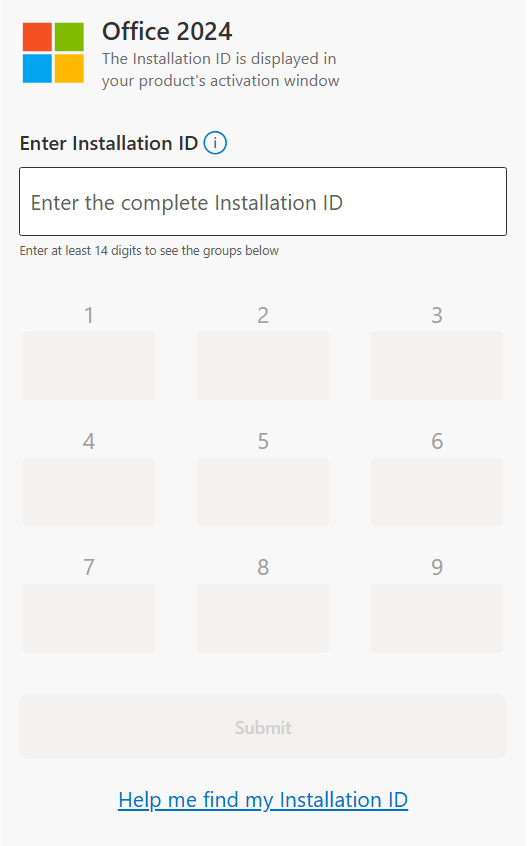
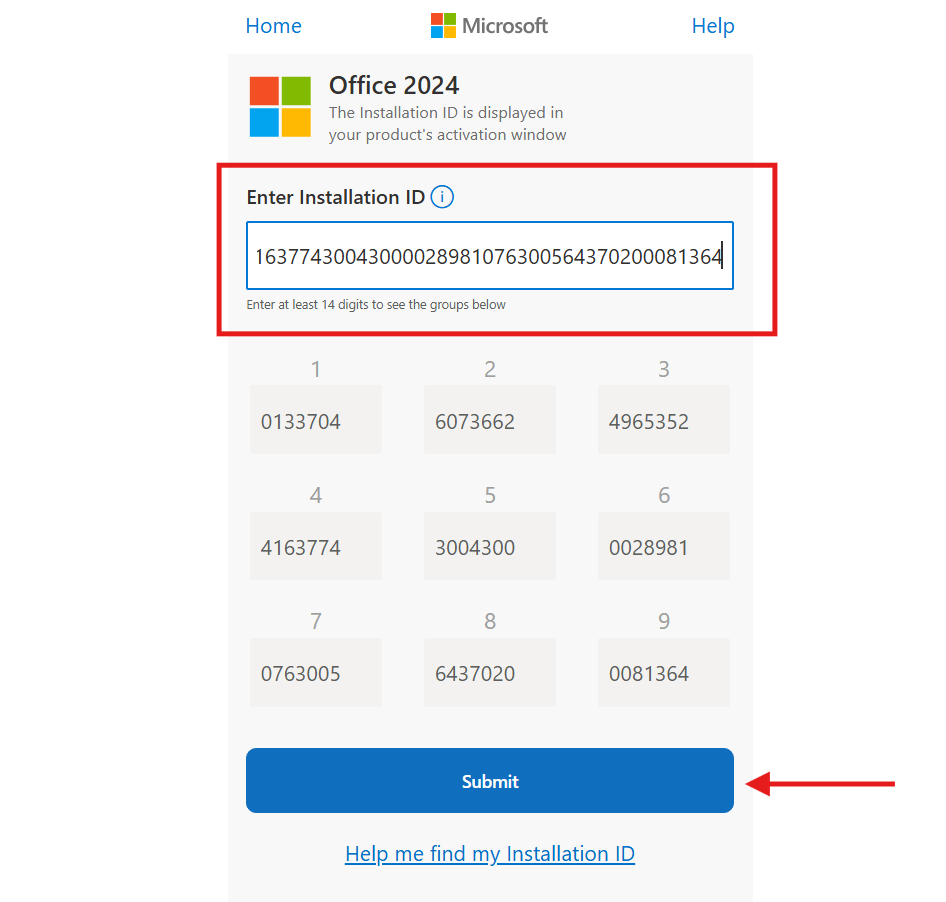
Вставьте полную код установки, проверьте группы и отправьте их.
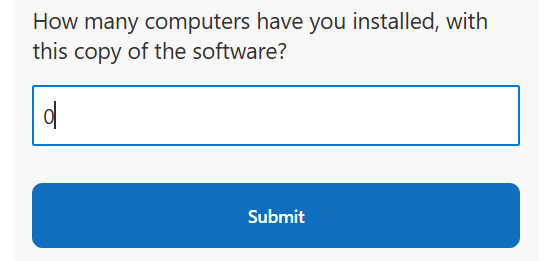
Если портал спросит, на скольких компьютерах установлена эта копия и это новая активация, введите 0.
8. Введите код подтверждения
После принятия IID выбранный метод возвращает код подтверждения разделены на группы.
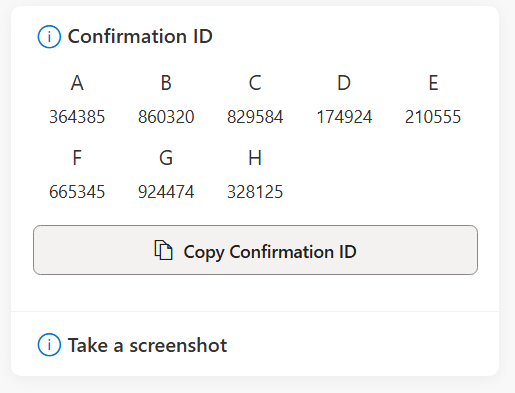
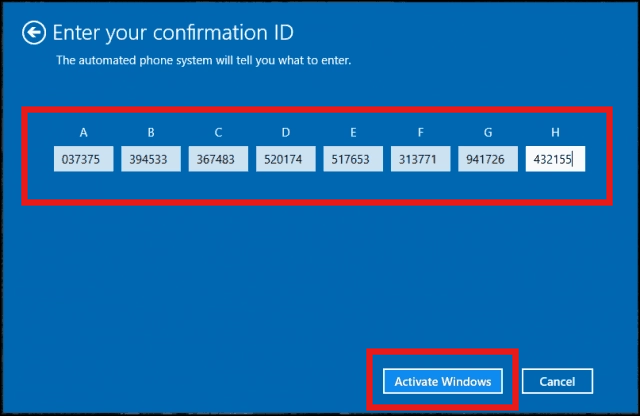
Вернитесь к мастеру активации Windows, введите каждую группу CID в соответствующее поле и выберите Активировать Windows.
9. Убедитесь, что Windows Server активирован.
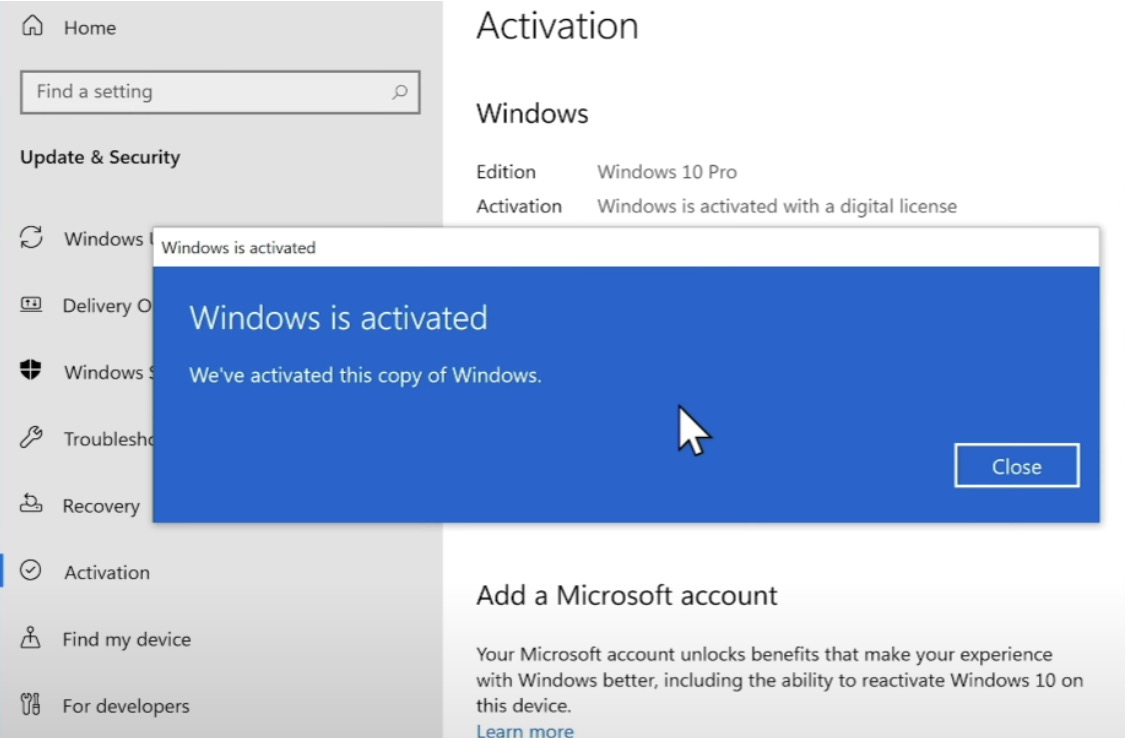
Вернуться в Активация страницу и подтвердите это Windows активирована. Вы также можете открыть повышенную PowerShell или Командная строка окно и беги slmgr /xpr чтобы проверить состояние активации.
Поиск неисправностей
- Убедитесь, что сервер больше не использует ознакомительную версию.
- Убедитесь, что Standard или Datacenter соответствуют версии, на которую распространяется ключ.
- Установите ожидающие обновления Windows Server и перезагрузите компьютер, прежде чем повторить попытку.
- Убедитесь, что все группы IID и CID скопированы в правильном порядке.
- Использовать
DISM /Online /Get-CurrentEditionиslmgr /dlvкогда вам нужна подробная информация о версии или лицензии.