Este guia abrange o Windows Server 2016, 2019 e 2022: verifique ou converta uma edição Evaluation, introduza a chave de produto correta e conclua a ativação online ou por telefone.
Antes de começar: confirme se o Windows Server não está a executar uma edição de avaliação, instale atualizações pendentes, verifique se a sua licença Standard ou Datacenter corresponde à edição instalada e tenha à mão a sua chave de produto válida de 25 caracteres.
1. Verifique a edição instalada do Windows Server
As chaves de produto Standard e Datacenter não podem ativar uma instalação de avaliação diretamente. Abrir PowerShell ou Linha de Comandos como administrador e execute:
DISM /Online /Get-CurrentEdition
DISM /Online /Get-TargetEditions
Se a edição atual contiver Avaliação ou Avaliação, converta-o para a edição de destino licenciada antes da ativação. Substituir XXXXX-XXXXX-XXXXX-XXXXX-XXXXX com a sua chave de produto válida.
Converter para Windows Server Standard
DISM /Online /Set-Edition:ServerStandard /ProductKey:XXXXX-XXXXX-XXXXX-XXXXX-XXXXX /AcceptEulaConverter para o datacenter do Windows Server
DISM /Online /Set-Edition:ServerDatacenter /ProductKey:XXXXX-XXXXX-XXXXX-XXXXX-XXXXX /AcceptEulaUtilize apenas uma edição listada por Get-TargetEditions. Reinicie o servidor após a conclusão da conversão e execute DISM /Online /Get-CurrentEdition novamente para confirmar a nova edição.
2. Abra as definições de ativação
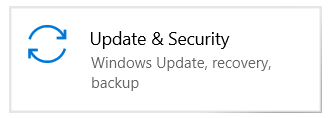
Aberto Definições do Iniciar menu e navegue até à página de ativação do Windows. Dependendo da versão do Windows Server, pode aparecer em Atualização e Segurança > Ativação ou Sistema > Ativação.

3. Insira a chave do produto Windows Server
Selecionar Alterar chave de produto, introduza a chave de 25 caracteres exatamente como fornecida e selecione Seguinte.
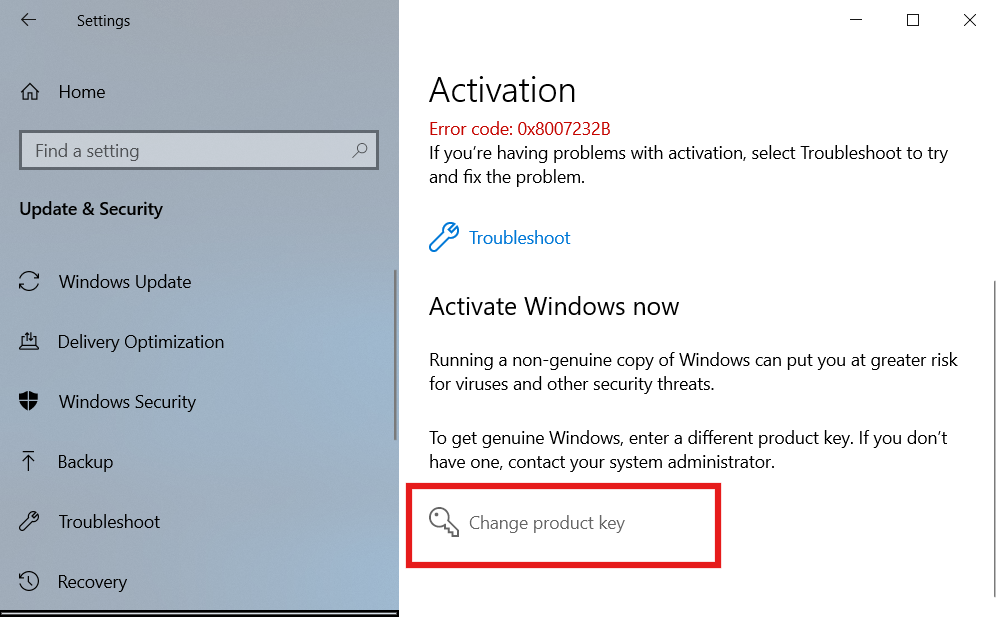
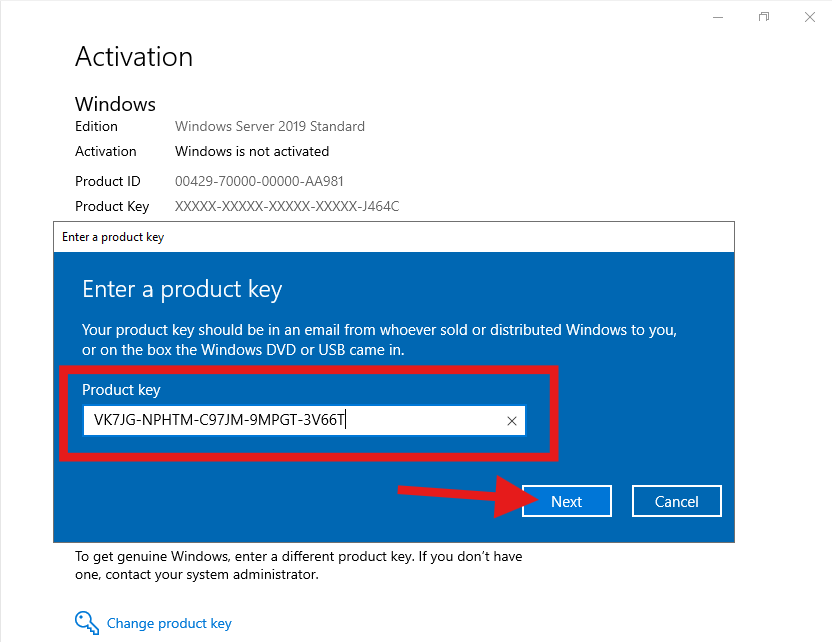
Se o Windows Server aplicar uma alteração de edição ou solicitar um reinício, deixe o processo terminar e volte ao Ativação página depois.
4. Verifique o resultado da ativação
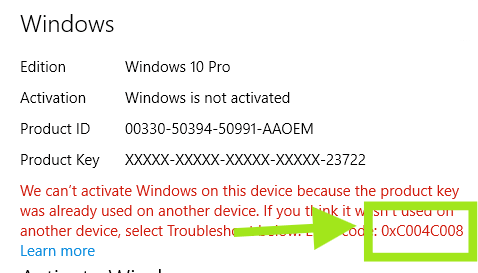
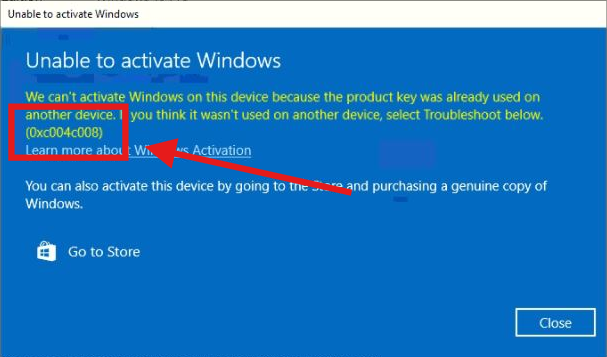
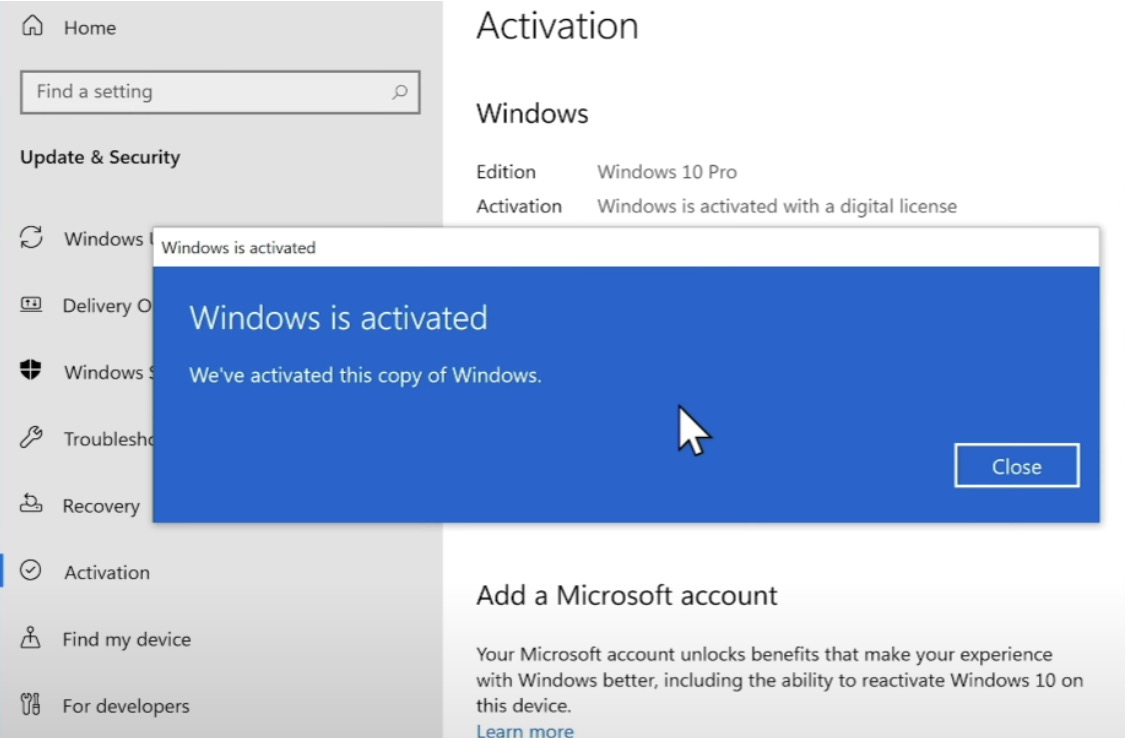
Se o Windows informar que está ativado, o processo será concluído. Se erro 0xC004C008 aparecer, feche a mensagem de erro e continue com a ativação por telefone.
5. Iniciar ativação por telefone
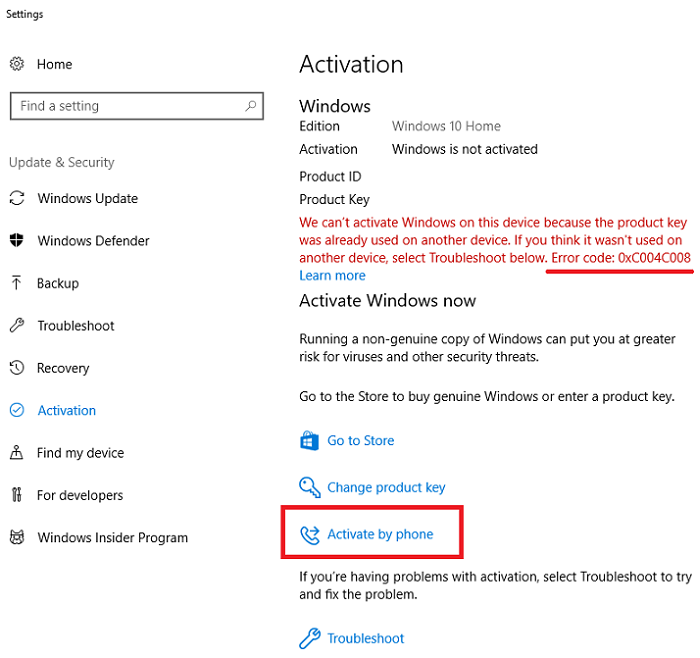
Selecionar Ativar por telefone. Se esta opção não for apresentada, pressione Janelas + R, entrar slui 4 e selecione OK.
6. Copie o ID de Instalação
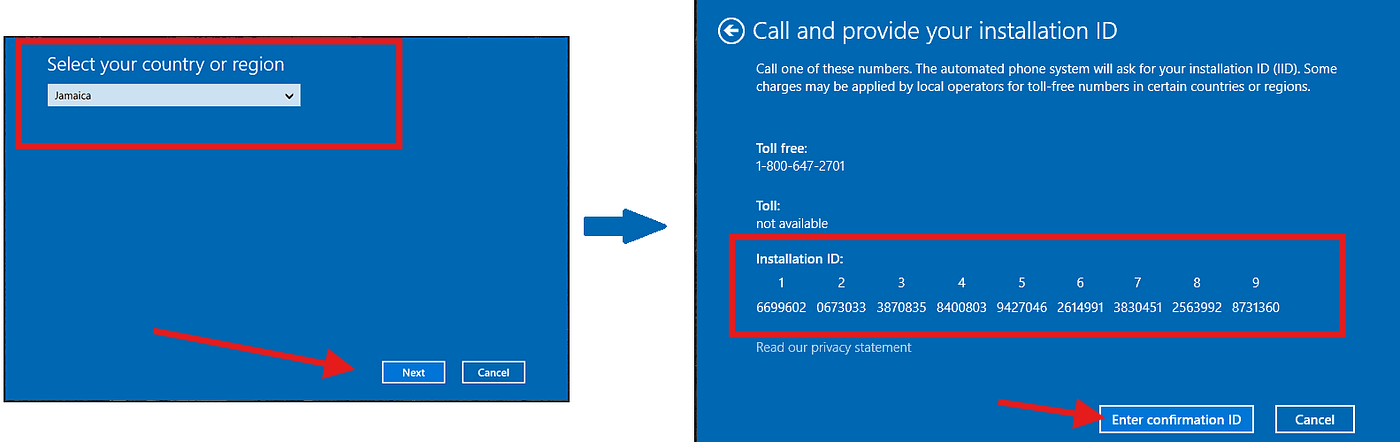
Selecione o seu país ou região e continue. O assistente apresenta uma ID de Instalação (IID) divididos em grupos. Copie cada grupo pela ordem apresentada.
7. Obtenha o seu ID de Confirmação
Escolha um destes métodos para trocar o ID de Instalação por um ID de Confirmação (CID):
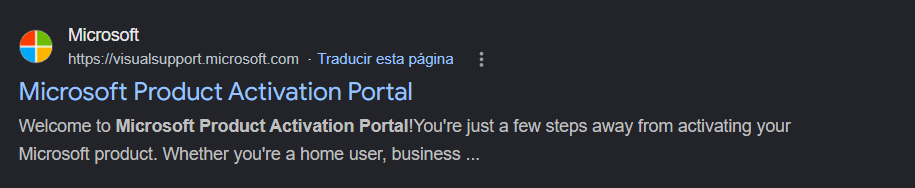
- Produto Microsoft Ativação Portal: a opção oficial e gratuita. É um processo manual: inicie sessão, escolha a ativação do produto e introduza os grupos IID.
- Bot do Telegram InstantLicX: uma opção paga mais rápida. Envie o IID para o bot do Telegram como texto ou imagem; não precisa de introduzir cada grupo manualmente.
- ObterCID.xyz: uma experiência web paga que aceita o IID como texto ou imagem. Oferece ainda uma API, um plugin WordPress para integrações de lojas e bots WhatsApp e Telegram.
Utilizando o portal gratuito da Microsoft
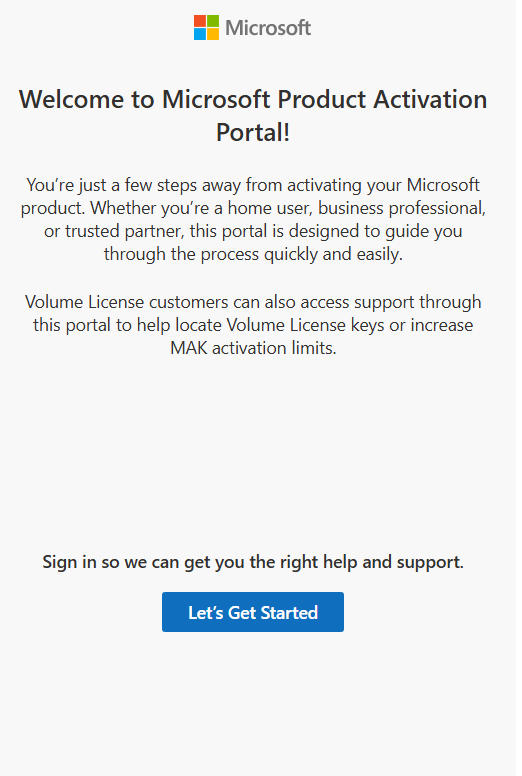
Abra o produto Microsoft Ativação Portal, entre com a sua conta Microsoft e escolha Ativar um produto Microsoft.
Selecionar Windows, escolha a versão do Windows Server mais próxima quando esta estiver listada e continue até que o portal solicite o ID de Instalação.
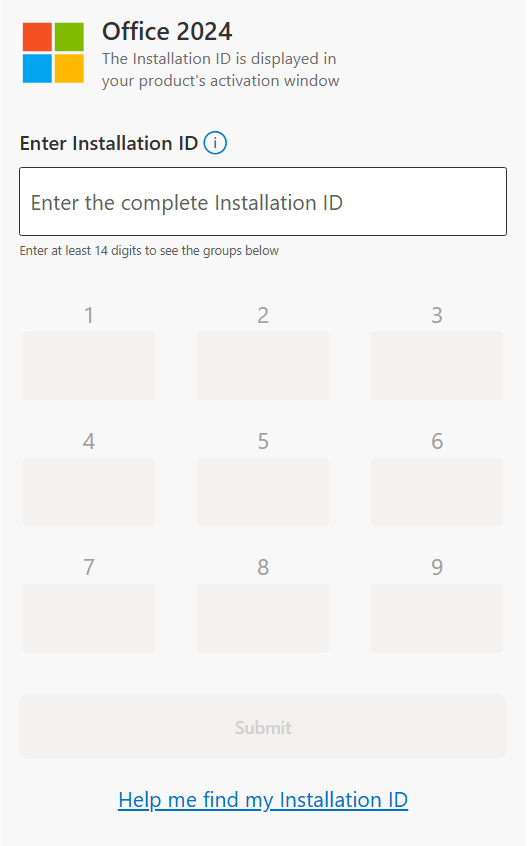
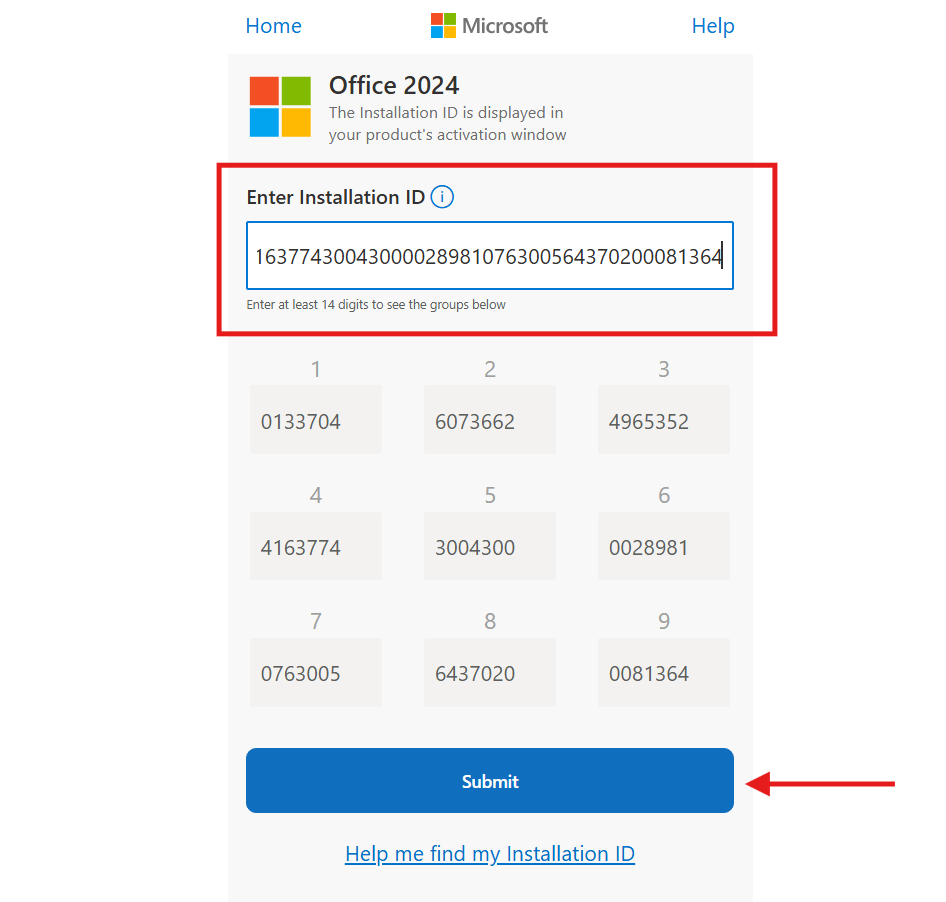
Cole o completo ID de Instalação, verifique os grupos e envie-os.
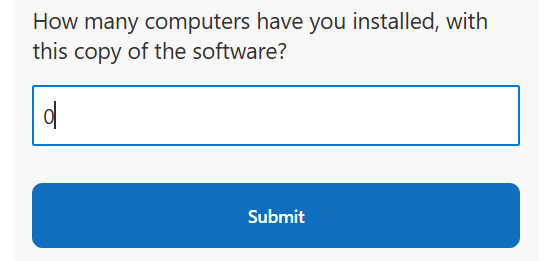
Se o portal perguntar quantos computadores foram instalados com esta cópia e esta for uma nova ativação, digite 0.
8. Insira o ID de Confirmação
Após o IID ser aceite, o método selecionado devolve um ID de Confirmação divididos em grupos.
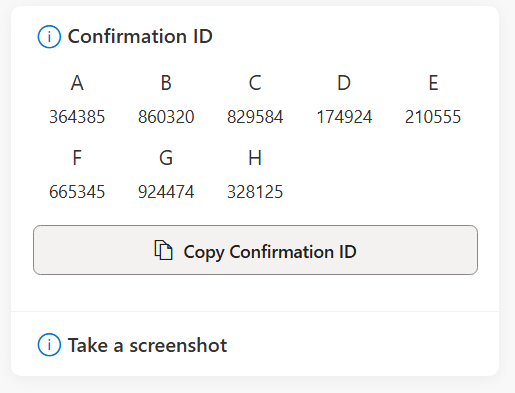
Volte ao assistente de ativação do Windows, introduza cada grupo CID no campo correspondente e selecione Ativar o Windows.
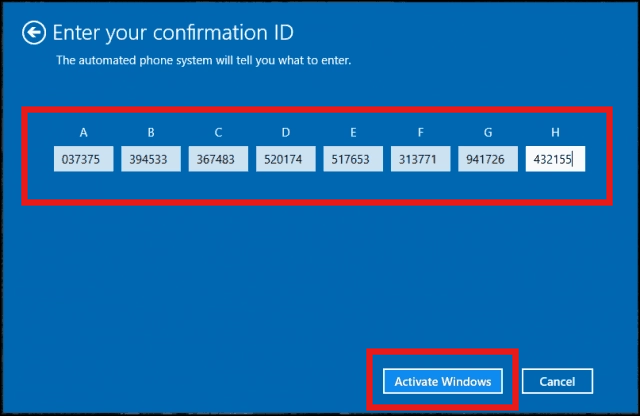
9. Confirme se o Windows Server está ativado
Voltar para o Ativação página e confirme que O Windows está ativado. Também pode abrir um elevado PowerShell ou Linha de Comandos janela e execute slmgr /xpr para verificar o estado de ativação.
Solução de problemas
- Confirme se o servidor já não está a utilizar uma edição de avaliação.
- Certifique-se de que Standard ou Datacenter corresponde à edição coberta pela chave.
- Instale as atualizações pendentes do Windows Server e reinicie antes de tentar novamente.
- Verifique se cada grupo IID e CID foi copiado na ordem correta.
- Uso
DISM /Online /Get-CurrentEditioneslmgr /dlvquando necessitar de informações detalhadas sobre edição ou licenciamento.