Erfahren Sie, wie Sie Windows 10 mit einem Product Key aktivieren und, falls die Onlineaktivierung nicht verfügbar ist, die telefonische Aktivierung mit einer Installations-ID und Bestätigungs-ID abschließen.
Bevor Sie beginnen: Installieren Sie ausstehende Windows-Updates, stellen Sie sicher, dass die installierte Windows-Edition mit Ihrer Lizenz übereinstimmt, halten Sie eine Internetverbindung bereit und halten Sie Ihren gültigen 25-stelligen Produktschlüssel bereit.
1. Öffnen Sie die Windows-Aktivierungseinstellungen
Offen Einstellungen aus dem Start-Menü und wählen Sie dann aus Update und Sicherheit.
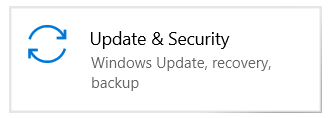
Wählen Aktivierung im linken Menü. Auf dieser Seite werden die installierte Edition und der aktuelle Aktivierungsstatus angezeigt.

2. Ändern Sie den Produktschlüssel
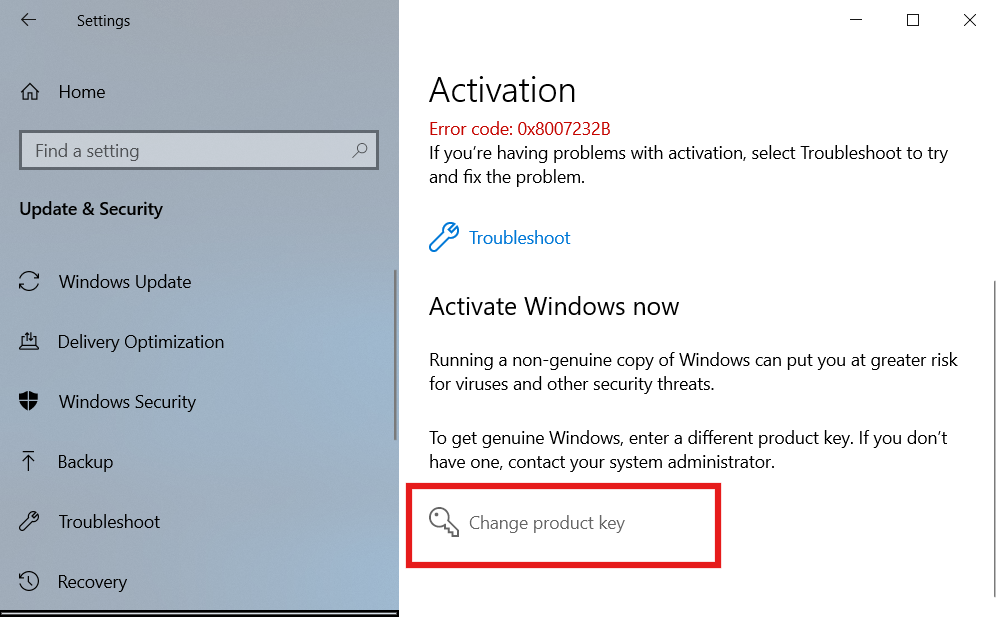
Wählen Product Key ändern. Wenn diese Option nicht verfügbar ist, bestätigen Sie, dass Ihr Windows-Konto über Administratorrechte verfügt.
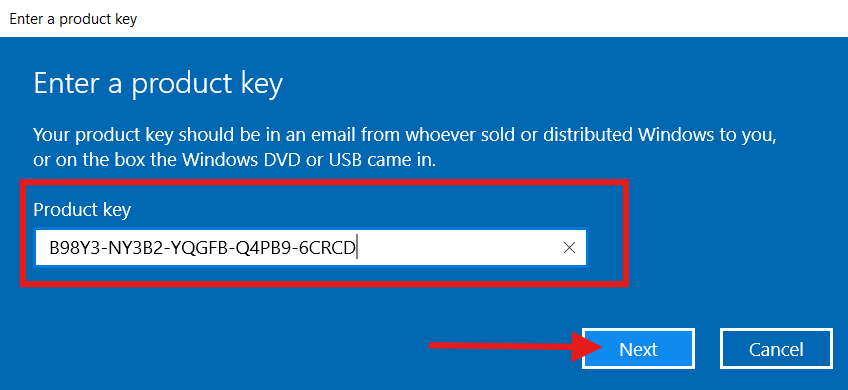
Geben Sie den 25-stelligen Schlüssel genau wie geliefert ein und wählen Sie aus Weiter, und erlauben Sie Windows, es zu überprüfen.
Wenn Windows mit der Aktualisierung der installierten Edition beginnt, warten Sie, bis der Vorgang abgeschlossen ist. Der Computer wird möglicherweise neu gestartet. Kehren Sie anschließend zur Seite Aktivierung zurück und überprüfen Sie den Status, bevor Sie fortfahren.
3. Überprüfen Sie das Aktivierungsergebnis
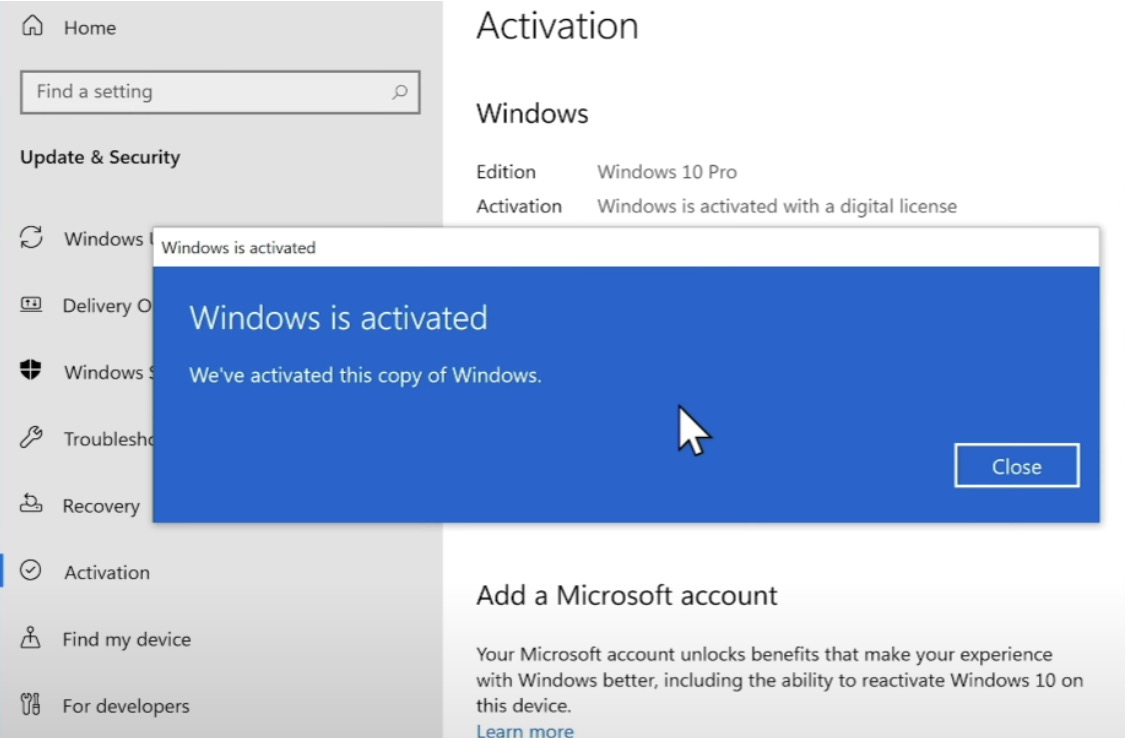
Wenn die Seite sagt Windows ist aktiviert, der Vorgang ist abgeschlossen. Es ist keine telefonische Aktivierung erforderlich.
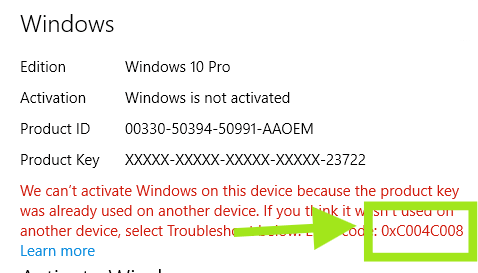
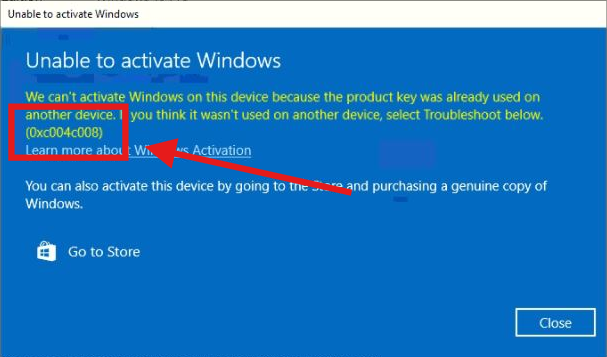
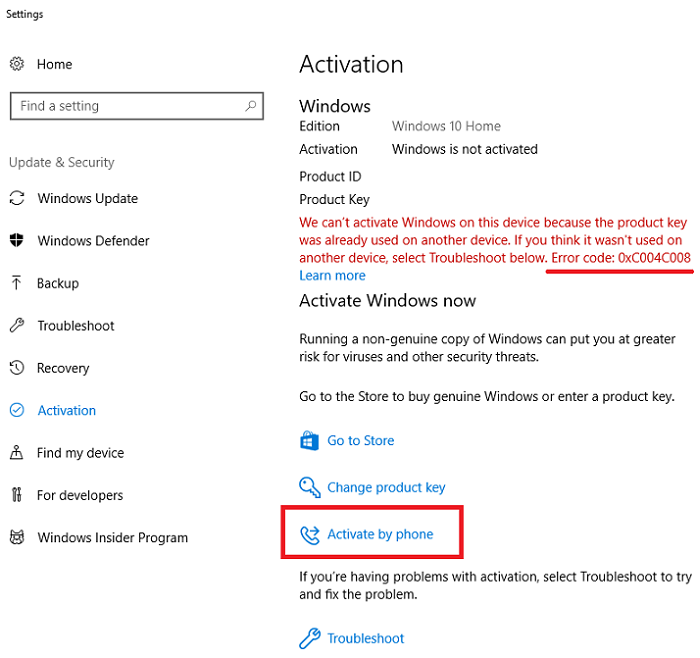
Wenn Fehler 0xC004C008 erscheint, konnte der Schlüssel nicht online aktiviert werden. Schließen Sie die Fehlermeldung und fahren Sie mit den folgenden Schritten zur Telefonaktivierung fort.
4. Start-Telefonaktivierung
Wählen Telefonisch aktivieren. Wenn der Link nicht sichtbar ist, drücken Sie Windows + R, eingeben slui 4, und wählen Sie OK.
5. Kopieren Sie das Installations-ID
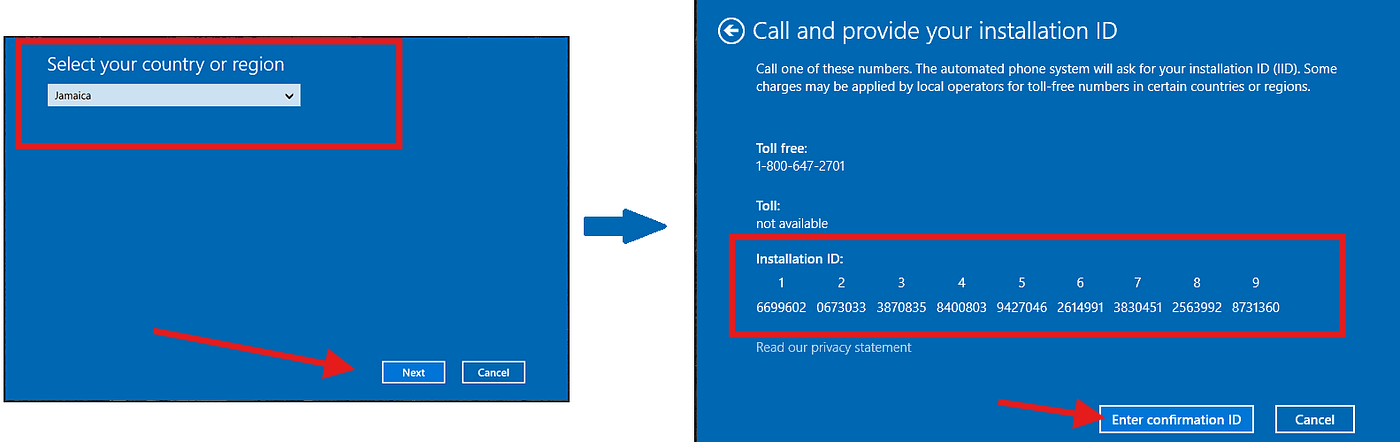
Wählen Sie Ihr Land oder Ihre Region aus und fahren Sie fort. Wenn Ihr Standort nicht verfügbar ist, wählen Sie ein anderes aufgelistetes Land aus; Dadurch wird die installierte Windows-Sprache oder -Region nicht geändert.
Der Assistent zeigt eine an Installations-ID (IID) in Gruppen eingeteilt. Kopieren Sie jede Gruppe in der angezeigten Reihenfolge. Sie benötigen die vollständige IID, um ein Bestätigungs-ID zu erhalten.
6. Besorgen Sie sich Ihr Bestätigungs-ID
Wählen Sie eine dieser Methoden, um das Installations-ID gegen ein Bestätigungs-ID (CID) auszutauschen:
- Microsoft-Produkt Aktivierung Portal: die offizielle, kostenlose Option. Es handelt sich um einen manuellen Vorgang: Melden Sie sich an, wählen Sie die Produktaktivierung und geben Sie die IID-Gruppen ein.
- InstantLicX Telegram-Bot: eine schnellere kostenpflichtige Option. Senden Sie die IID als Text oder als Bild an den Telegram-Bot. Sie müssen nicht jede Gruppe manuell eingeben.
- GetCID.xyz: ein kostenpflichtiges Web-Erlebnis, das die IID als Text oder Bild akzeptiert. Es bietet außerdem eine API, ein WordPress-Plugin für Shop-Integrationen sowie WhatsApp- und Telegram-Bots.
Nutzung des kostenlosen Microsoft-Portals
Öffnen Sie das Microsoft-Produktportal Aktivierung, melden Sie sich mit Ihrem Microsoft-Konto an und wählen Sie Microsoft-Produkt aktivieren.

Wählen Windows, wählen Sie die Windows-Version aus, die Ihrer Installation entspricht, und fahren Sie fort, bis das Portal das Installations-ID anfordert.
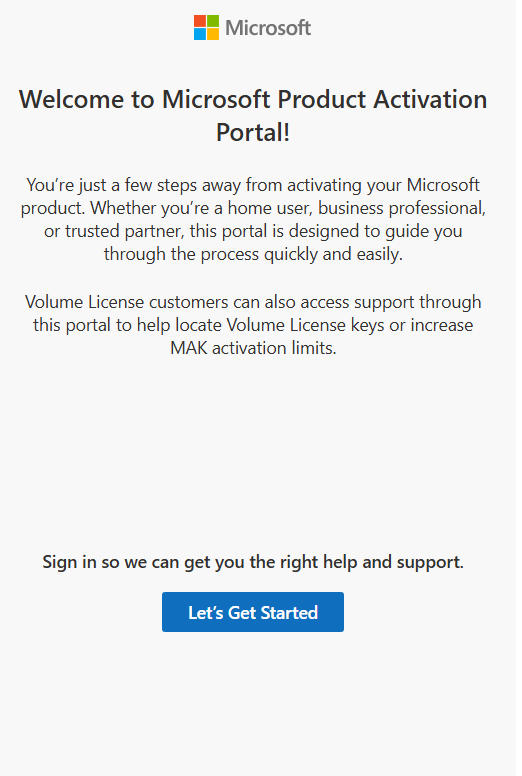
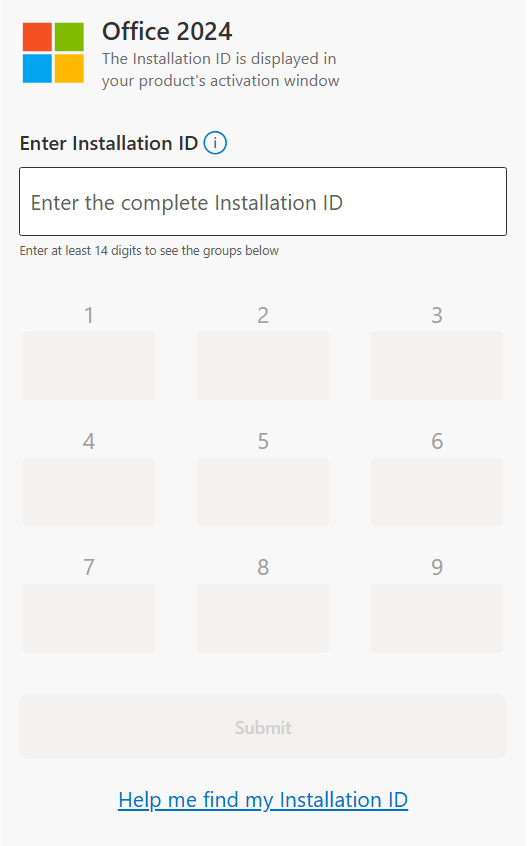
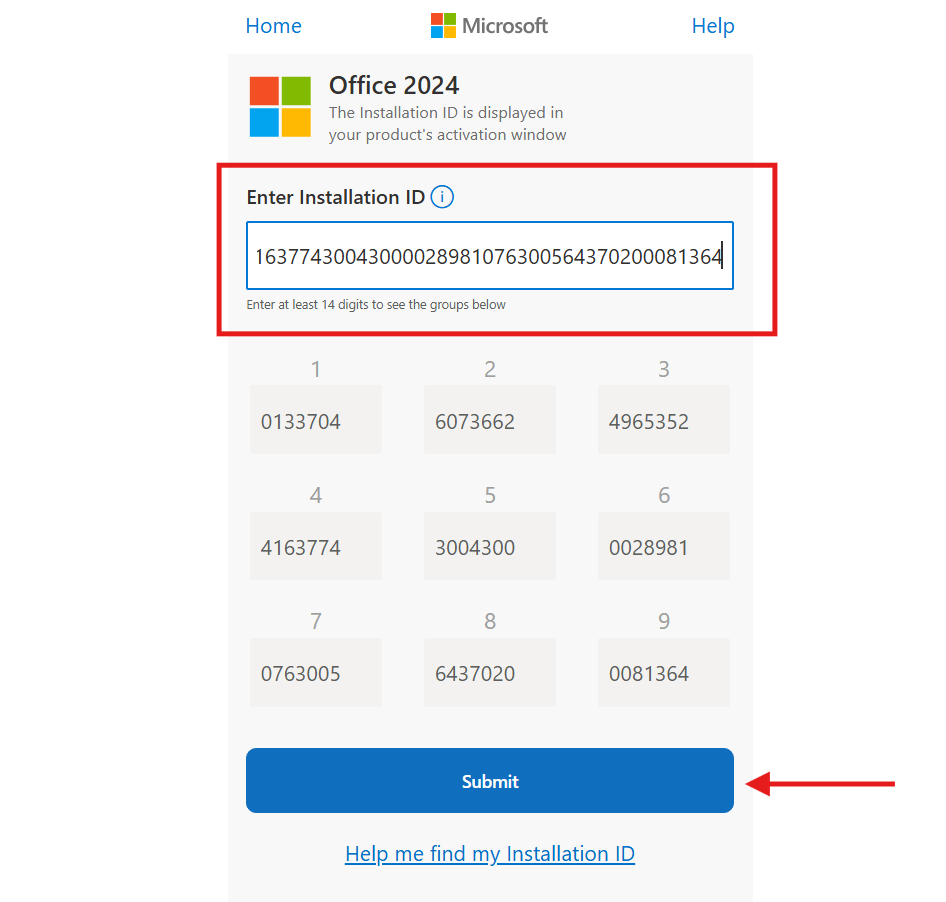
Fügen Sie das vollständige Installations-ID ein, überprüfen Sie die Gruppen und senden Sie es ab.
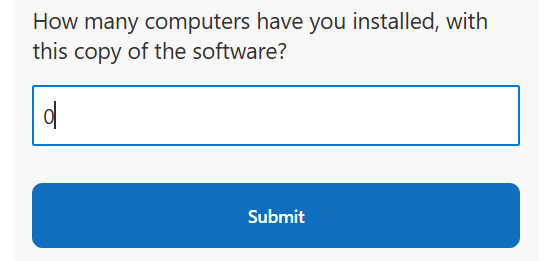
Wenn das Portal fragt, wie viele Computer mit dieser Kopie installiert wurden und es sich um eine Neuaktivierung handelt, geben Sie ein 0.
7. Geben Sie Bestätigungs-ID ein
Nachdem die IID akzeptiert wurde, gibt die ausgewählte Methode ein in Gruppen unterteiltes Bestätigungs-ID zurück.
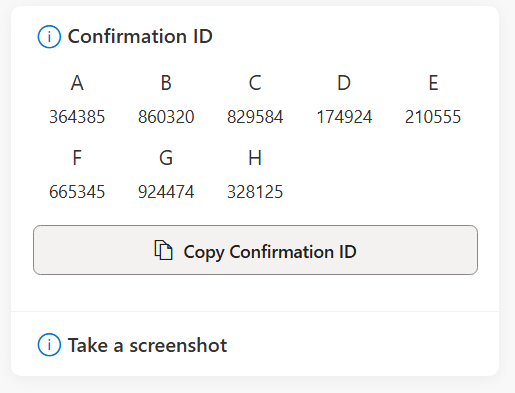
Kehren Sie zum Windows-Aktivierungsassistenten zurück und geben Sie jede CID-Gruppe in das entsprechende Feld ein. Wählen Windows aktivieren zu beenden.
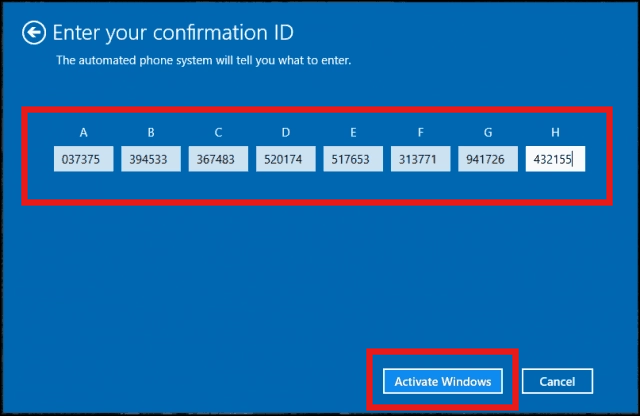
8. Bestätigen Sie, dass Windows ist aktiviert
Zurück zu Einstellungen > Update und Sicherheit > Aktivierung. Der Aktivierungsstatus sollte nun bestätigen, dass Windows ist aktiviert.
Fehlerbehebung
- Vergewissern Sie sich, dass die installierte Windows-Edition mit der Edition übereinstimmt, die von Ihrem Produktschlüssel abgedeckt wird.
- Installieren Sie ausstehende Windows-Updates und starten Sie den Computer neu, bevor Sie es erneut versuchen.
- Führen Sie die Fehlerbehebung Aktivierung aus, wenn Windows ein Hardware- oder digitales Lizenzproblem meldet.
- Überprüfen Sie, ob alle IID- und CID-Gruppen in der richtigen Reihenfolge kopiert wurden.
- Wenn Windows beschädigt oder stark veraltet ist, reparieren oder aktualisieren Sie die Installation, bevor Sie die Aktivierung erneut versuchen.