Узнайте, как активировать Windows 10 с помощью ключа продукта и, если онлайн-активация недоступна, завершить активацию по телефону с использованием кода установки и кода подтверждения.
Прежде чем начать: установите ожидающие обновления Windows, убедитесь, что установленная версия Windows соответствует вашей лицензии, поддерживайте подключение к Интернету и подготовьте действительный 25-значный ключ продукта.
1. Откройте настройки активации Windows.
Открыть Параметры в меню Пуск, затем выберите Обновление и безопасность.
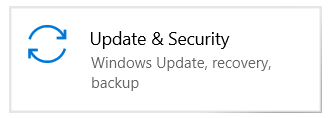
Выбирать Активация в левом меню. На этой странице отображается установленная версия и текущий статус активации.

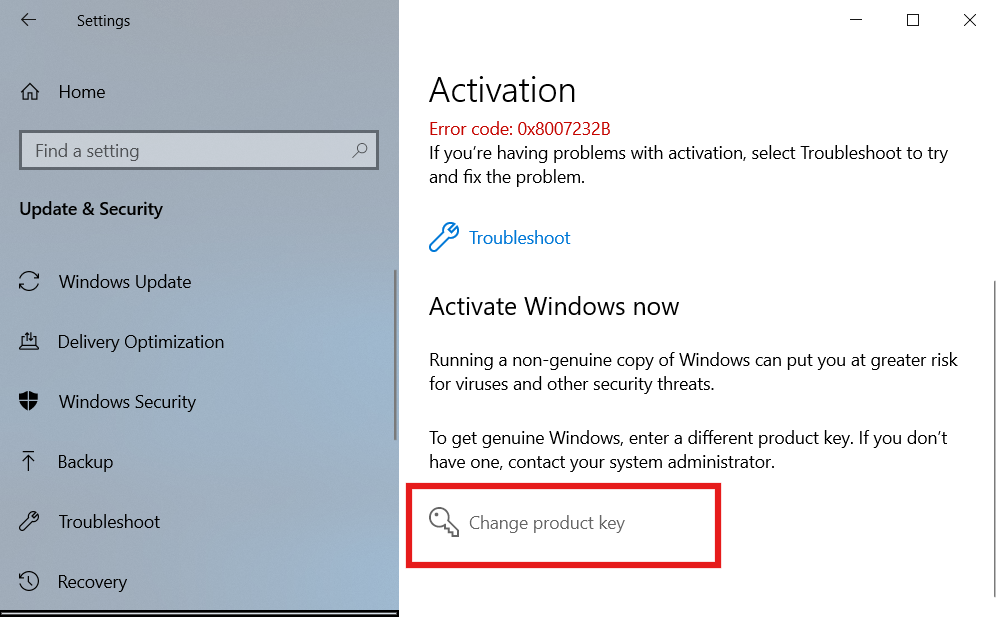
2. Измените ключ продукта.
Выбирать Изменить ключ продукта. Если эта опция недоступна, убедитесь, что ваша учетная запись Windows имеет права администратора.
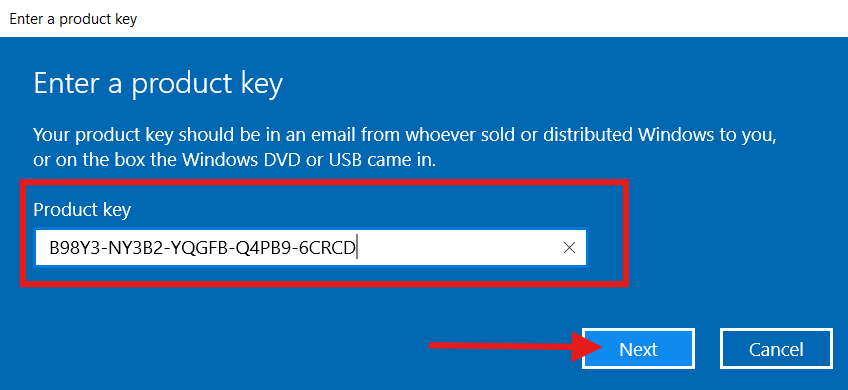
Введите 25-значный ключ точно так, как он указан, выберите Далее и позвольте Windows проверить это.
Если Windows начнет обновление установленной версии, дождитесь завершения процесса. Компьютер может перезагрузиться. После этого вернитесь на страницу Активация и проверьте статус, прежде чем продолжить.
3. Проверьте результат активации
Если на странице написано Windows активирована, процесс завершен. Активация по телефону не требуется.
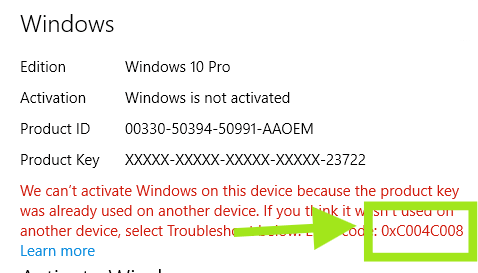
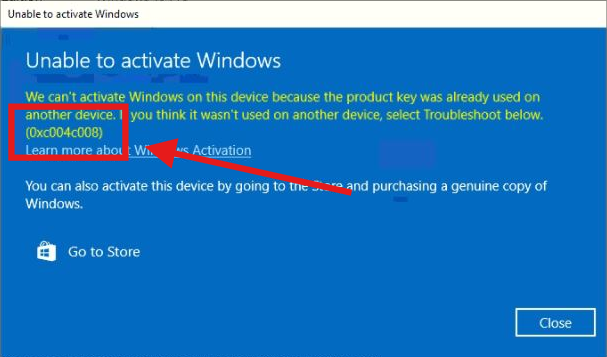
Если ошибка 0xC004C008 появляется сообщение, что ключ не удалось активировать онлайн. Закройте сообщение об ошибке и перейдите к инструкциям по активации по телефону, указанным ниже.
4. Телефонная активация Пуск
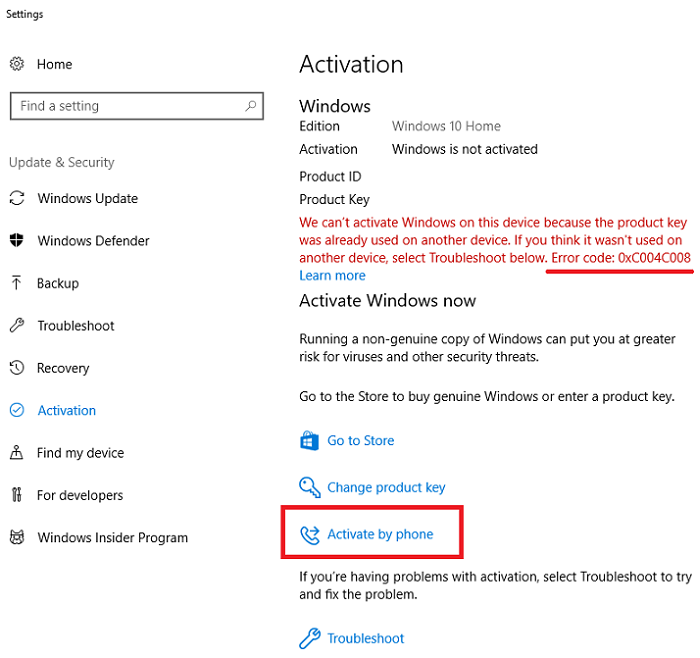
Выбирать Активировать по телефону. Если ссылка не видна, нажмите Windows + Р, входить slui 4 и выберите ОК.
5. Скопируйте код установки.
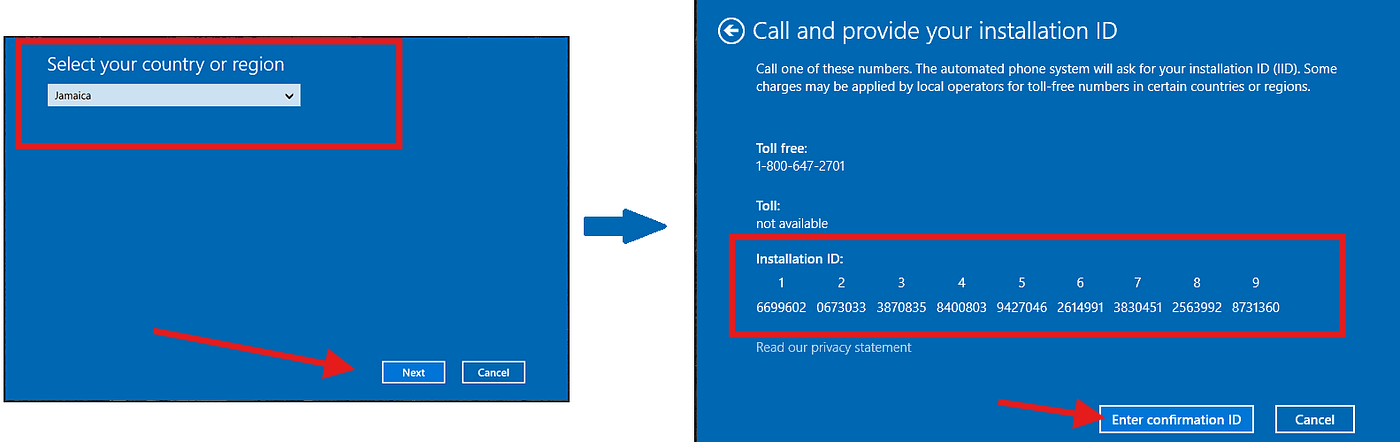
Выберите свою страну или регион и продолжайте. Если ваше местоположение недоступно, выберите другую страну из списка; это не меняет установленный язык или регион Windows.
Мастер отображает код установки (IID) разделены на группы. Скопируйте каждую группу в отображаемом порядке. Чтобы получить код подтверждения, вам понадобится полный IID.
6. Получите свой код подтверждения.
Выберите один из этих методов, чтобы обменять код установки на код подтверждения (CID):
- Портал продуктов Microsoft Активация: официальный, бесплатный вариант. Это ручной процесс: войдите в систему, выберите активацию продукта и введите группы IID.
- Telegram-бот InstantLicX: более быстрый платный вариант. Отправьте IID боту Telegram в виде текста или изображения; вам не нужно вводить каждую группу вручную.
- ПолучитьCID.xyz: платный веб-интерфейс, который принимает IID в виде текста или изображения. Он также предлагает API, плагин WordPress для интеграции магазинов, а также ботов WhatsApp и Telegram.
Использование бесплатного портала Microsoft
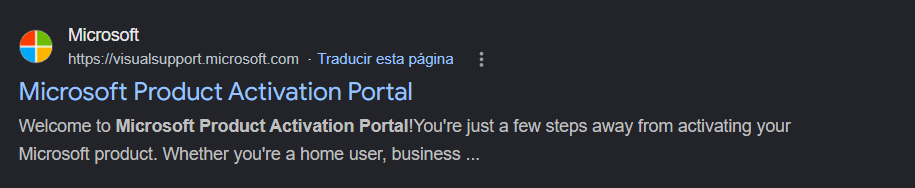
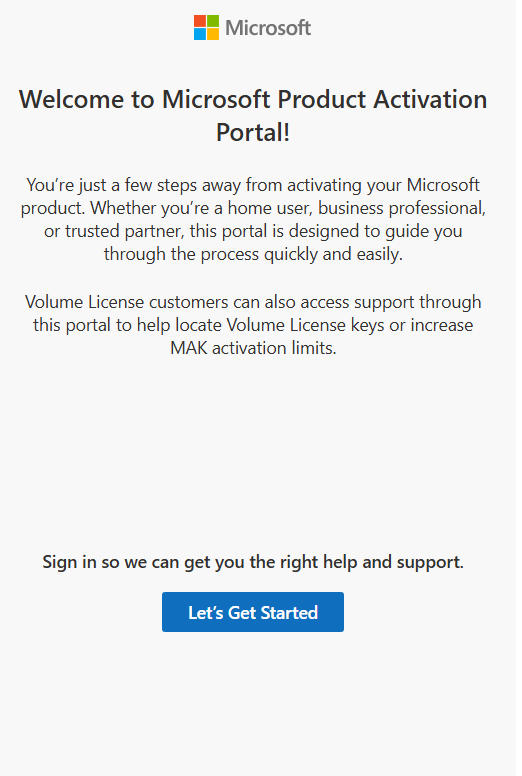
Откройте портал продуктов Microsoft Активация, войдите в свою учетную запись Microsoft и выберите Активировать продукт Microsoft.
Выбирать Окна, выберите версию Windows, соответствующую вашей установке, и продолжайте, пока портал не запросит код установки.
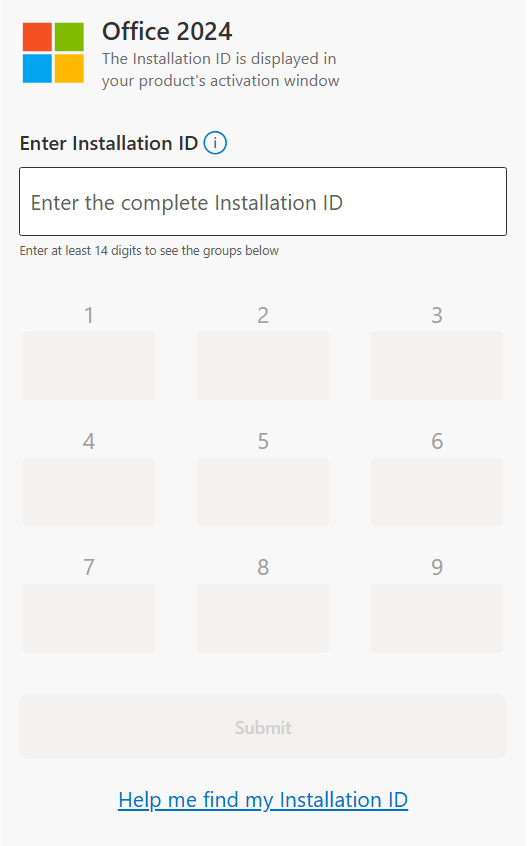
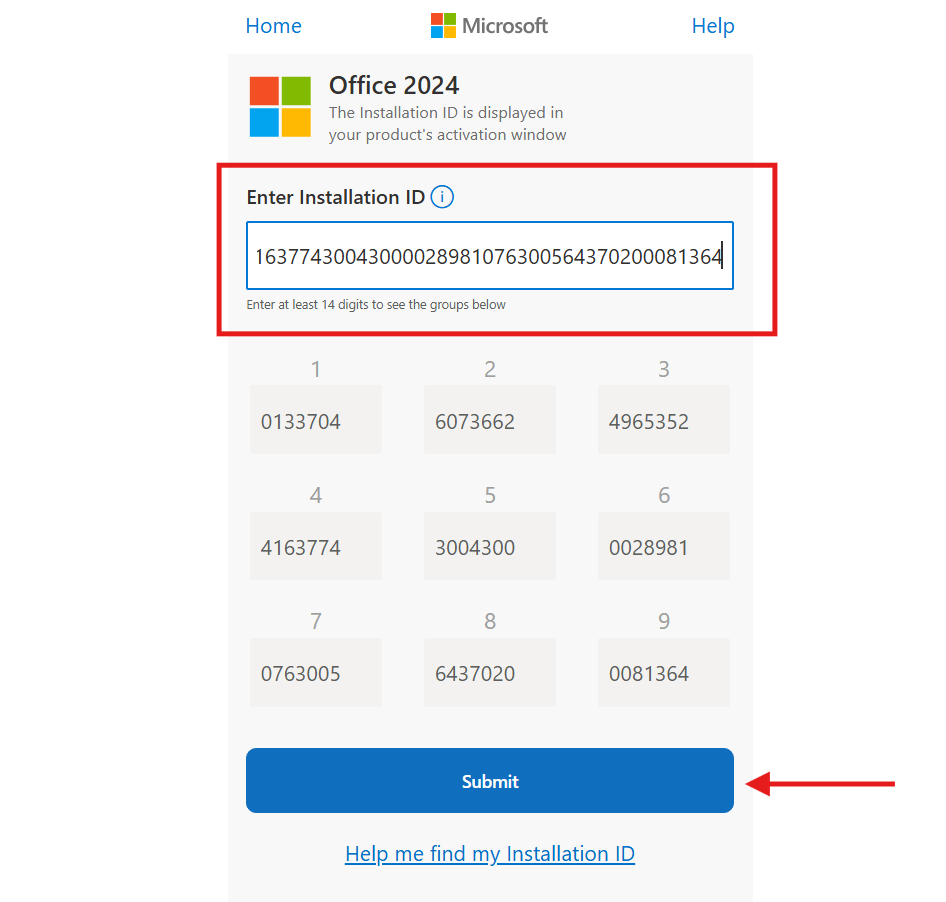
Вставьте полный код установки, проверьте группы и отправьте его.
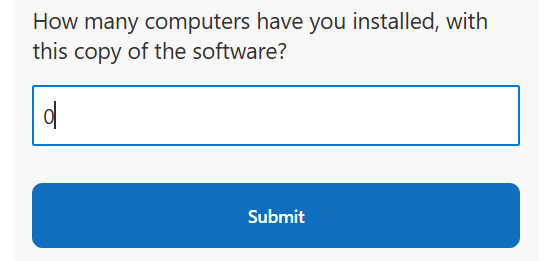
Если портал спросит, на скольких компьютерах установлена эта копия и это новая активация, введите 0.
7. Введите код подтверждения.
После принятия IID выбранный метод возвращает код подтверждения, разделенный на группы.
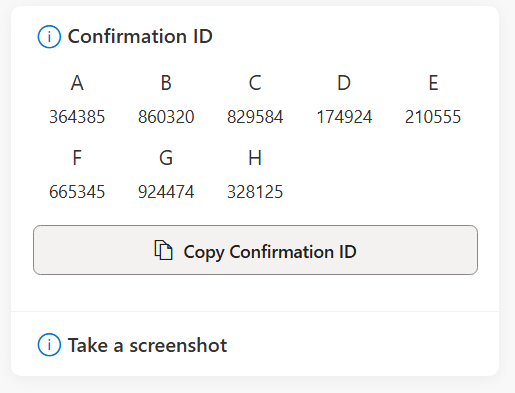
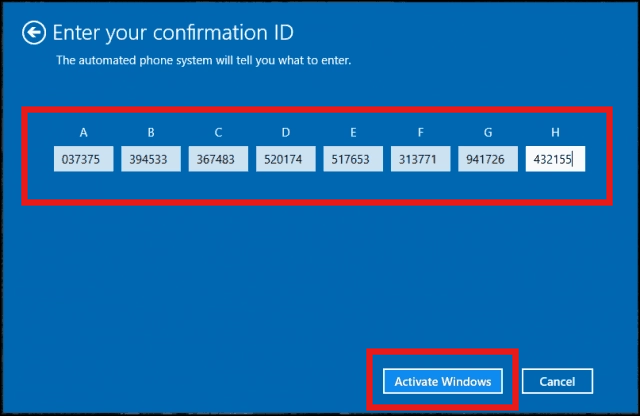
Вернитесь к мастеру активации Windows и введите каждую группу CID в соответствующее поле. Выбирать Активировать Windows закончить.
8. Подтвердите, что Windows активирована
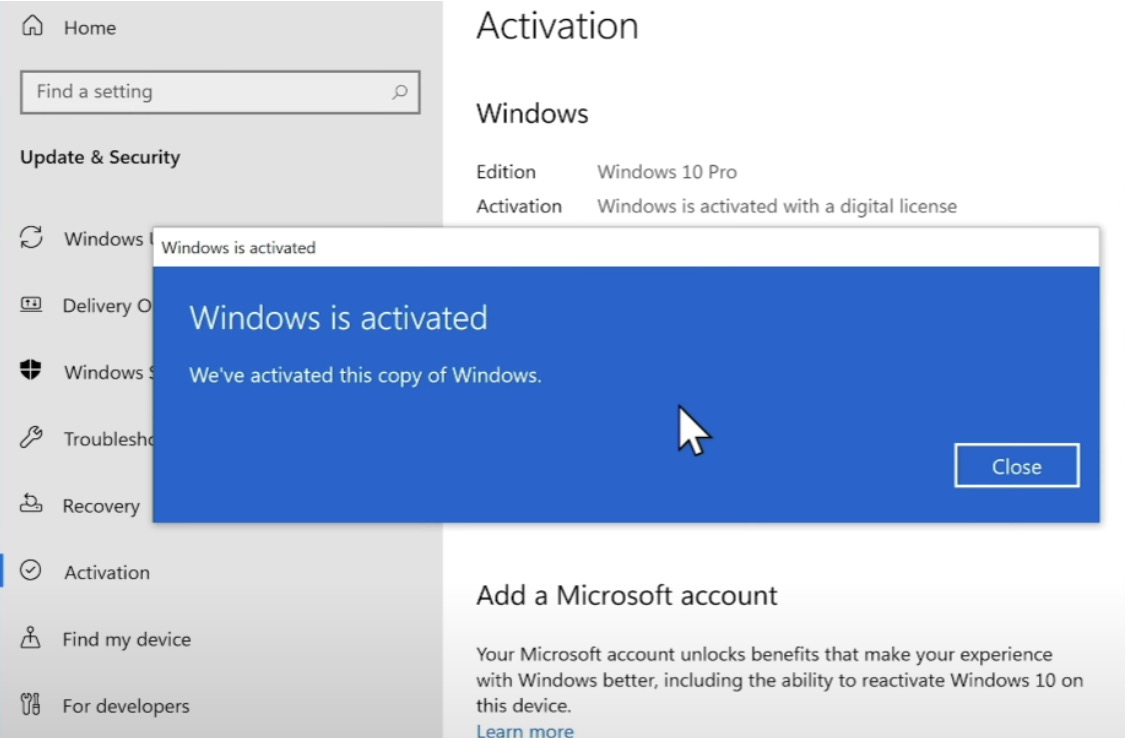
Вернуться в Параметры > Обновление и безопасность > Активация. Статус активации теперь должен подтвердить, что Windows активирована.
Поиск неисправностей
- Убедитесь, что установленная редакция Windows соответствует редакции, на которую распространяется ваш ключ продукта.
- Установите ожидающие обновления Windows и перезагрузите компьютер, прежде чем повторить попытку.
- Запустите средство устранения неполадок Активация, если Windows сообщает о проблеме с оборудованием или цифровой лицензией.
- Убедитесь, что все группы IID и CID скопированы в правильном порядке.
- Если Windows повреждена или сильно устарела, восстановите или обновите установку перед повторной попыткой активации.