Aprende a activar Windows 10 con una clave de producto y, cuando la activación en línea no esté disponible, completa la activación por teléfono mediante un Installation ID y un Confirmation ID.
Antes de comenzar: instala las actualizaciones pendientes de Windows, comprueba que la edición instalada coincida con tu licencia, mantén una conexión a internet disponible y ten preparada tu clave de producto válida de 25 caracteres.
1. Abre la configuración de activación de Windows
Abre Configuración desde el menú Inicio y selecciona Actualización y seguridad.
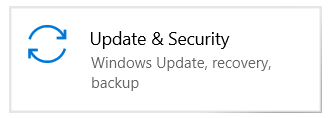
Selecciona Activación en el menú izquierdo. Esta página muestra la edición instalada y el estado actual de activación.

2. Cambia la clave de producto
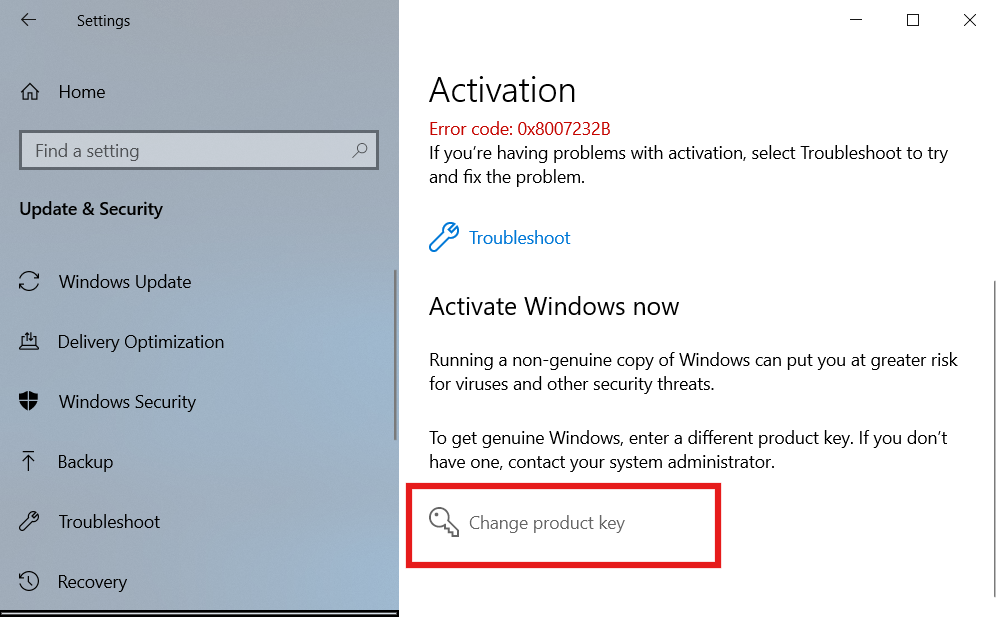
Selecciona Cambiar clave de producto. Si esta opción no está disponible, confirma que tu cuenta de Windows tenga permisos de administrador.
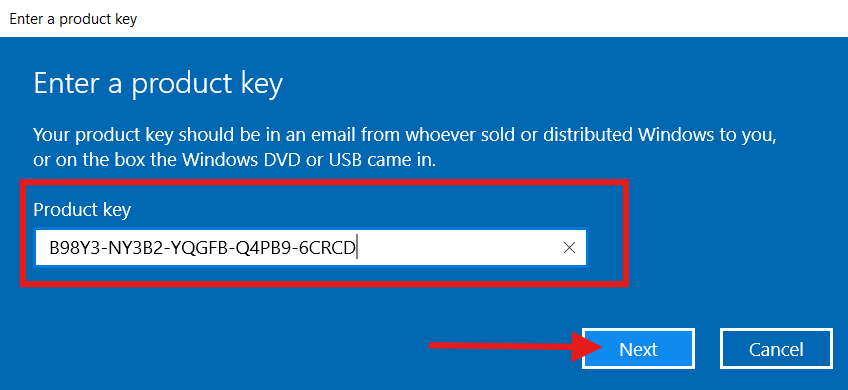
Introduce la clave de 25 caracteres exactamente como fue proporcionada, selecciona Siguiente y permite que Windows la verifique.
Si Windows comienza a actualizar la edición instalada, espera a que finalice. El equipo puede reiniciarse; después vuelve a la página Activación y comprueba el estado antes de continuar.
3. Comprueba el resultado de la activación
Si la página indica Windows está activado, el proceso ha terminado y no necesitas la activación por teléfono.
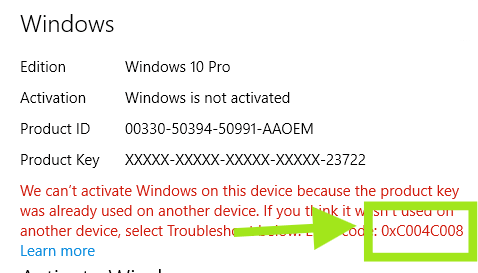
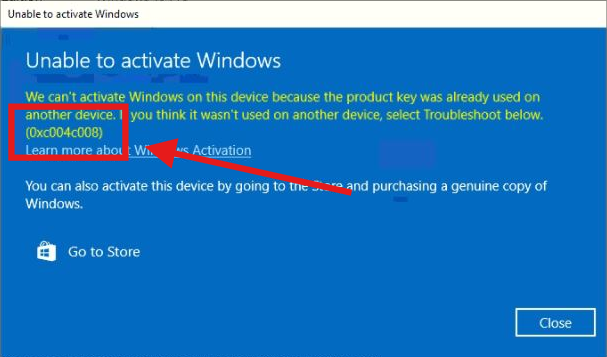
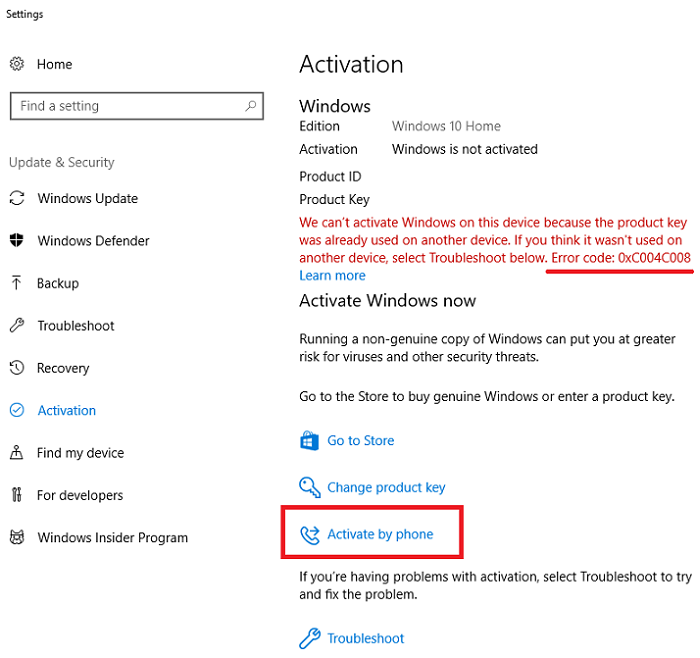
Si aparece el error 0xC004C008, la clave no pudo activarse en línea. Cierra el mensaje y continúa con los siguientes pasos de activación por teléfono.
4. Inicia la activación por teléfono
Selecciona Activar por teléfono. Si el enlace no aparece, pulsa Windows + R, escribe slui 4 y selecciona Aceptar.
5. Copia el Id. de instalación
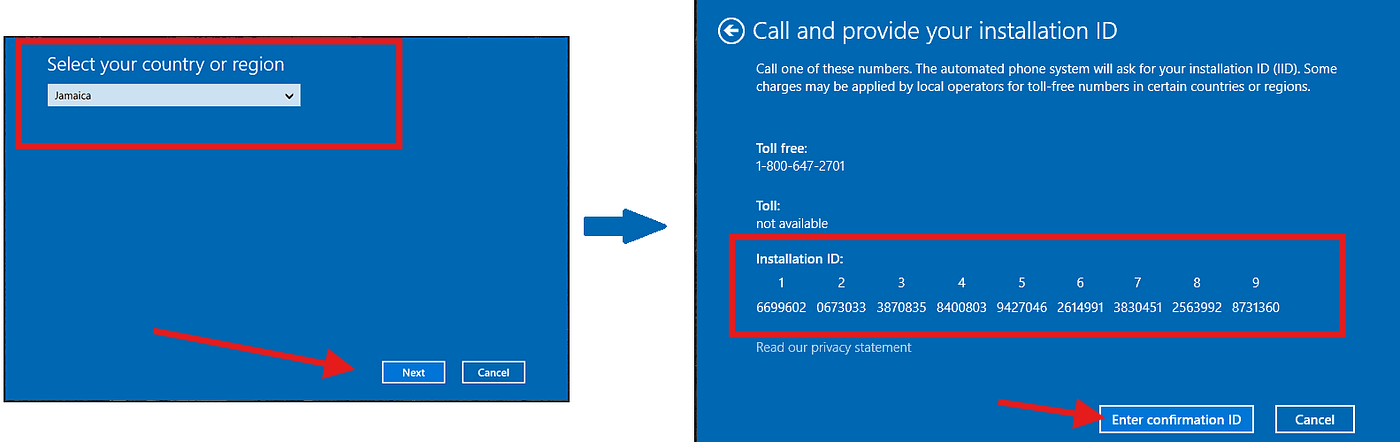
Selecciona tu país o región y continúa. Si tu ubicación no aparece, elige otro país de la lista; esto no cambia el idioma ni la región configurados en Windows.
El asistente mostrará un Id. de instalación (IID) dividido en grupos. Copia todos los grupos en el orden mostrado; necesitarás el IID completo para obtener un Id. de confirmación.
6. Obtén tu Id. de confirmación
Elige uno de estos métodos para convertir el Id. de instalación en un Id. de confirmación (CID):
- Portal de activación de productos de Microsoft: la opción oficial y gratuita. Es un proceso manual: inicia sesión, elige la activación de productos e introduce los grupos del IID.
- InstantLicX Telegram bot: una opción de pago más rápida. Envía el IID al bot de Telegram como texto o imagen; no necesitas introducir cada grupo manualmente.
- GetCID.xyz: una experiencia web de pago que acepta el IID como texto o imagen. También ofrece una API, un plugin de WordPress para integrarlo en tiendas y bots para WhatsApp y Telegram.
Uso del portal gratuito de Microsoft
Abre el Portal de activación de productos de Microsoft, inicia sesión con tu cuenta y elige Activar un producto Microsoft.

Selecciona Windows, elige la versión que coincida con tu instalación y continúa hasta que el portal solicite el Id. de instalación.
Pega el Id. de instalación completo, verifica los grupos y envíalo.
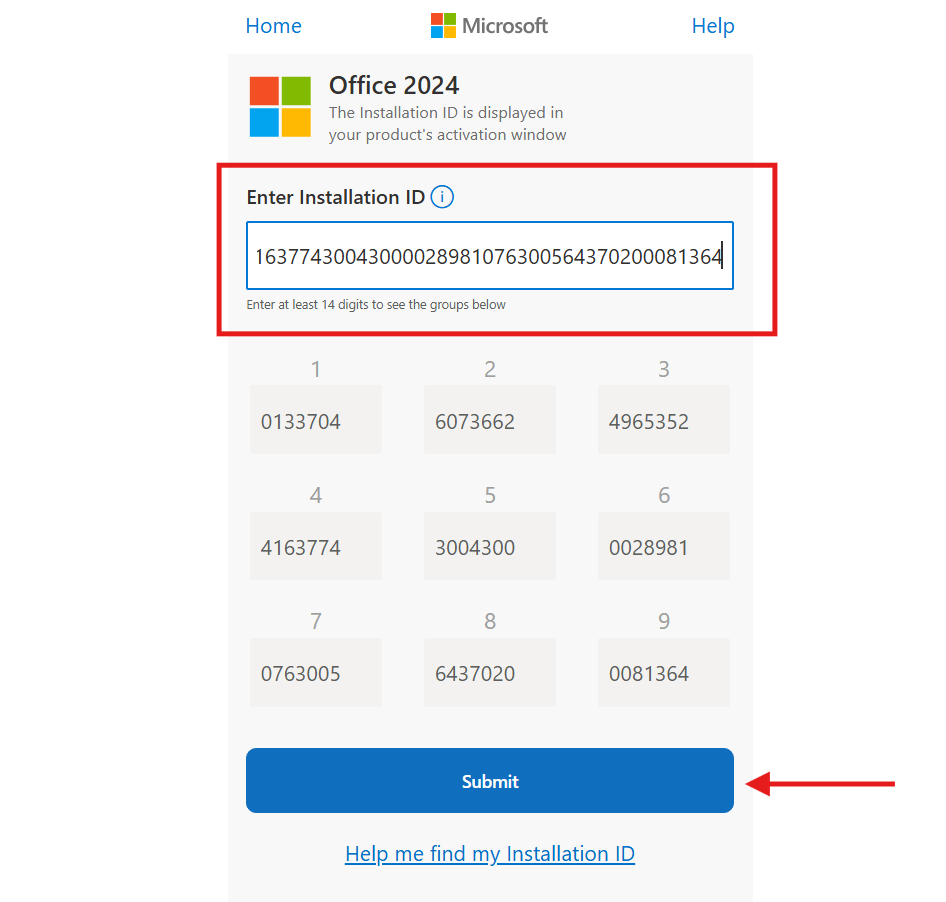
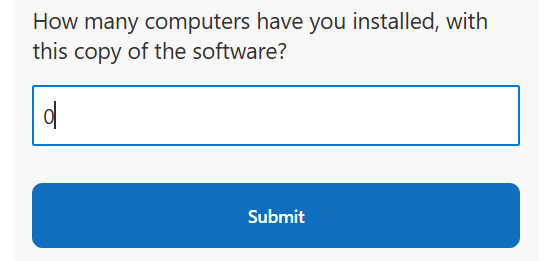
Si el portal pregunta en cuántos equipos se ha instalado esta copia y se trata de una activación nueva, introduce 0.
7. Introduce el Id. de confirmación
Cuando el IID sea aceptado, el método elegido devolverá un Id. de confirmación dividido en grupos.
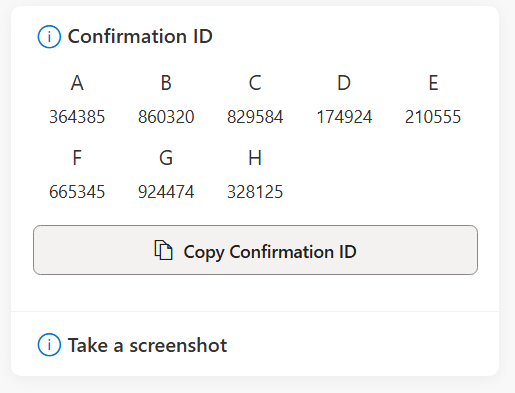
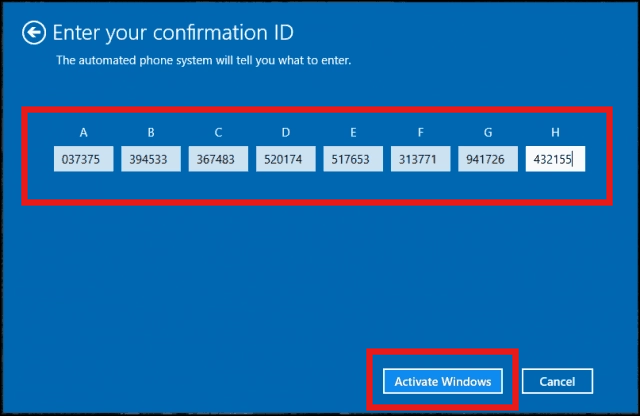
Vuelve al asistente de activación de Windows e introduce cada grupo del CID en su campo correspondiente. Selecciona Activar Windows para finalizar.
8. Confirma que Windows esté activado
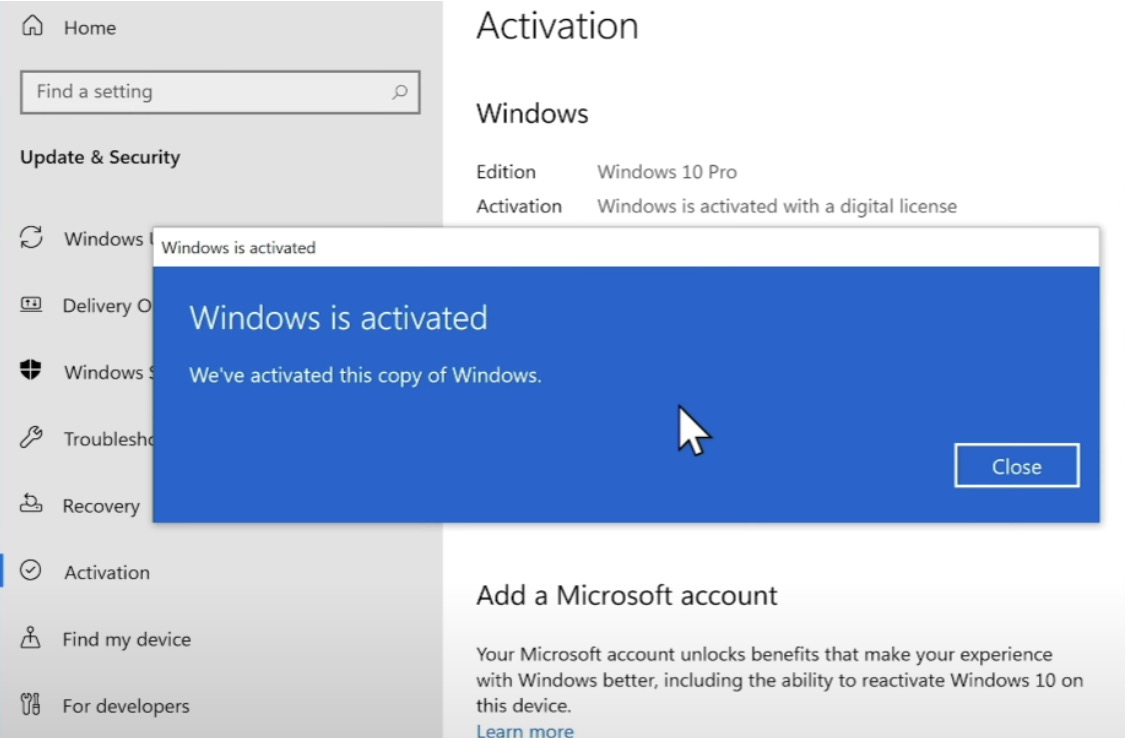
Vuelve a Configuración > Actualización y seguridad > Activación. El estado de activación debería confirmar que Windows está activado.
Solución de problemas
- Confirma que la edición instalada de Windows coincida con la edición cubierta por tu clave.
- Instala las actualizaciones pendientes de Windows y reinicia el equipo antes de volver a intentarlo.
- Ejecuta el solucionador de problemas de Activación si Windows informa de un problema de hardware o licencia digital.
- Comprueba que todos los grupos del IID y del CID se hayan copiado en el orden correcto.
- Si Windows está dañado o muy desactualizado, repara o actualiza la instalación antes de intentar activarlo de nuevo.