Découvrez comment activer Windows 10 avec une clé de produit et, lorsque l’activation en ligne n’est pas disponible, terminer l’activation par téléphone à l’aide d’un ID d’installation et d’un ID de confirmation.
Avant de commencer : installez les mises à jour Windows en attente, assurez-vous que l’édition Windows installée correspond à votre licence, maintenez une connexion Internet disponible et préparez votre clé de produit valide de 25 caractères.
1. Ouvrez les paramètres d’activation de Windows
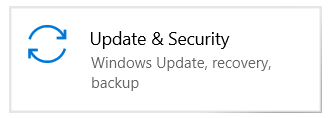
Ouvrir Paramètres dans le menu Démarrer, puis sélectionnez Mise à jour et sécurité.
Sélectionner Activation dans le menu de gauche. Cette page affiche l’édition installée et l’état d’activation actuel.

2. Changez la clé de produit
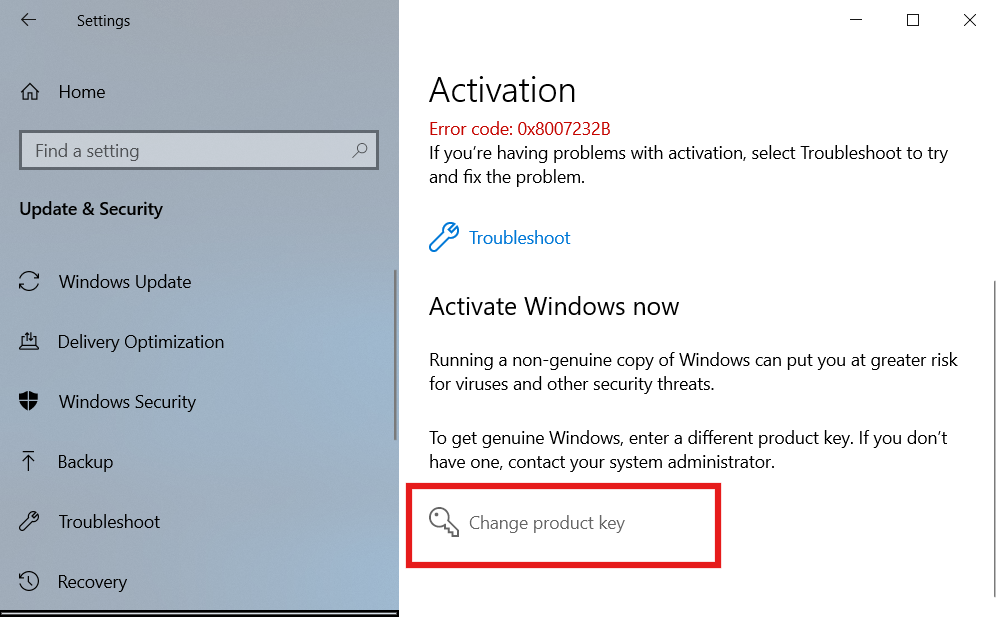
Sélectionner Modifier la clé de produit. Si cette option n’est pas disponible, confirmez que votre compte Windows dispose des autorisations d’administrateur.
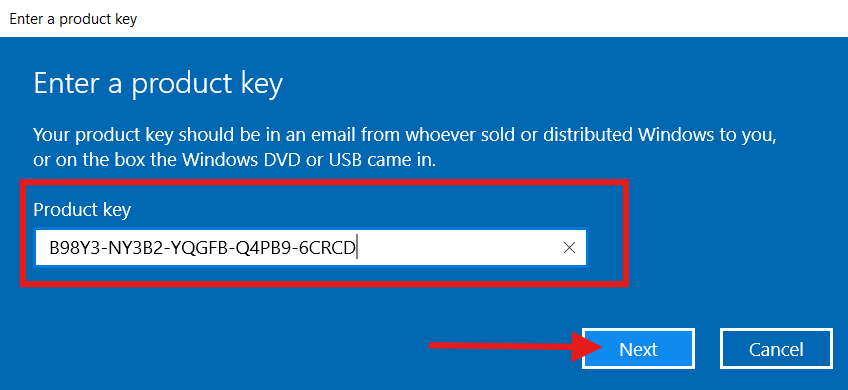
Saisissez la clé de 25 caractères exactement telle que fournie, sélectionnez Suivant et autorisez Windows à le vérifier.
Si Windows commence à mettre à niveau l’édition installée, attendez la fin du processus. L’ordinateur peut redémarrer. Revenez ensuite à la page Activation et vérifiez l’état avant de continuer.
3. Vérifiez le résultat de l’activation
Si la page dit Windows est activé, le processus est terminé. Aucune activation téléphonique n’est requise.
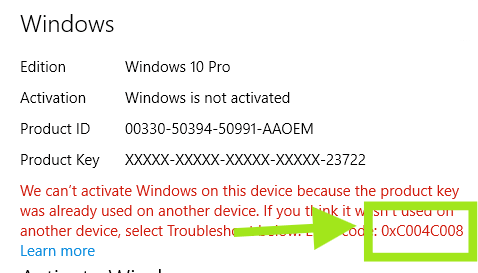
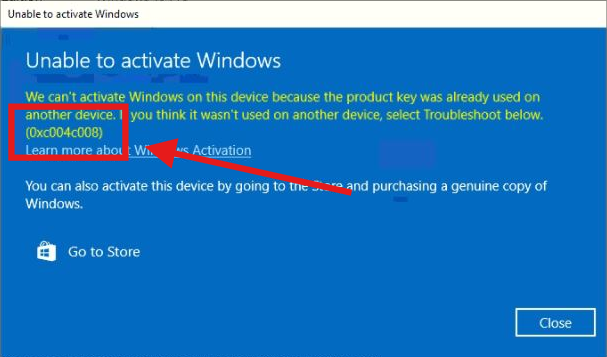
Si erreur 0xC004C008 apparaît, la clé n’a pas pu être activée en ligne. Fermez le message d’erreur et poursuivez les étapes d’activation par téléphone ci-dessous.
4. Activation téléphonique Démarrer
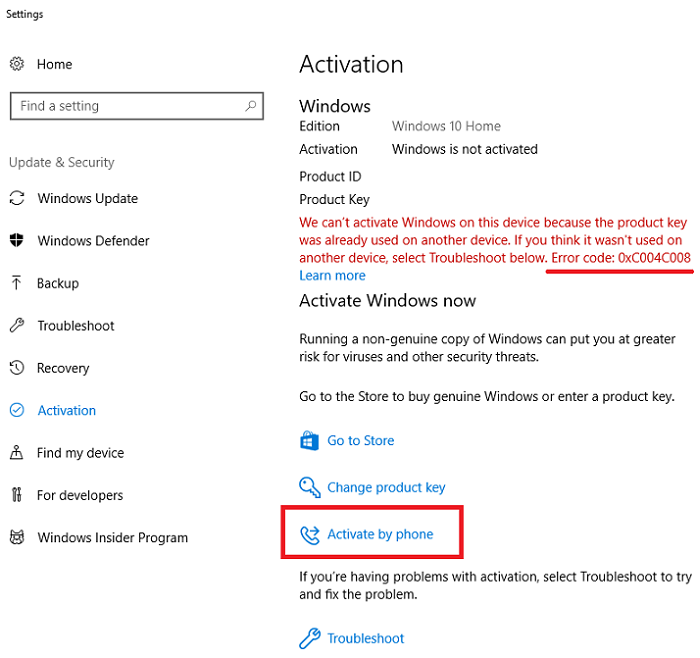
Sélectionner Activer par téléphone. Si le lien n’est pas visible, appuyez sur Windows + R, entrer slui 4, et sélectionnez OK.
5. Copiez le ID d’installation
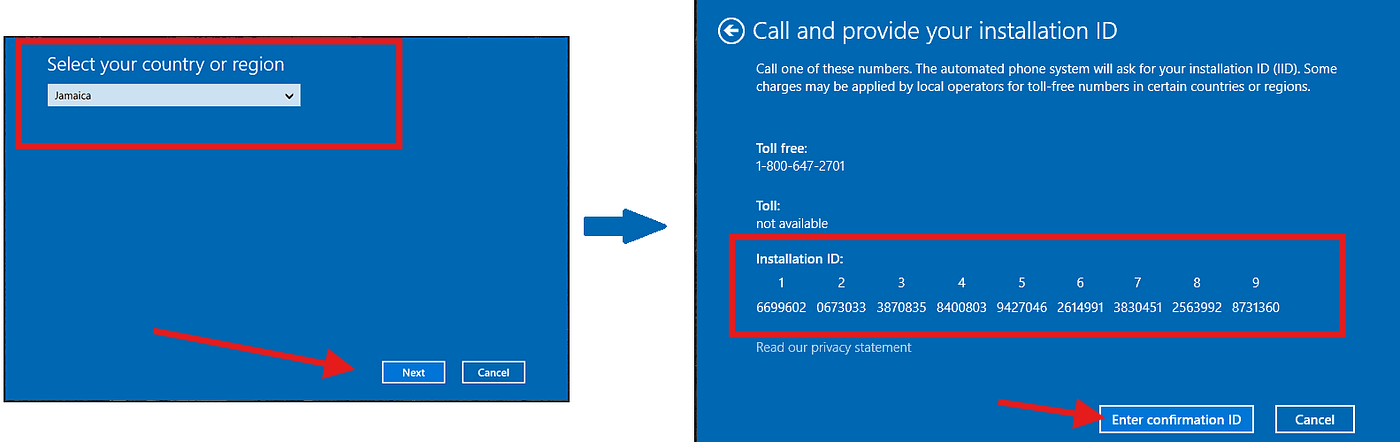
Sélectionnez votre pays ou région et continuez. Si votre emplacement n’est pas disponible, sélectionnez un autre pays répertorié ; cela ne modifie pas la langue ou la région Windows installée.
L’assistant affiche un ID d’installation (IID) répartis en groupes. Copiez chaque groupe dans l’ordre affiché. Vous avez besoin de l’IID complet pour obtenir un ID de confirmation.
6. Obtenez votre ID de confirmation
Choisissez l’une de ces méthodes pour échanger le ID d’installation contre un ID de confirmation (CID) :
- Portail des produits Microsoft Activation: l’option officielle et gratuite. Il s’agit d’un processus manuel : connectez-vous, choisissez l’activation du produit et entrez les groupes IID.
- Bot de télégramme InstantLicX: une option payante plus rapide. Envoyez l’IID au bot Telegram sous forme de texte ou d’image ; vous n’avez pas besoin de saisir chaque groupe manuellement.
- GetCID.xyz: une expérience Web payante qui accepte l’IID sous forme de texte ou d’image. Il propose également une API, un plugin WordPress pour les intégrations de magasins et des robots WhatsApp et Telegram.
Utiliser le portail Microsoft gratuit
Ouvrez le portail des produits Microsoft Activation, connectez-vous avec votre compte Microsoft et choisissez Activer un produit Microsoft.

Sélectionner Fenêtres, choisissez la version de Windows qui correspond à votre installation et continuez jusqu’à ce que le portail demande le ID d’installation.
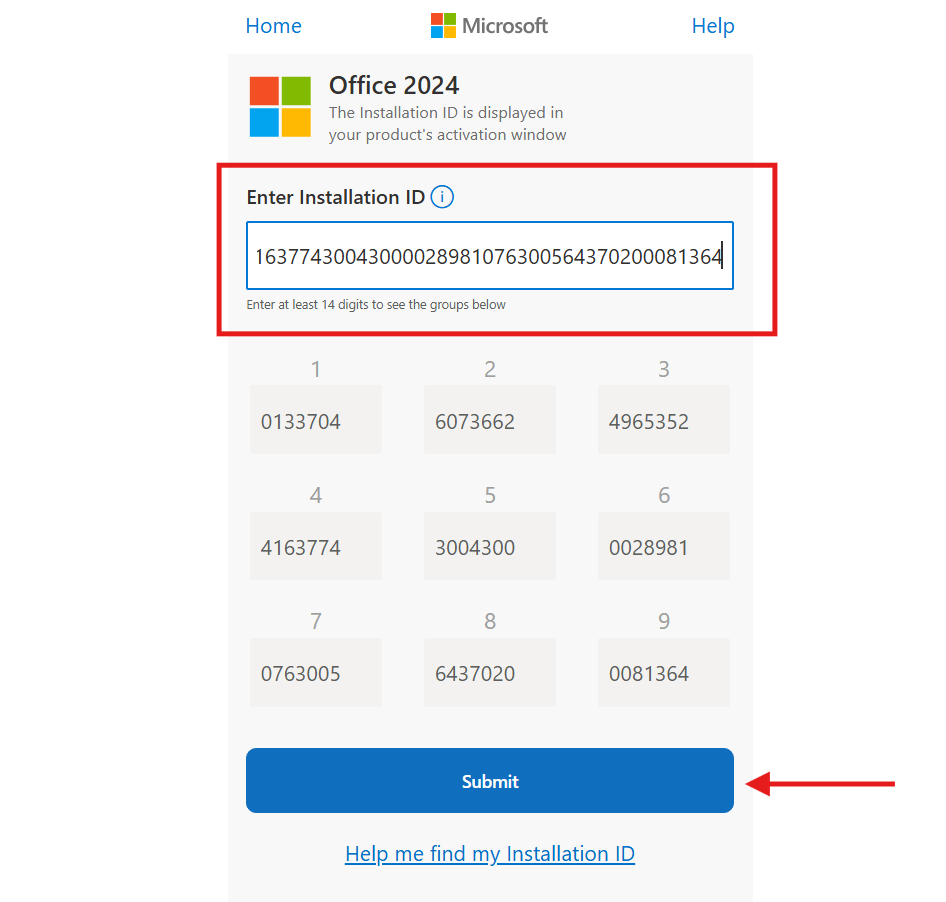
Collez le fichier ID d’installation complet, vérifiez les groupes et soumettez-le.
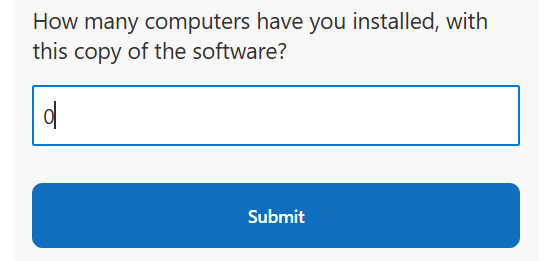
Si le portail demande combien d’ordinateurs ont été installés avec cette copie et qu’il s’agit d’une nouvelle activation, saisissez 0.
7. Entrez le ID de confirmation
Une fois l’IID accepté, la méthode sélectionnée renvoie un ID de confirmation divisé en groupes.
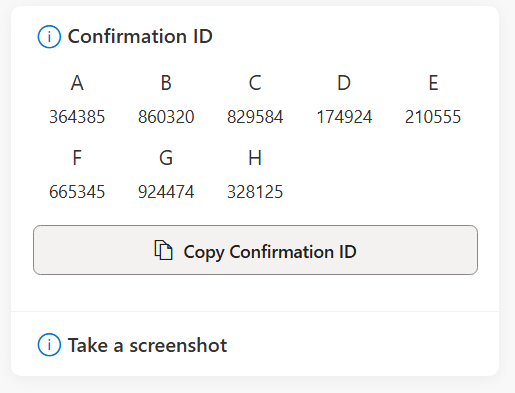
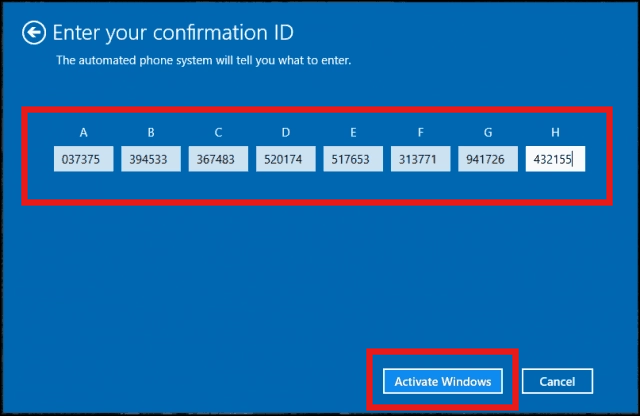
Revenez à l’assistant d’activation de Windows et saisissez chaque groupe CID dans le champ correspondant. Sélectionner Activer Windows pour finir.
8. Confirmez que Windows est activé
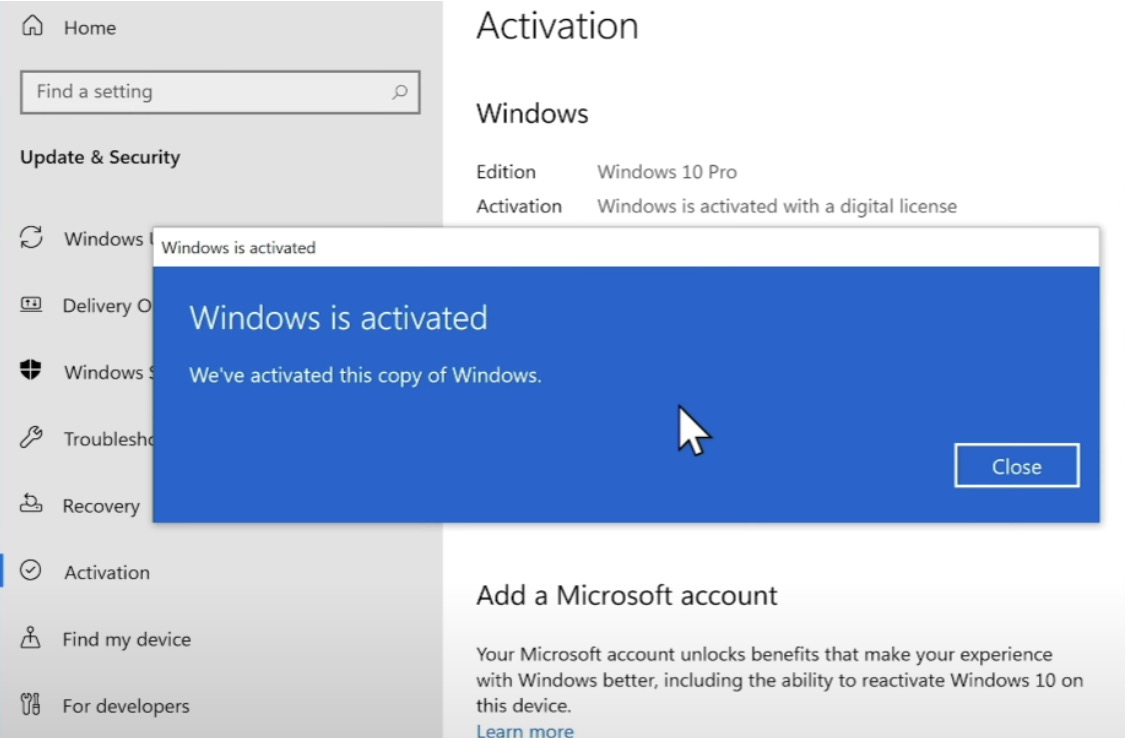
Retour à Paramètres > Mise à jour et sécurité > Activation. L’état d’activation devrait maintenant confirmer que Windows est activé.
Dépannage
- Confirmez que l’édition Windows installée correspond à l’édition couverte par votre clé de produit.
- Installez les mises à jour Windows en attente et redémarrez l’ordinateur avant de réessayer.
- Exécutez l’utilitaire de résolution des problèmes Activation si Windows signale un problème de matériel ou de licence numérique.
- Vérifiez que chaque groupe IID et CID a été copié dans le bon ordre.
- Si Windows est endommagé ou très obsolète, réparez ou mettez à jour l’installation avant de réessayer l’activation.