Eine versionspezifische Anleitung zum Aktivieren von Windows 11 Home oder Pro, einschließlich des modernen Einstellungspfads und der Telefonmethode zum Erhalten und Eingeben eines Confirmation ID.
Bevor Sie beginnen: Installieren Sie aktuelle Windows 11-Updates, bestätigen Sie, dass die auf dem PC installierte Home- oder Pro-Edition mit Ihrer Lizenz übereinstimmt, stellen Sie eine Verbindung zum Internet her und bewahren Sie den 25-stelligen Produktschlüssel in der Nähe auf.
1. Öffnen Sie die Aktivierungsseite Windows 11
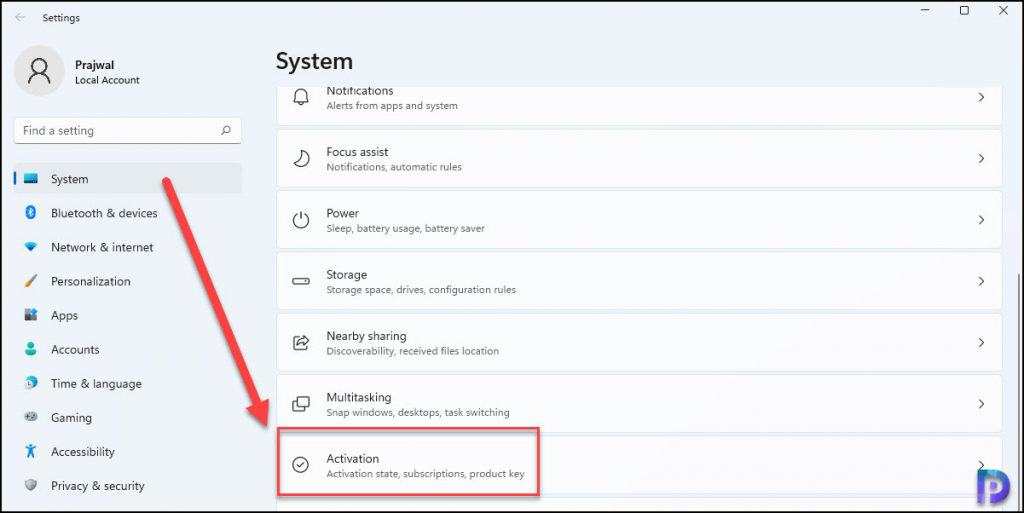
Offen Einstellungen, wählen System, und wählen Sie dann Aktivierung. Dieser Bildschirm identifiziert die installierte Edition und zeigt an, ob Windows bereits aktiv ist.
2. Fügen Sie den Produktschlüssel Windows 11 hinzu
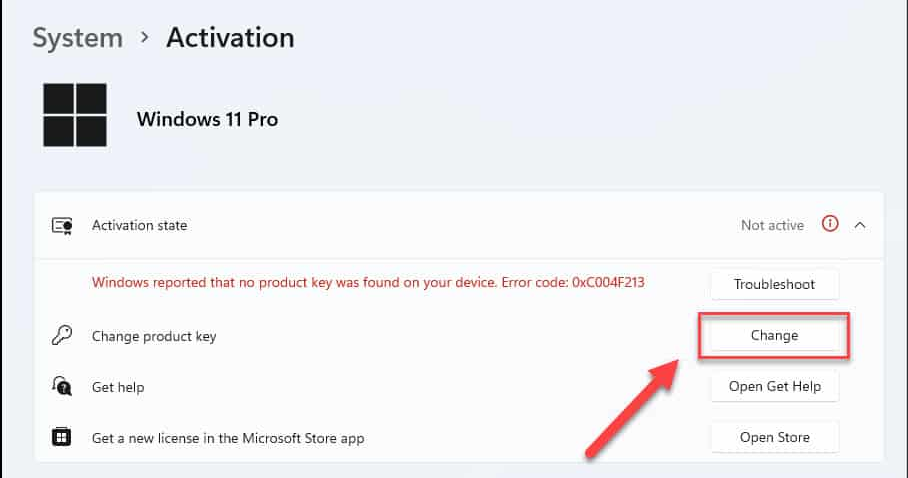
Expandieren Product Key ändern und wählen Sie die aus Ändern Taste. Möglicherweise ist die Genehmigung des Administrators erforderlich, bevor das Schlüsselfenster geöffnet wird.
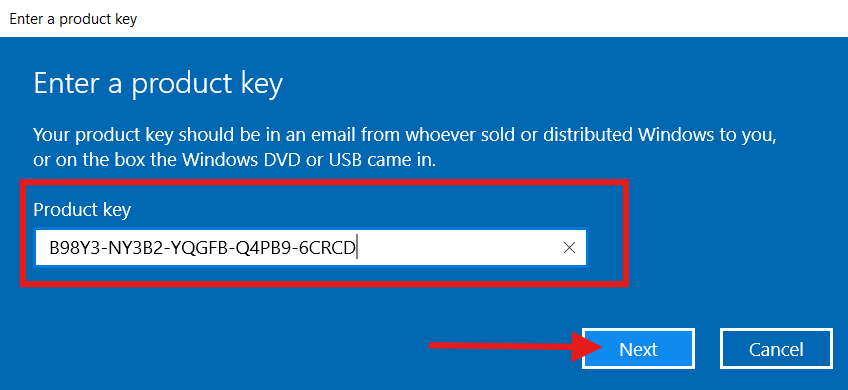
Geben oder fügen Sie den vollständigen 25-stelligen Schlüssel ein und wählen Sie ihn aus Weiter, und warten Sie, während Windows die Lizenz überprüft.
Windows kann die installierte Edition aktualisieren, nachdem der Schlüssel akzeptiert wurde. Warten Sie, bis der Vorgang und ein eventueller Neustart abgeschlossen sind, und kehren Sie dann zu zurück System > Aktivierung.
3. Überprüfen Sie das Aktivierungsergebnis
Wenn der Aktivierungsstatus bestätigt, dass Windows aktiv ist, sind Sie fertig.
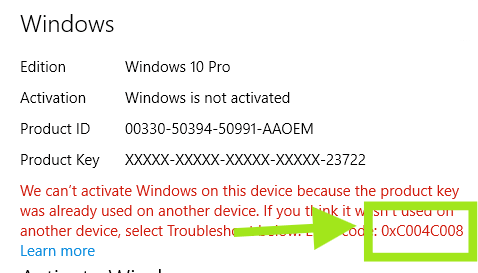
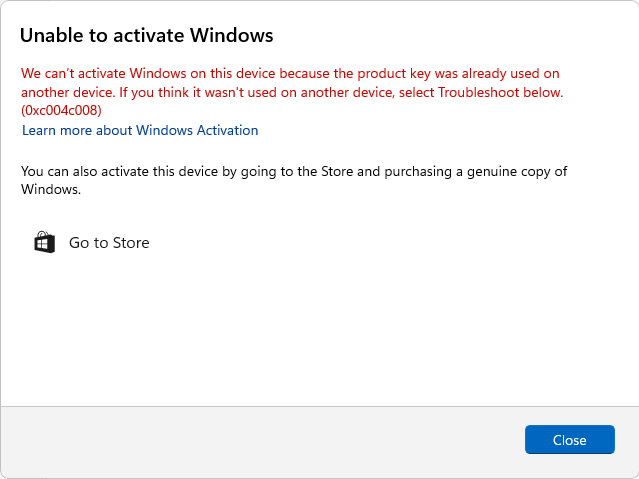
Wenn Fehler 0xC004C008 zurückgegeben wird, wurde die Online-Aktivierung nicht abgeschlossen. Schließen Sie die Nachricht und verwenden Sie den Telefon-Workflow in den folgenden Schritten.
4. Telefonaktivierung starten
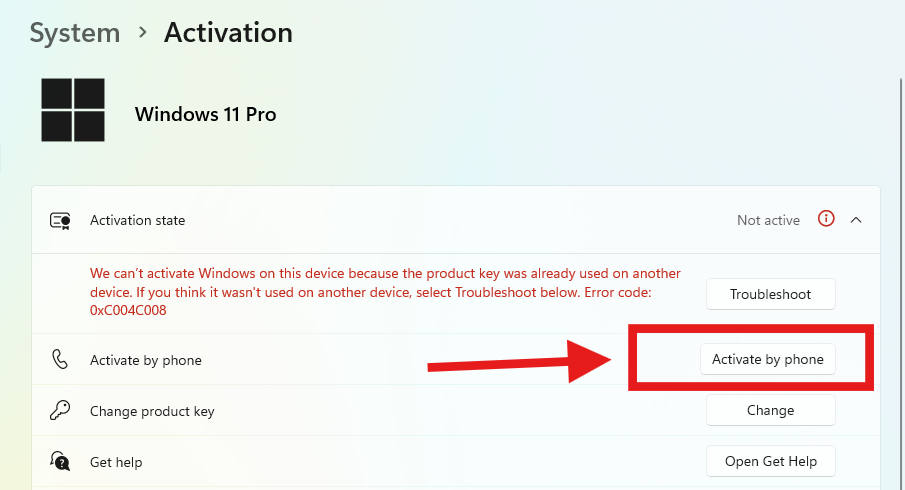
Wählen Telefonisch aktivieren wenn es in den Aktivierungsoptionen erscheint. Sie können auch drücken Windows + R, laufen slui 4, und wählen Sie OK.
5. Zeichnen Sie den Installation ID auf
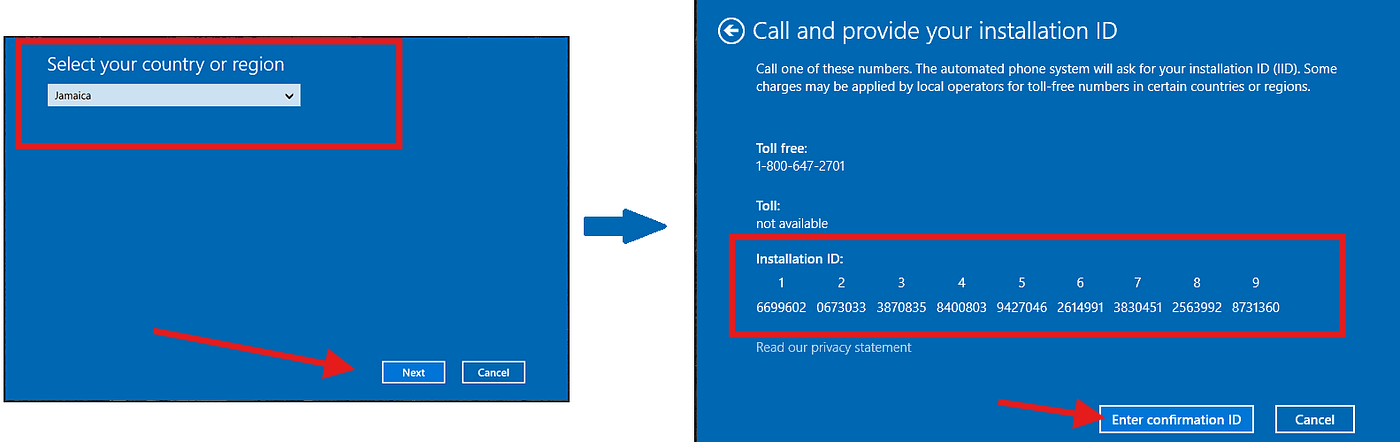
Wählen Sie ein Land oder eine Region und fahren Sie fort. Wenn Ihr Standort nicht verfügbar ist, können Sie einen anderen aufgeführten Standort auswählen, ohne die regionalen Einstellungen des Computers zu ändern.
Der Assistent zeigt eine an Installation ID (IID) in mehreren Gruppen. Kopieren Sie alle Gruppen von links nach rechts und behalten Sie die ursprüngliche Reihenfolge bei.
6. Fordern Sie einen Confirmation ID an
Nutzen Sie einen der folgenden Dienste, um den Installation ID in einen Confirmation ID (CID) umzuwandeln:
- Microsoft Product Activation Portal: Die offizielle und kostenlose Methode von Microsoft. Der Vorgang ist manuell: Anmelden, Produktaktivierung auswählen und die IID-Gruppen einreichen.
- InstantLicX Telegram bot: eine schnell bezahlte Alternative. Senden Sie den IID als Text oder Bild an den Telegram-Bot, anstatt jede Gruppe einzeln einzugeben.
- GetCID.xyz: ein kostenpflichtiger Webdienst, der IID-Texte und -Bilder liest. Es bietet außerdem eine API, ein WordPress-Plugin und Bots für WhatsApp und Telegram.
Vervollständigen Sie die kostenlose Microsoft-Methode
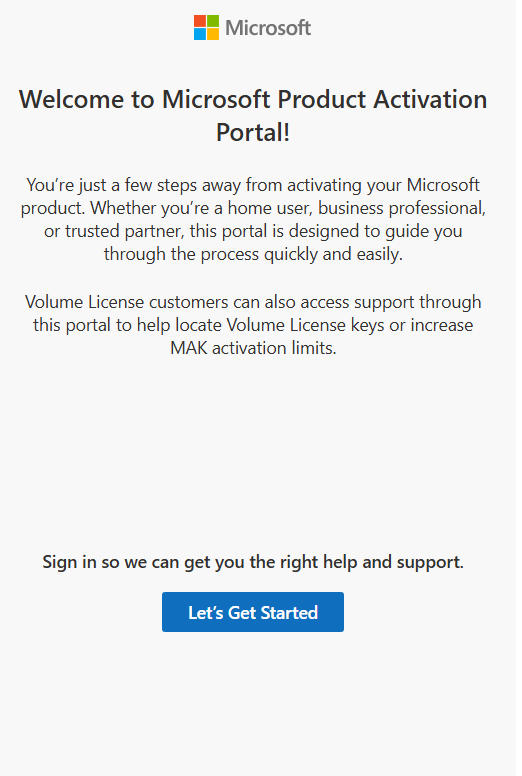
Besuchen Sie Microsoft Product Activation Portal, melden Sie sich an und wählen Sie aus Microsoft-Produkt aktivieren.

Wählen Windows, wählen Sie Windows 11 oder die nächstgelegene verfügbare Übereinstimmung aus und fahren Sie fort, bis das Formular nach Installation ID fragt.
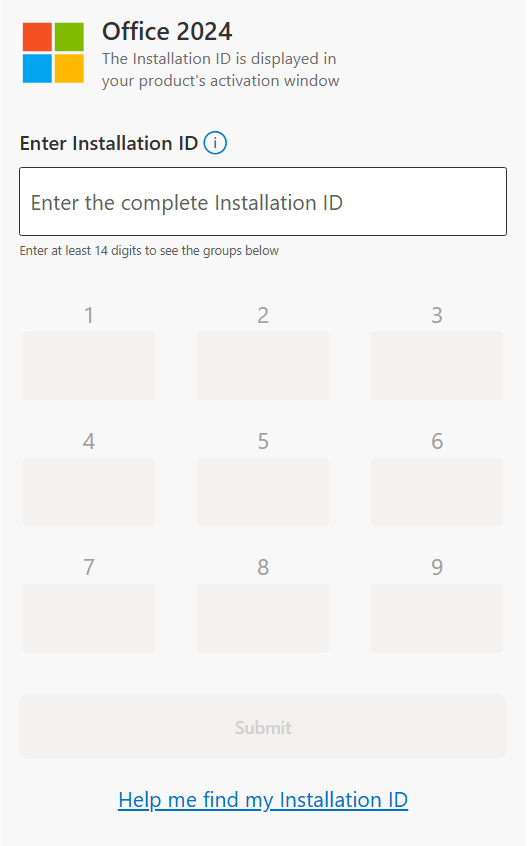
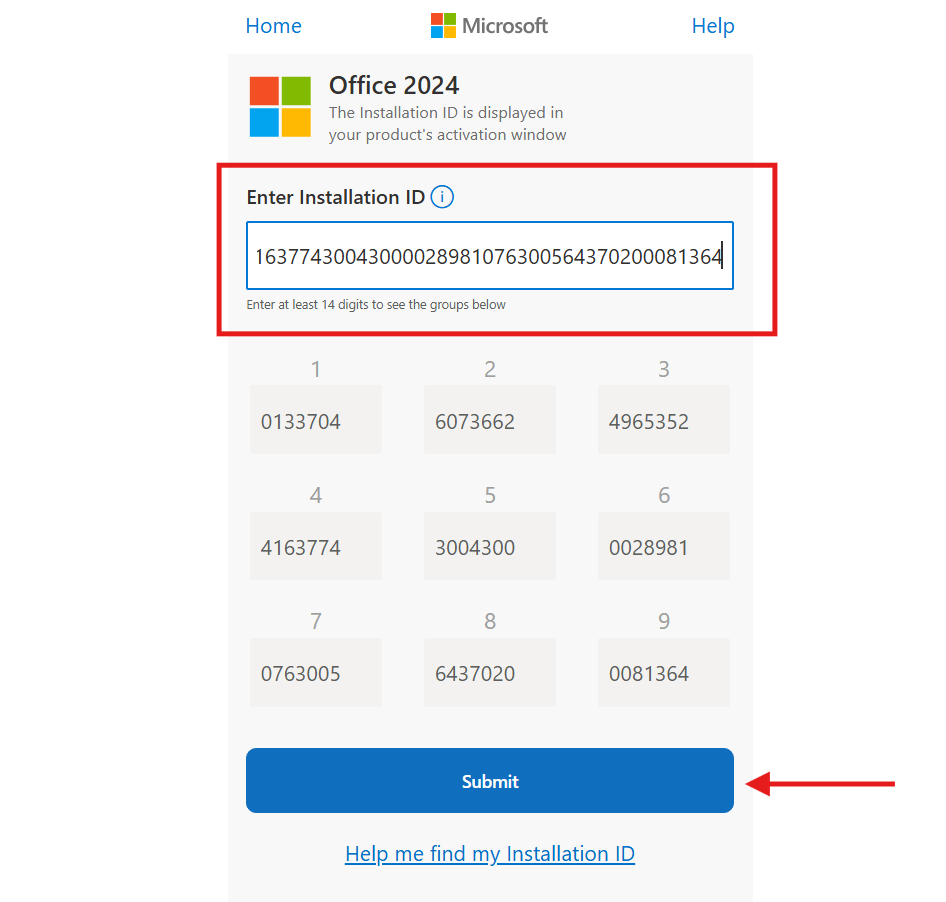
Geben Sie den gesamten IID ein, überprüfen Sie jede Gruppe und senden Sie das Formular ab.
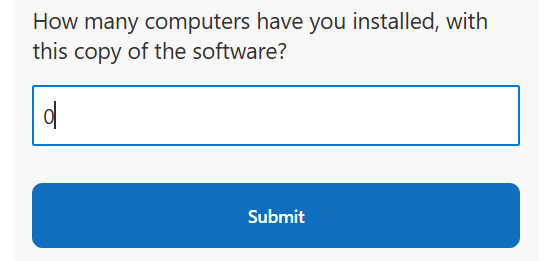
Wenn Microsoft fragt, wie viele Computer diese Kopie verwenden und Sie eine neue Aktivierung durchführen, geben Sie ein 0.
7. Wenden Sie Confirmation ID an
Sobald der Installation ID genehmigt wurde, kopieren Sie den vom Service zurückgegebenen Confirmation ID.
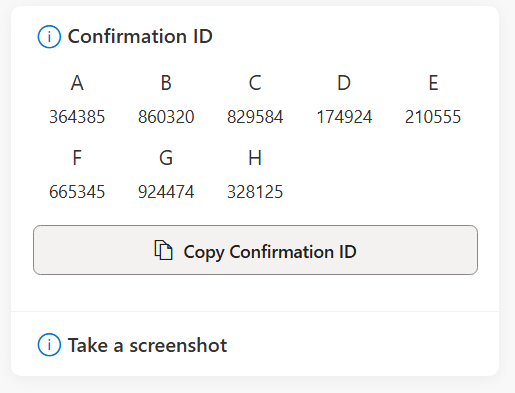
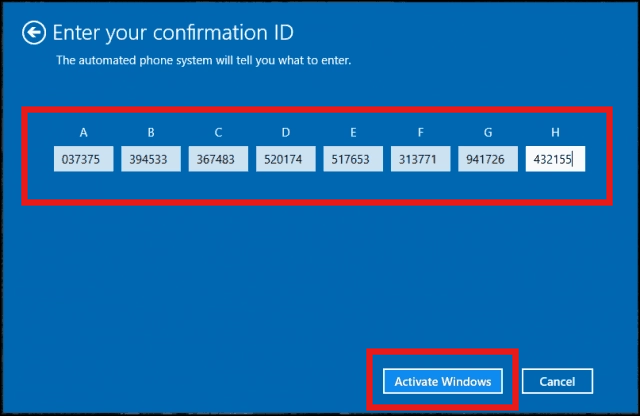
Kehren Sie zum Windows-Assistenten zurück, platzieren Sie jede CID-Gruppe in ihrem entsprechenden Feld und wählen Sie sie aus Windows aktivieren.
8. Überprüfen Sie die Aktivierung von Windows 11
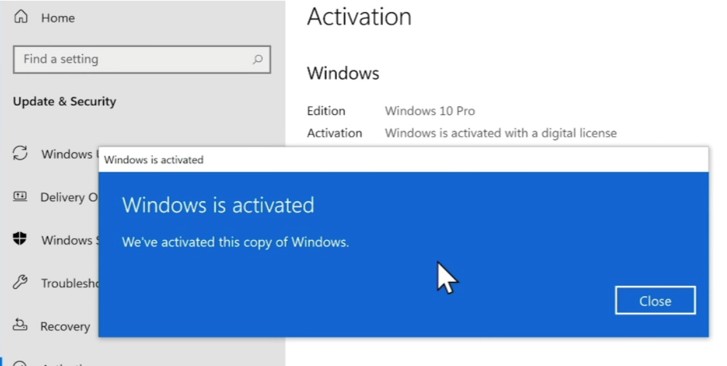
Geh zurück zu Einstellungen > System > Aktivierung. Der Aktivierungsstatus sollte nun anzeigen, dass Windows aktiv ist.
Fehlerbehebung bei der Aktivierung von Windows 11
- Stellen Sie sicher, dass eine Home-Taste mit Windows 11 Home oder eine Pro-Taste mit Windows 11 Pro verwendet wird.
- Installieren Sie alle ausstehenden Updates und starten Sie neu, bevor Sie den Aktivierungsversuch wiederholen.
- Führen Sie die Fehlerbehebung bei der Aktivierung aus, wenn Windows ein Problem mit der digitalen Lizenz oder einer Hardwareänderung meldet.
- Überprüfen Sie jede IID- und CID-Gruppe auf fehlende oder vertauschte Ziffern.
- Reparieren Sie eine instabile oder veraltete Windows-Installation, bevor Sie es erneut versuchen, wenn die Einstellungen oder der Aktivierungsassistent nicht ordnungsgemäß geöffnet werden.