Guía específica para activar Windows 11 Home o Pro desde la Configuración moderna y, cuando sea necesario, completar la activación por teléfono mediante un Id. de instalación y un Id. de confirmación.
Antes de comenzar: instala las actualizaciones pendientes de Windows 11, confirma que la edición Home o Pro instalada coincida con tu licencia, conecta el equipo a Internet y ten a mano la clave de producto de 25 caracteres.
1. Abre la página de activación de Windows 11
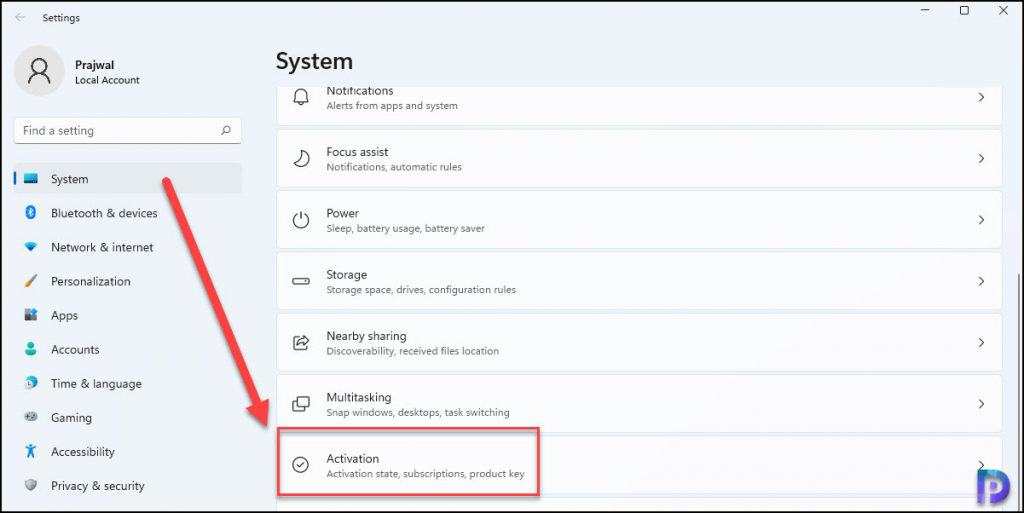
Abre Configuración, selecciona Sistema y luego Activación. Esta pantalla identifica la edición instalada y muestra si Windows ya está activado.
2. Agrega la clave de producto de Windows 11
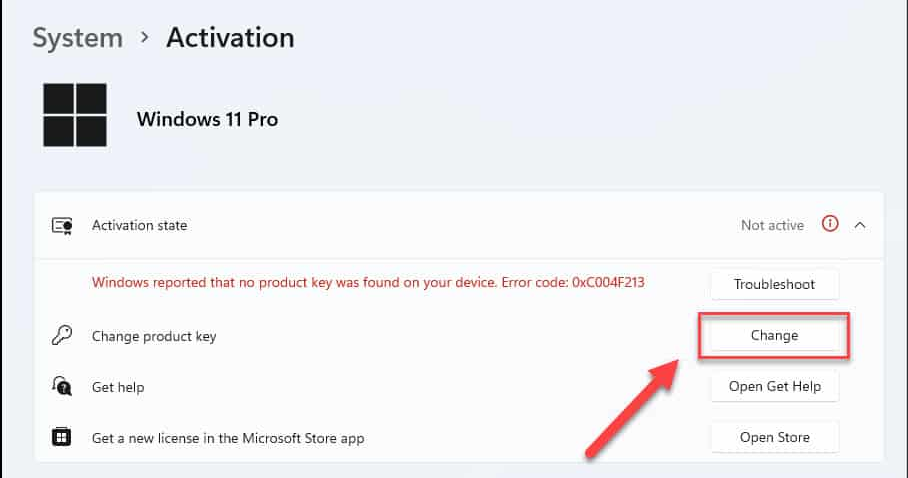
Expande Cambiar clave de producto y selecciona el botón Cambiar. Es posible que debas aprobar el permiso de administrador antes de que se abra la ventana.
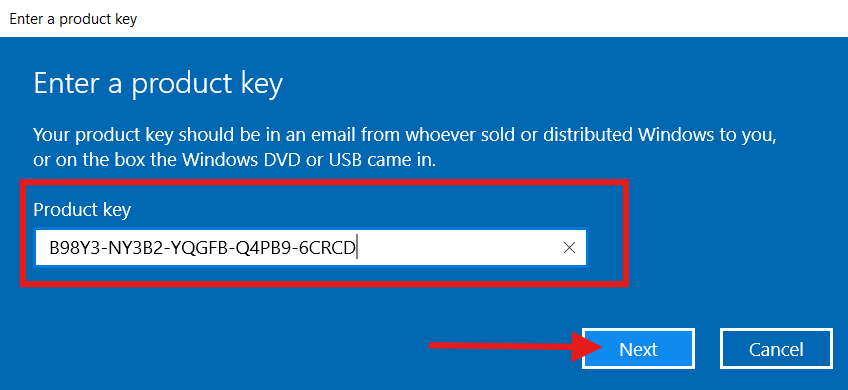
Escribe o pega la clave completa de 25 caracteres, selecciona Siguiente y espera mientras Windows comprueba la licencia.
Windows puede actualizar la edición instalada después de aceptar la clave. Espera a que termine la operación y cualquier reinicio; luego vuelve a Sistema > Activación.
3. Revisa el resultado de la activación
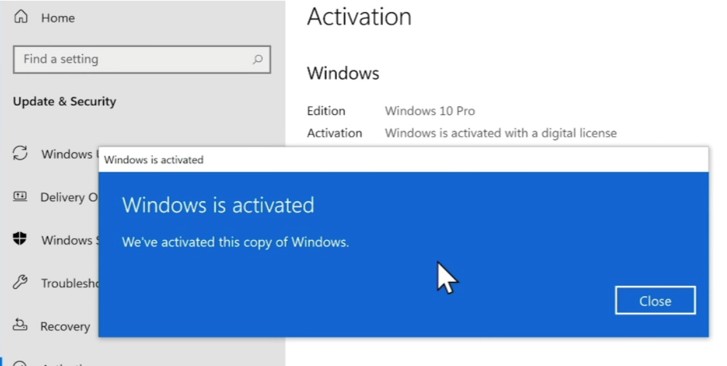
Si el estado confirma que Windows está activado, el proceso ha terminado.
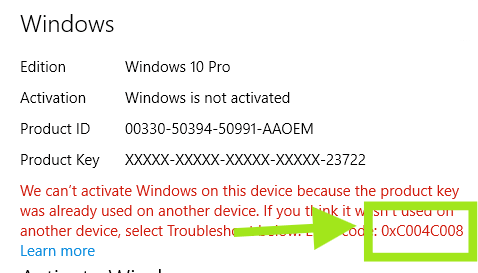
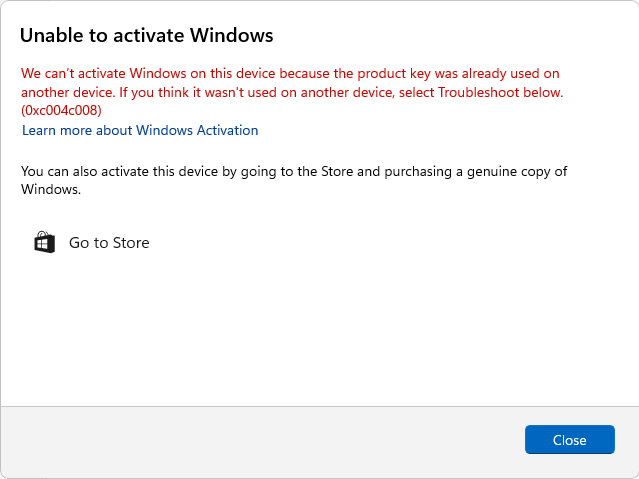
Si aparece el error 0xC004C008, la activación en línea no pudo completarse. Cierra el mensaje y continúa con la activación por teléfono.
4. Inicia la activación por teléfono
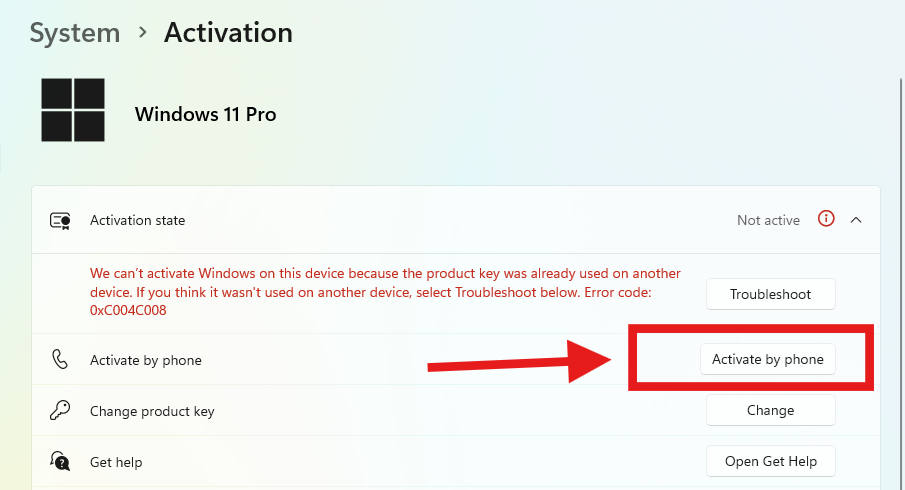
Selecciona Activar por teléfono cuando aparezca entre las opciones. También puedes presionar Windows + R, ejecutar slui 4 y seleccionar Aceptar.
5. Anota el Id. de instalación
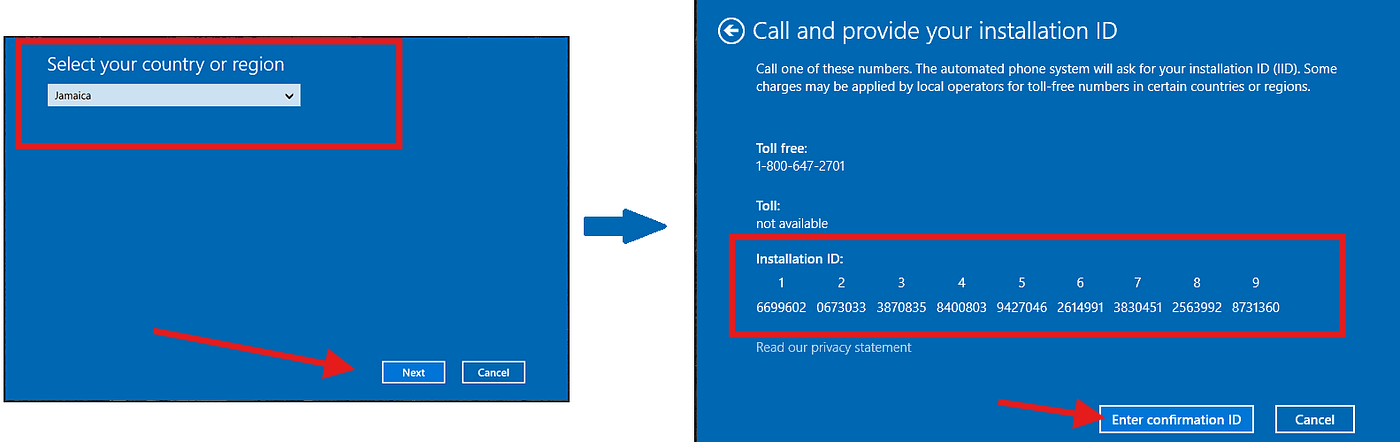
Elige un país o región y continúa. Si el tuyo no aparece, puedes seleccionar otro de la lista sin cambiar la configuración regional del equipo.
El asistente muestra un Id. de instalación (IID) dividido en varios grupos. Copia todos de izquierda a derecha y conserva el orden original.
6. Solicita un Id. de confirmación
Usa uno de estos servicios para convertir el Id. de instalación en un Id. de confirmación (CID):
- Portal de activación de productos de Microsoft: el método oficial y gratuito de Microsoft. El proceso es manual: inicia sesión, selecciona la activación del producto e ingresa los grupos del IID.
- Bot de Telegram de InstantLicX: una alternativa rápida de pago. Envía el IID al bot de Telegram como texto o imagen, sin ingresar cada grupo por separado.
- GetCID.xyz: un servicio web de pago que admite el IID como texto o imagen. También ofrece API, plugin para WordPress y bots para WhatsApp y Telegram.
Completa el método gratuito de Microsoft
Abre el Portal de activación de productos de Microsoft, inicia sesión y selecciona Activar un producto de Microsoft.

Elige Windows, selecciona Windows 11 o la opción disponible más cercana y continúa hasta que el formulario solicite el Id. de instalación.
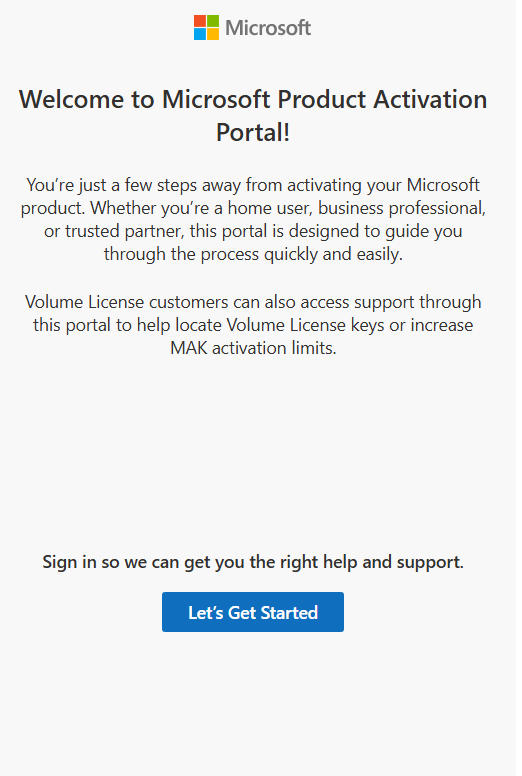
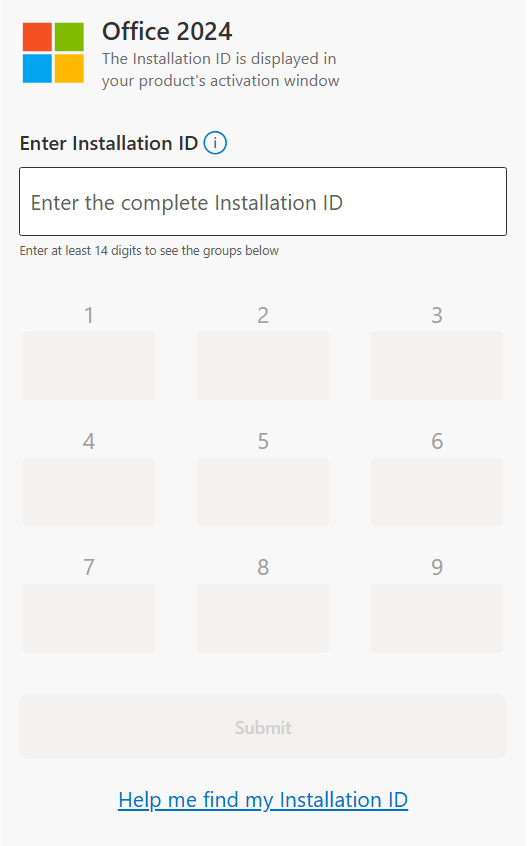
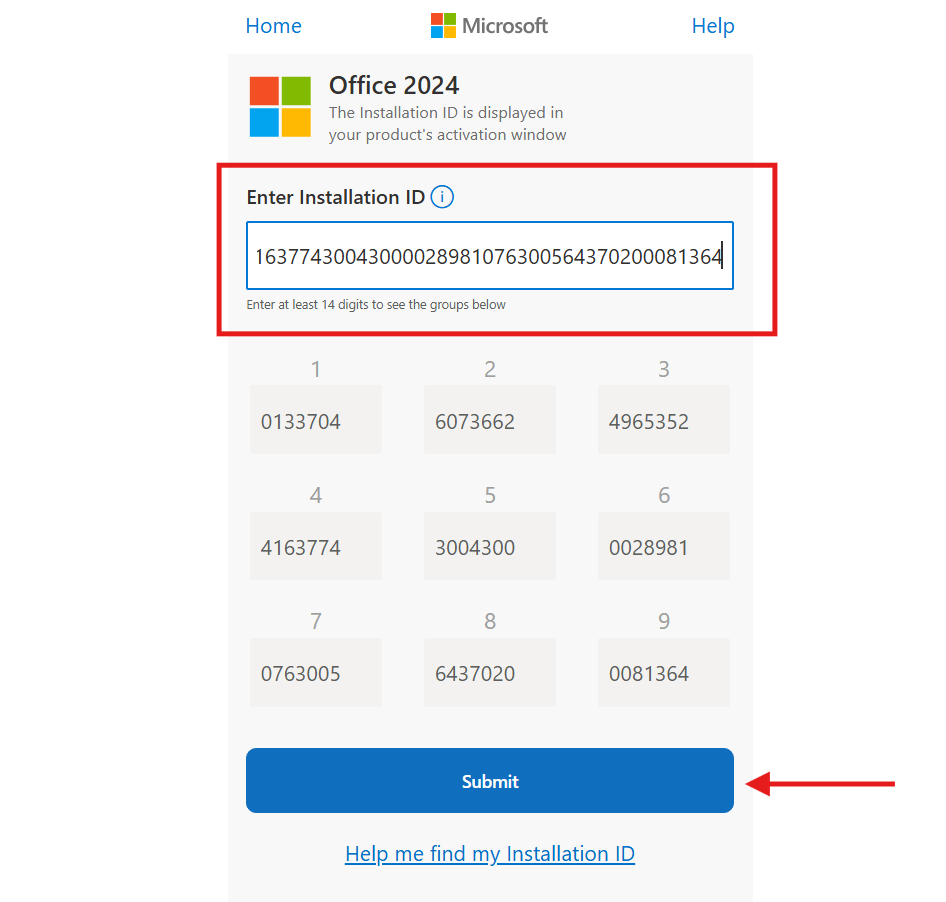
Ingresa el IID completo, comprueba cada grupo y envía el formulario.
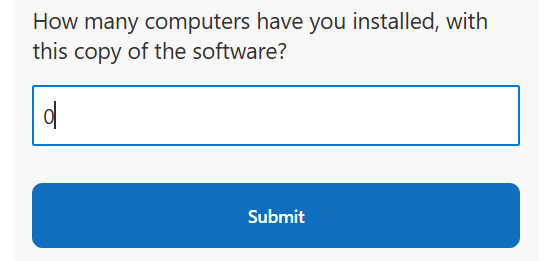
Si Microsoft pregunta en cuántos equipos se usa esta copia y estás realizando una activación nueva, ingresa 0.
7. Ingresa el Id. de confirmación
Cuando el Id. de instalación sea aceptado, copia el Id. de confirmación devuelto por el servicio.
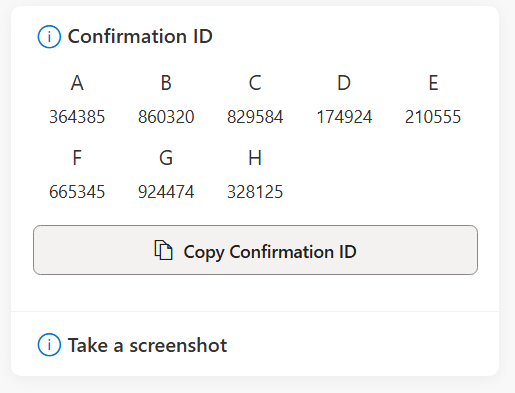
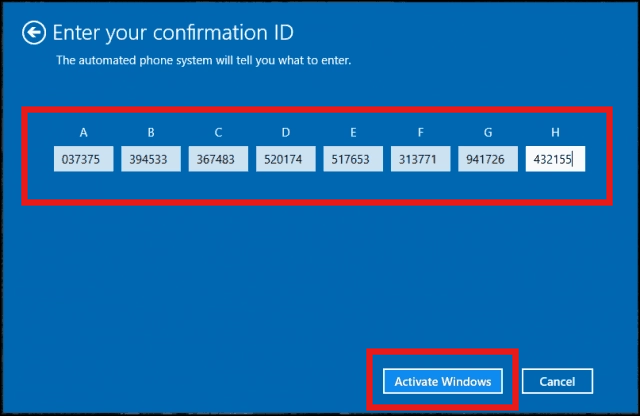
Vuelve al asistente de Windows, coloca cada grupo del CID en su campo correspondiente y selecciona Activar Windows.
8. Comprueba la activación de Windows 11
Vuelve a Configuración > Sistema > Activación. El estado ahora debe indicar que Windows está activado.
Solución de problemas de activación de Windows 11
- Comprueba que una clave Home se use con Windows 11 Home y una clave Pro con Windows 11 Pro.
- Instala todas las actualizaciones pendientes y reinicia antes de volver a intentar la activación.
- Ejecuta el solucionador de problemas de Activación si Windows informa un problema con la licencia digital o un cambio de hardware.
- Revisa todos los grupos del IID y CID para detectar dígitos omitidos o intercambiados.
- Si Configuración o el asistente no se abren correctamente, repara o actualiza Windows antes de intentarlo nuevamente.