Um guia específico da versão para ativar o Windows 11 Home ou Pro, incluindo o caminho de configurações moderno e o método telefônico para obter e inserir um Confirmation ID.
Antes de começar: instale as atualizações atuais do Windows 11, confirme se a edição Home ou Pro instalada no PC corresponde à sua licença, conecte-se à Internet e mantenha a chave do produto de 25 caracteres por perto.
1. Abra a página de ativação Windows 11
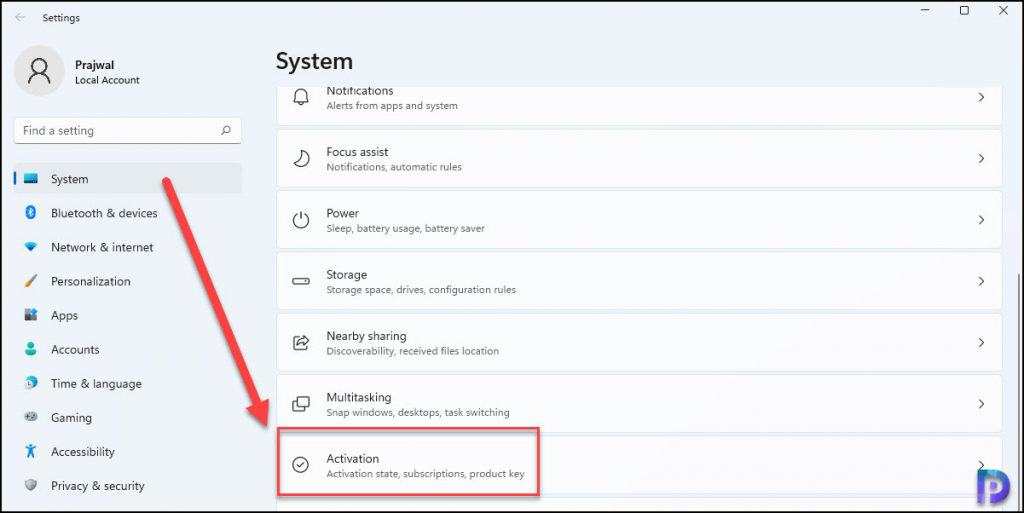
Abrir Definições, selecione Sistema e escolha Ativação. Esta tela identifica a edição instalada e mostra se o Windows já está ativo.
2. Adicione a chave do produto Windows 11
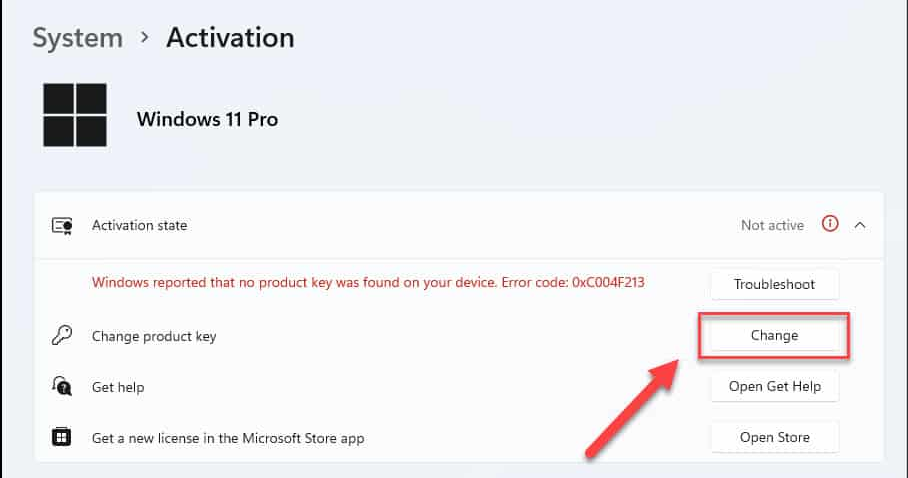
Expandir Alterar chave de produto e selecione o Alterar botão. A aprovação do administrador pode ser necessária antes que a janela principal seja aberta.
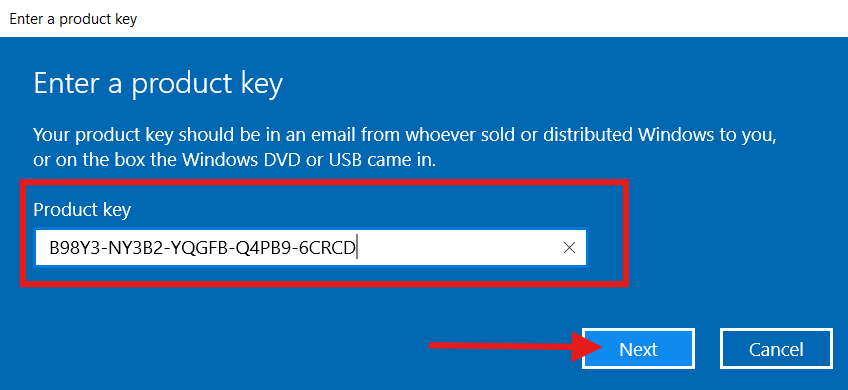
Digite ou cole a chave completa de 25 caracteres, selecione Seguinte e aguarde enquanto o Windows verifica a licença.
O Windows pode atualizar a edição instalada após aceitar a chave. Permita que a operação e qualquer reinicialização terminem e depois retorne para Sistema > Ativação.
3. Revise o resultado da ativação
Se o estado de ativação confirmar que o Windows está ativo, você concluiu.
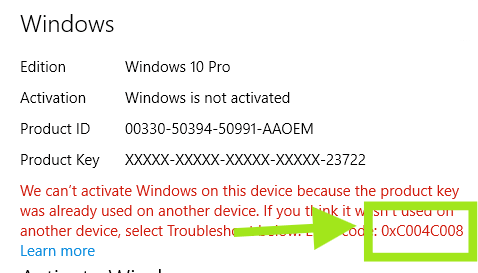
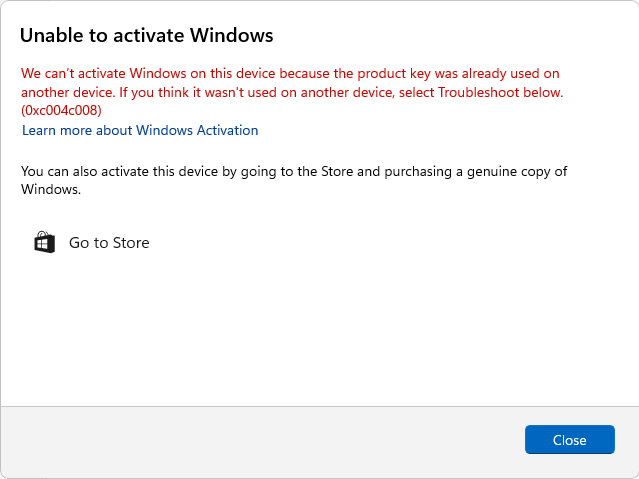
Quando erro 0xC004C008 for retornado, a ativação on-line não foi concluída. Feche a mensagem e use o fluxo de trabalho do telefone nas etapas a seguir.
4. Inicie a ativação por telefone
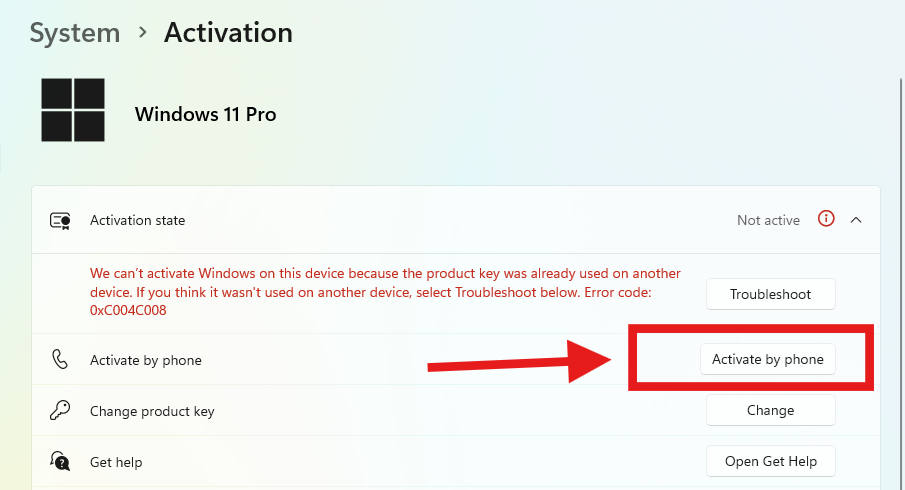
Selecione Ativar por telefone quando aparece nas opções de ativação. Você também pode pressionar Windows + R, correr slui 4 e selecione OK.
5. Grave o Installation ID
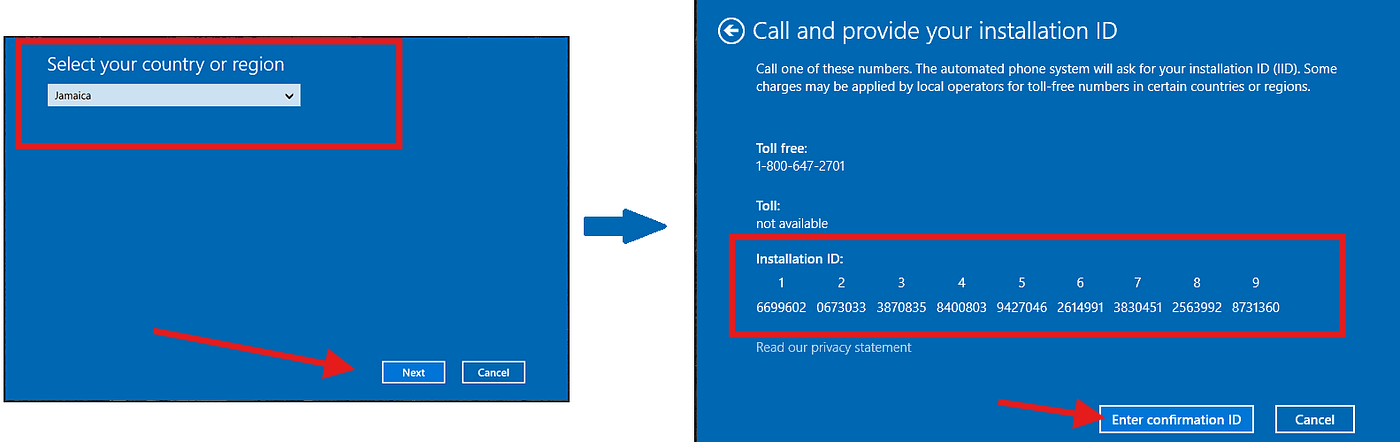
Escolha um país ou região e continue. Se o seu não estiver disponível, outro local listado poderá ser selecionado sem alterar as configurações regionais do computador.
O assistente exibe uma Installation ID (IID) em vários grupos. Copie todos os grupos da esquerda para a direita e mantenha-os na ordem original.
6. Solicite um Confirmation ID
Use um dos seguintes serviços para converter Installation ID em Confirmation ID (CID):
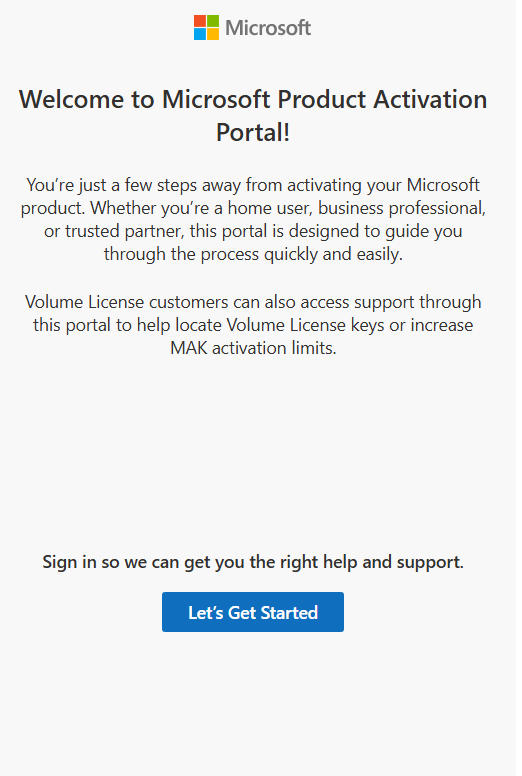
- Microsoft Product Activation Portal: Método oficial e gratuito da Microsoft. O processo é manual: faça login, selecione a ativação do produto e envie os grupos IID.
- InstantLicX Telegram bot: uma alternativa paga rápida. Envie o IID para o bot do Telegram como texto ou imagem em vez de inserir cada grupo separadamente.
- GetCID.xyz: um serviço web pago que lê textos e imagens IID. Ele também fornece uma API, um plugin para WordPress e bots para WhatsApp e Telegram.
Conclua o método gratuito da Microsoft
Visite Microsoft Product Activation Portal, faça login e selecione Ativar um produto Microsoft.

Escolher Windows, selecione Windows 11 ou a correspondência disponível mais próxima e avance até que o formulário solicite o Installation ID.
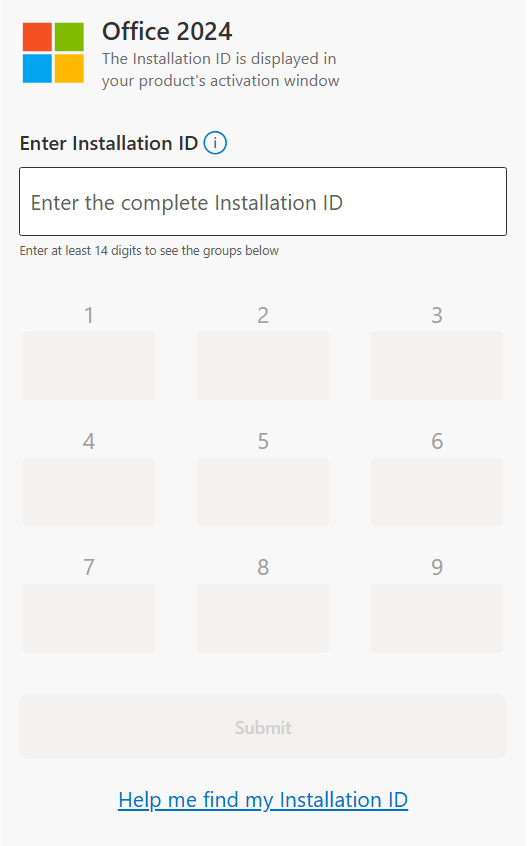
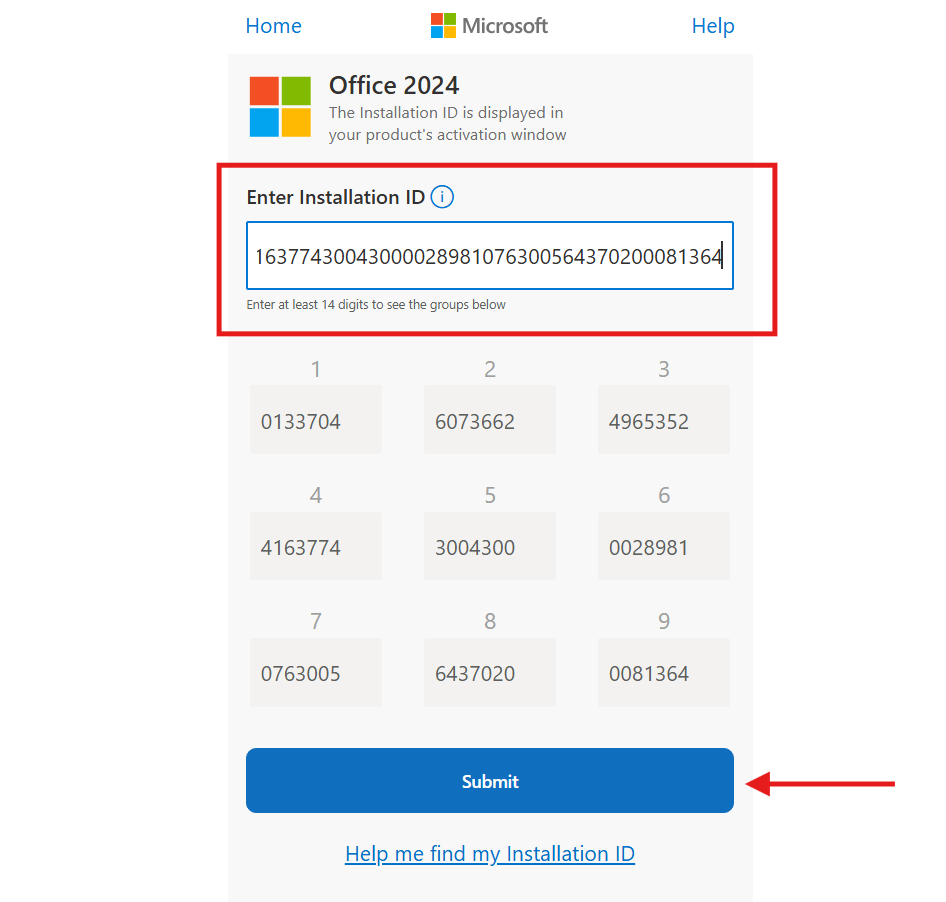
Insira o IID completo, verifique cada grupo e envie o formulário.
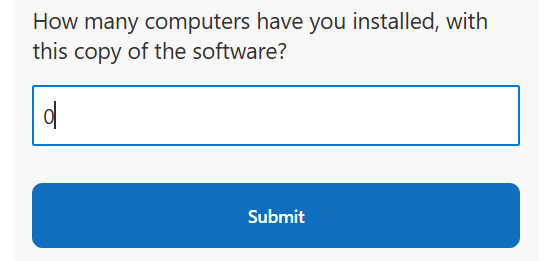
Se a Microsoft perguntar quantos computadores usam esta cópia e você estiver concluindo uma nova ativação, digite 0.
7. Aplique o Confirmation ID
Assim que o Installation ID for aprovado, copie o Confirmation ID retornado pelo serviço.
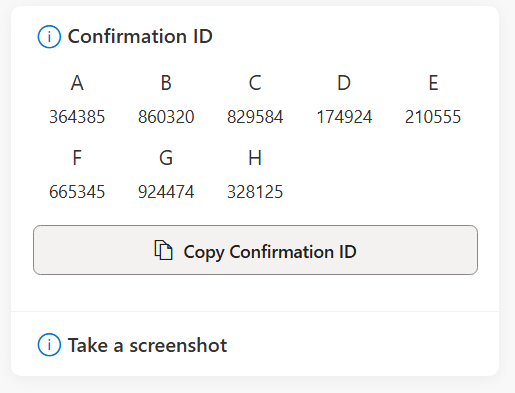
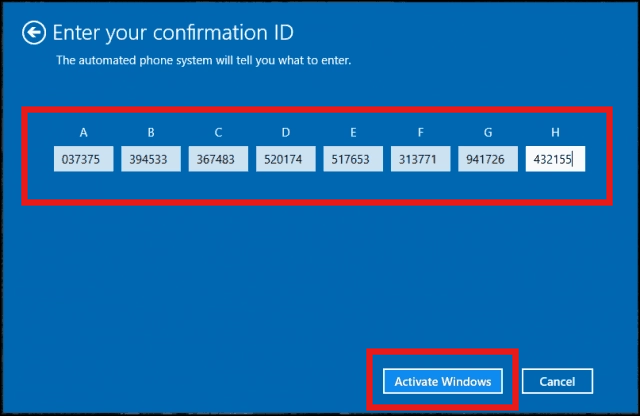
Retorne ao assistente do Windows, coloque cada grupo CID em seu campo correspondente e selecione Ativar o Windows.
8. Verifique a ativação do Windows 11
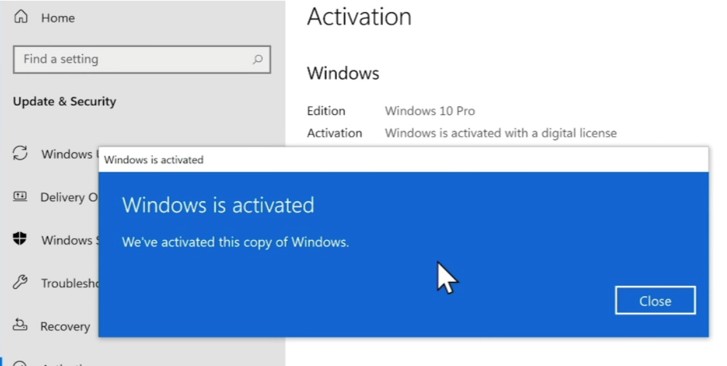
Volte para Configurações > Sistema > Ativação. O estado de ativação agora deve mostrar que o Windows está ativo.
Solução de problemas de ativação do Windows 11
- Verifique se uma chave Home está sendo usada com Windows 11 Home ou uma chave Pro com Windows 11 Pro.
- Instale todas as atualizações pendentes e reinicie antes de repetir a tentativa de ativação.
- Execute o solucionador de problemas de ativação quando o Windows relatar um problema de licença digital ou alteração de hardware.
- Revise cada grupo IID e CID em busca de dígitos ausentes ou transpostos.
- Repare uma instalação instável ou desatualizada do Windows antes de tentar novamente se as configurações ou o assistente de ativação não abrirem corretamente.