Руководство по активации Windows 11 Home или Pro для конкретной версии, включая современный путь к настройкам и телефонный метод получения и ввода Confirmation ID.
Перед началом: установите текущие обновления Windows 11, убедитесь, что версия Home или Pro, установленная на ПК, соответствует вашей лицензии, подключитесь к Интернету и держите под рукой 25-значный ключ продукта.
1. Откройте страницу активации Windows 11.
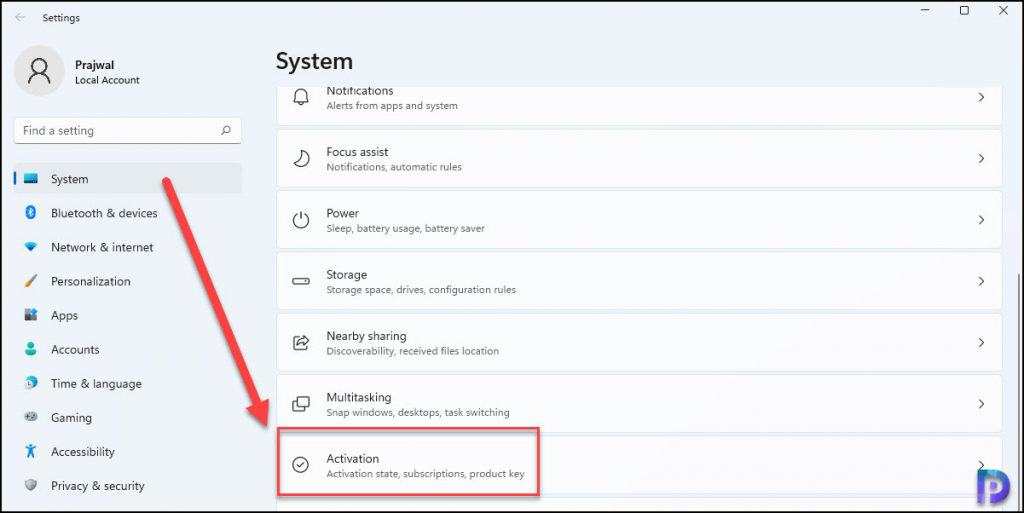
Открыть Параметры, выбирать Система, а затем выберите Активация. На этом экране указывается установленная редакция и показывает, активна ли уже Windows.
2. Добавьте ключ продукта Windows 11.
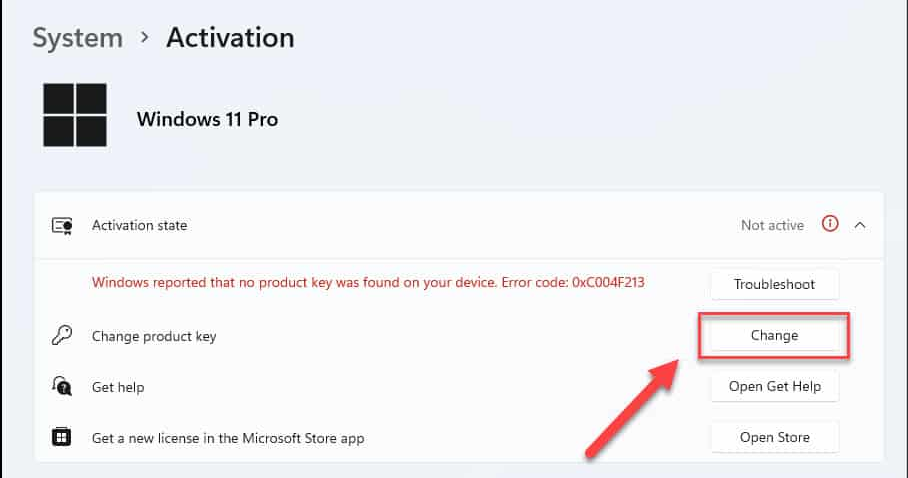
Расширять Изменить ключ продукта и выберите Изменить кнопка. Прежде чем откроется ключевое окно, может потребоваться одобрение администратора.
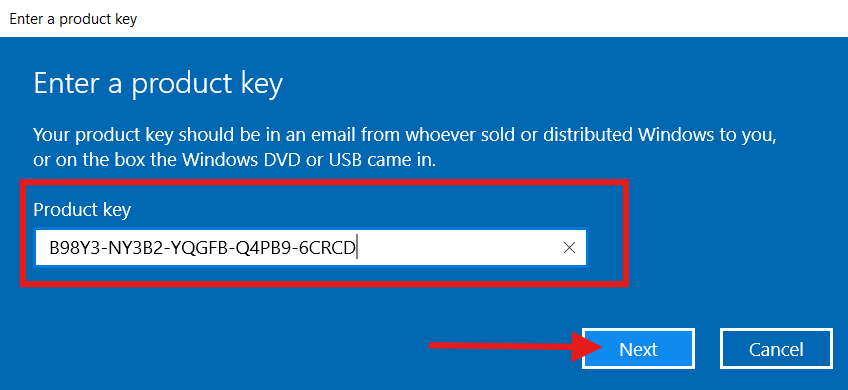
Введите или вставьте полный 25-значный ключ, выберите Далее и подождите, пока Windows проверит лицензию.
Windows может обновить установленную версию после принятия ключа. Дождитесь завершения операции и любого перезапуска, затем вернитесь к Система > Активация.
3. Просмотрите результат активации.
Если состояние активации подтверждает, что Windows активна, все готово.
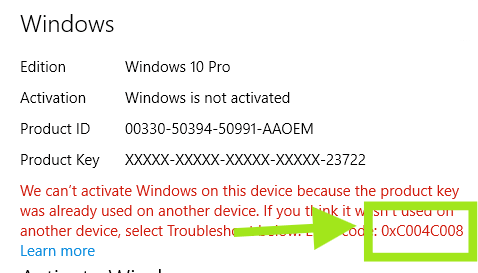
Когда ошибка 0xC004C008 возвращается, онлайн-активация не была завершена. Закройте сообщение и используйте рабочий процесс телефона, выполнив следующие действия.
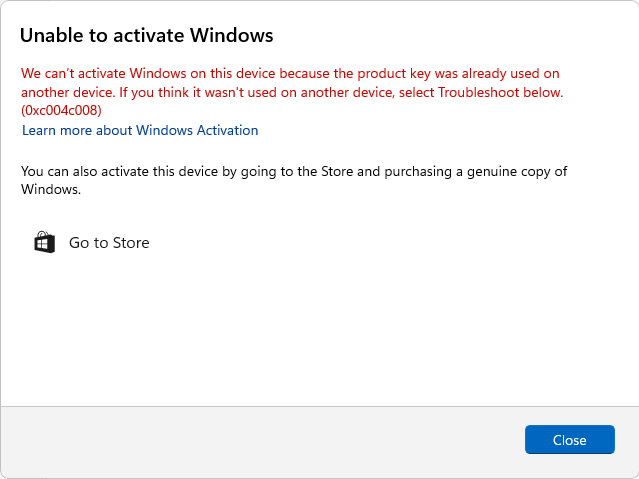
4. Запускаем активацию по телефону
Выбирать Активация по телефону когда он появится в опциях активации. Вы также можете нажать Windows + R, бегать slui 4 и выберите ОК.
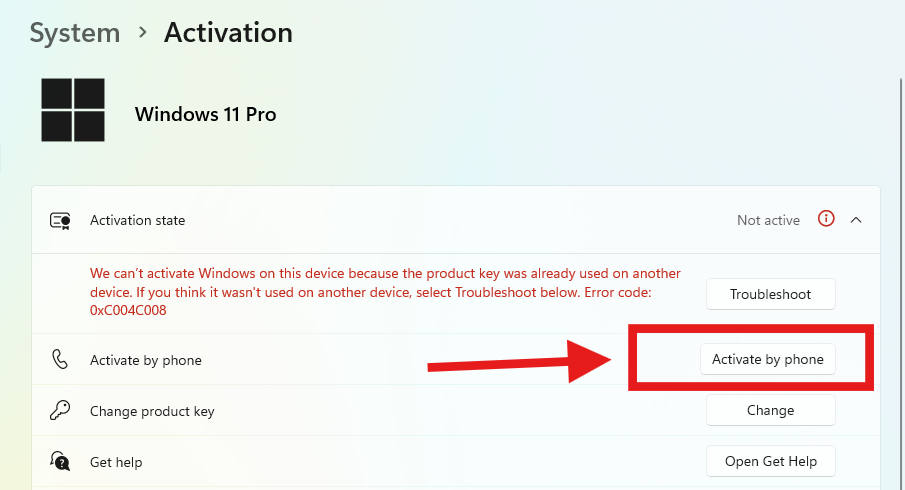
5. Запишите Installation ID.
Выберите страну или регион и продолжайте. Если ваше недоступно, можно выбрать другое местоположение в списке без изменения региональных настроек компьютера.
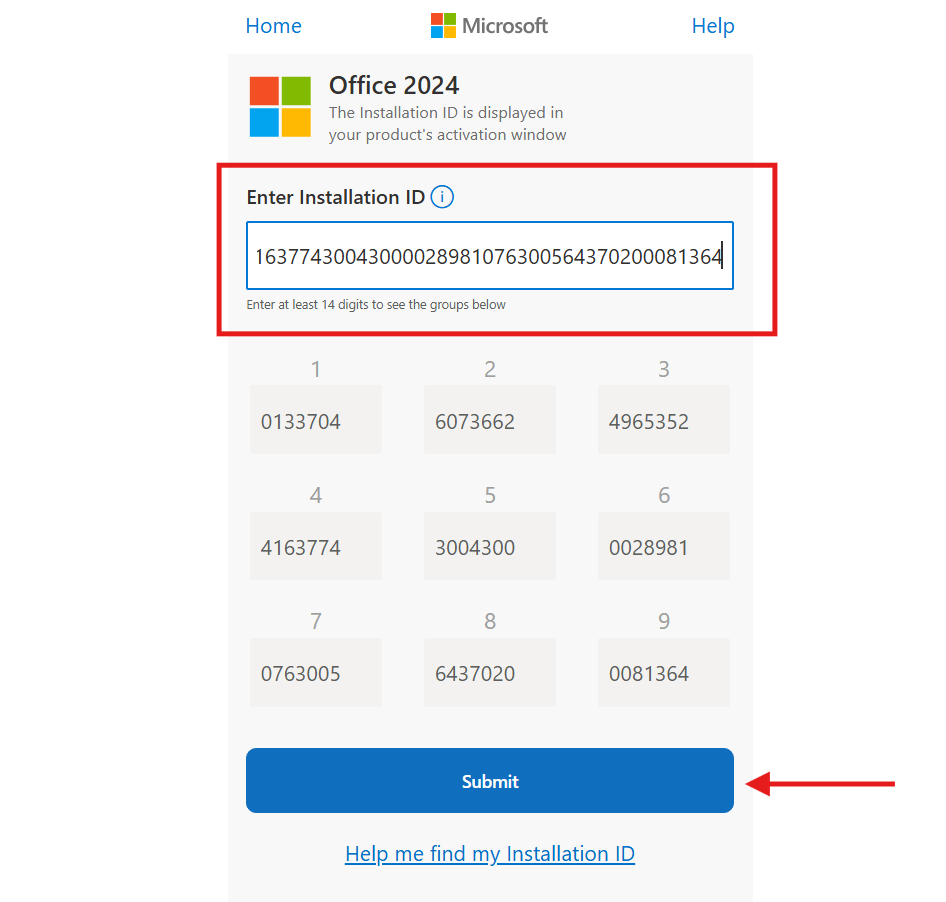
Мастер отображает Installation ID (IID) в нескольких группах. Скопируйте все группы слева направо и сохраните их в исходном порядке.
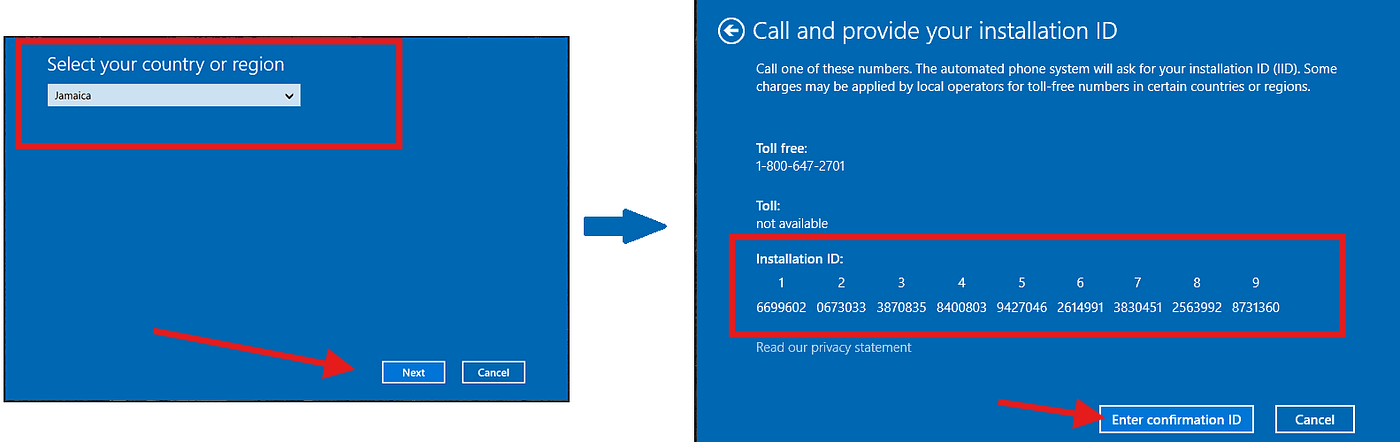
6. Запросите Confirmation ID.
Воспользуйтесь одним из следующих сервисов, чтобы преобразовать Installation ID в Confirmation ID (CID):
- Microsoft Product Activation Portal: Официальный и бесплатный метод Microsoft. Процесс выполняется вручную: войдите в систему, выберите активацию продукта и отправьте группы IID.
- InstantLicX Telegram bot: быстрая платная альтернатива. Отправьте IID боту Telegram в виде текста или изображения вместо того, чтобы вводить каждую группу отдельно.
- GetCID.xyz: платный веб-сервис, читающий текст и изображения IID. Он также предоставляет API, плагин WordPress и ботов для WhatsApp и Telegram.
Завершите бесплатный метод Microsoft
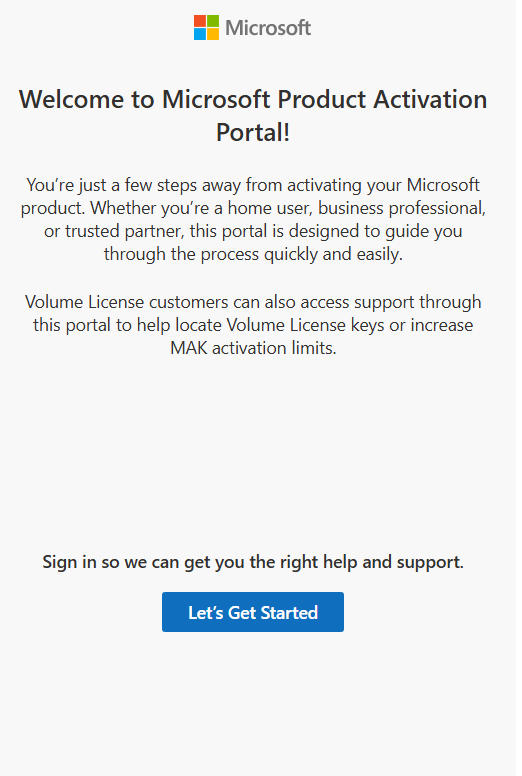
Посетите Microsoft Product Activation Portal, войдите в систему и выберите Активировать продукт Microsoft.
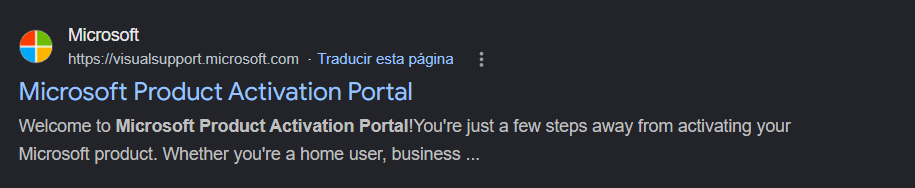
Выбирать Окна, выберите Windows 11 или ближайшее доступное совпадение и продолжайте, пока форма не запросит Installation ID.
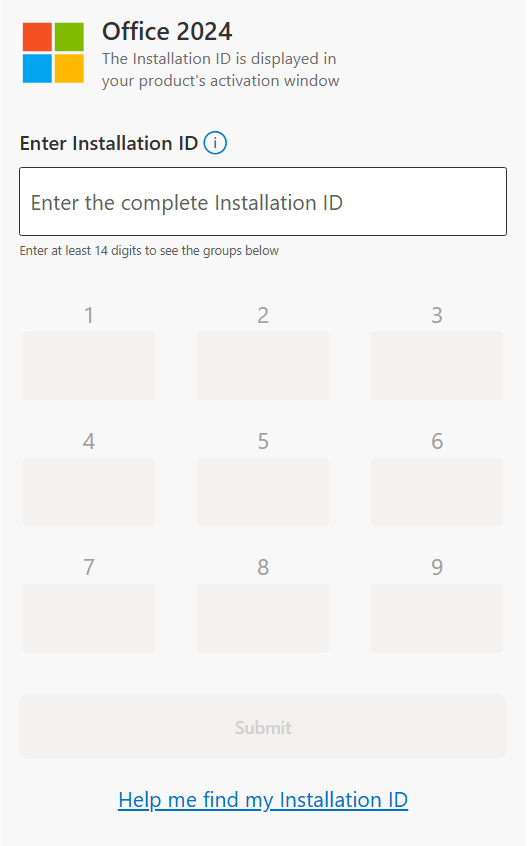
Введите весь IID, проверьте каждую группу и отправьте форму.
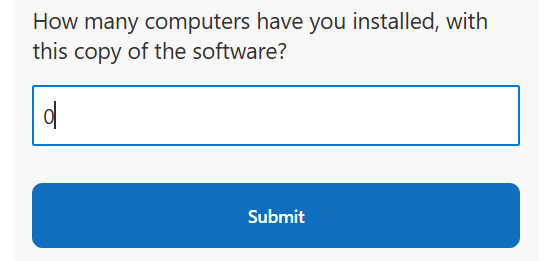
Если Microsoft спросит, сколько компьютеров используют эту копию, и вы выполняете новую активацию, введите 0.
7. Примените Confirmation ID.
После утверждения Installation ID скопируйте Confirmation ID, возвращенный службой.
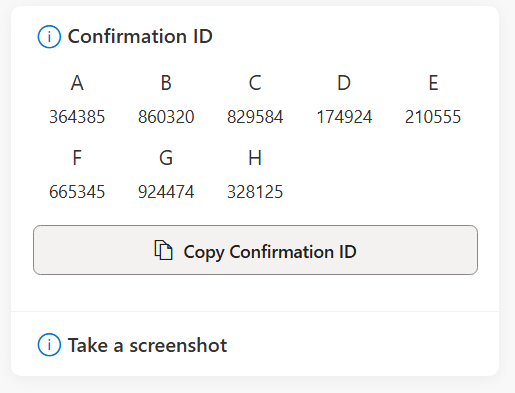
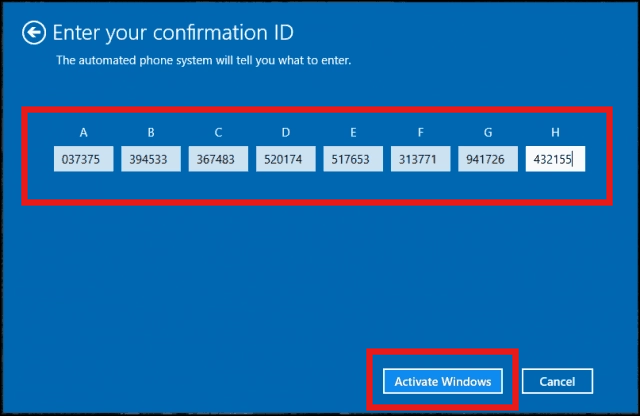
Вернитесь в мастер Windows, поместите каждую группу CID в соответствующее поле и выберите Активировать Windows.
8. Проверьте активацию Windows 11.
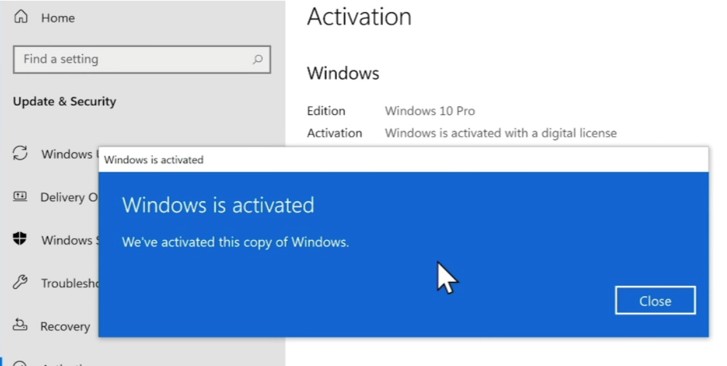
Вернуться к Настройки > Система > Активация. Состояние активации теперь должно показывать, что Windows активна.
Устранение неполадок активации Windows 11
- Убедитесь, что ключ Home используется с Windows 11 Home или ключ Pro с Windows 11 Pro.
- Установите все ожидающие обновления и перезапустите систему, прежде чем повторить попытку активации.
- Запускайте средство устранения неполадок активации, когда Windows сообщает о проблеме с цифровой лицензией или изменением оборудования.
- Проверьте каждую группу IID и CID на наличие пропущенных или переставленных цифр.
- Исправьте нестабильную или устаревшую установку Windows, прежде чем повторять попытку, если «Настройки» или мастер активации открываются неправильно.